
V dnešním příspěvku se s vámi rádi podělíme o 2 rychlé metody, jak z dokumentu Word extrahovat texty stejné barvy.
Občas při formátování dokumentu Word pravděpodobně použijeme u některých textů barvu písma, abychom je vyškrtli kvůli zvláštní pozornosti. Obvykle jsou tato barevná slova důležitým obsahem, který si zaslouží vaši kontrolu. Co kdybyste je potom exportovali a shromáždili někam jinam, abyste si je později mohli zkontrolovat?
Se zaměřením na tento požadavek vám místo nekonečných akcí vyjmutí a vložení navrhujeme 2 rychlé zkratky.
Metoda 1: Využijte funkci „Najít“
- Nejprve klikněte na záložku „Domů“.
- Poté přejděte do skupiny „Úpravy“ a klikněte na trojúhelníkové tlačítko vzhůru nohama vedle položky „Najít“.

- Dále vyberte v seznamu možnost „Rozšířené hledání“.
- V dialogovém okně „Najít a nahradit“ umístěte kurzor do textového pole „Najít co“ a vymažte veškerý obsah, pokud existuje.
- Dále klikněte na tlačítko „Více“.

- Nyní klikněte na tlačítko „Formátovat“ a zvolte „Písmo“.

- V dialogovém okně Najít písmo klikněte na rozevírací tlačítko za položkou „Barva písma“ a vyberte přesnou barvu, kterou textům přiřadíte.
- Nezapomeňte kliknout na „OK“.

- Nyní zpět do pole „Najít a nahradit“ a klikněte na „Najít v“.
- Nakonec zvolte „Hlavní dokument“.

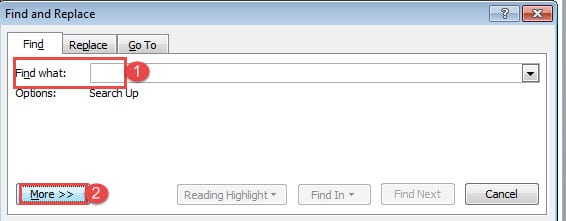
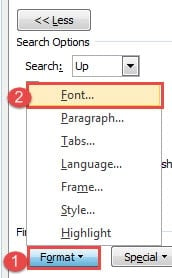
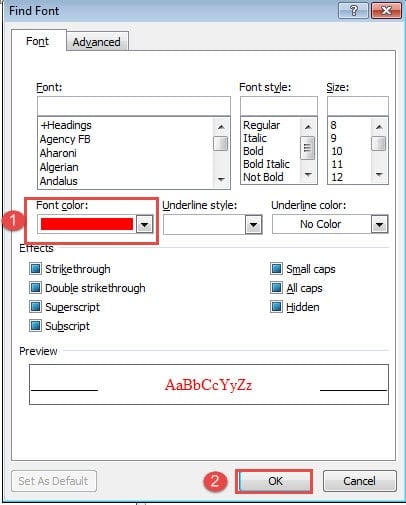
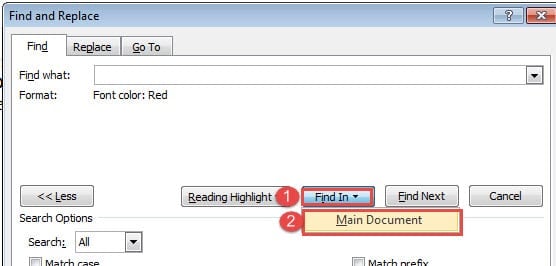
Pak budou vybrány všechny texty v cílové barvě. Nyní můžete stisknutím kláves „Ctrl+C“ zkopírovat a poté je jedním tahem vložit na jiné místo.
Metoda 2: Spusťte makro aplikace Word
- Nejprve klikněte na kartu „Vývojář“.
- Poté kliknutím na „Visual Basic“ spusťte editor VBA.

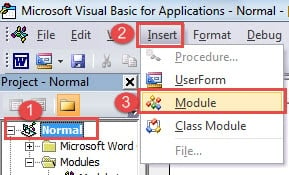
- Dále klikněte na „Normální“ a poté na „Vložit“.
- V nabídce zvolte „Modul“.

- Poté dvojitým kliknutím na modul aktivujte kódovací prostor.
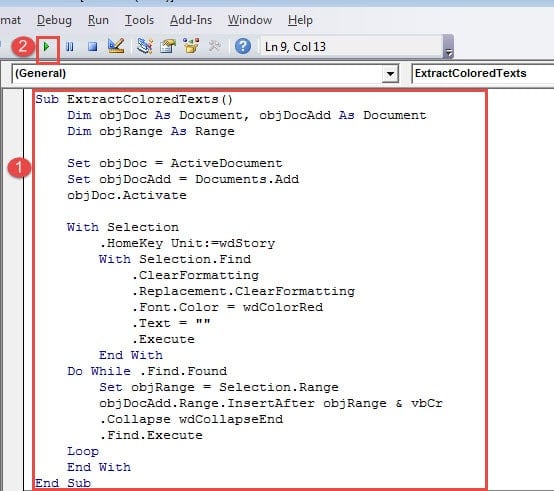
- Další vložte kódy:

Sub ExtractColoredTexts()
  Dim objDoc As Document, objDocAdd As Document
  Dim objRange As Range

  Set objDoc = ActiveDocument
  Set objDocAdd = Documents.Add
  objDoc.Activate

  With Selection
    .HomeKey Unit:=wdStory
    With Selection.Find
      .ClearFormatting
      .Replacement.ClearFormatting
      .Font.Color = wdColorRed
      .Text = ""
      .Execute
    End With
  Do While .Find.Found
    Set objRange = Selection.Range
    objDocAdd.Range.InsertAfter objRange & vbCr
    .Collapse wdCollapseEnd
    .Find.Execute
  Loop
  End With
End Sub
- Nyní klikněte na tlačítko „Spustit“.

Bude otevřen nový dokument se všemi extrahovanými texty.
Poznámka: V řádku kódu „.Font.Color = wdColorRed“ musíte nahradit „wdColorRed“ skutečnou barvou textů. Podrobnější informace najdete na této stránce: https://docs.microsoft.com/en-us/office/vba/api/Word.WdColor
Problém s adresním slovem
Většina z nás již Word pravidelně používá. I přes to se však můžeme setkat s některými závažnými problémy, jako je například jeho zhroucení. To je v každém případě poměrně vážný problém, protože mohou být v ohrožení vaše důležité soubory. Za takových okolností se doporučuje pořídit si Nástroj pro opravu chyb aplikace Word který obnoví data aplikace Word za pouhých několik minut.
Úvod autora:
Vera Chen je expertka na obnovu dat DataNumen, Inc., která je světovým lídrem v oblasti technologií pro obnovu dat, včetně Nástroj na opravu problému s daty xls a pdf opravy softwarových produktů. Pro více informací navštivte www.datanumen.com