
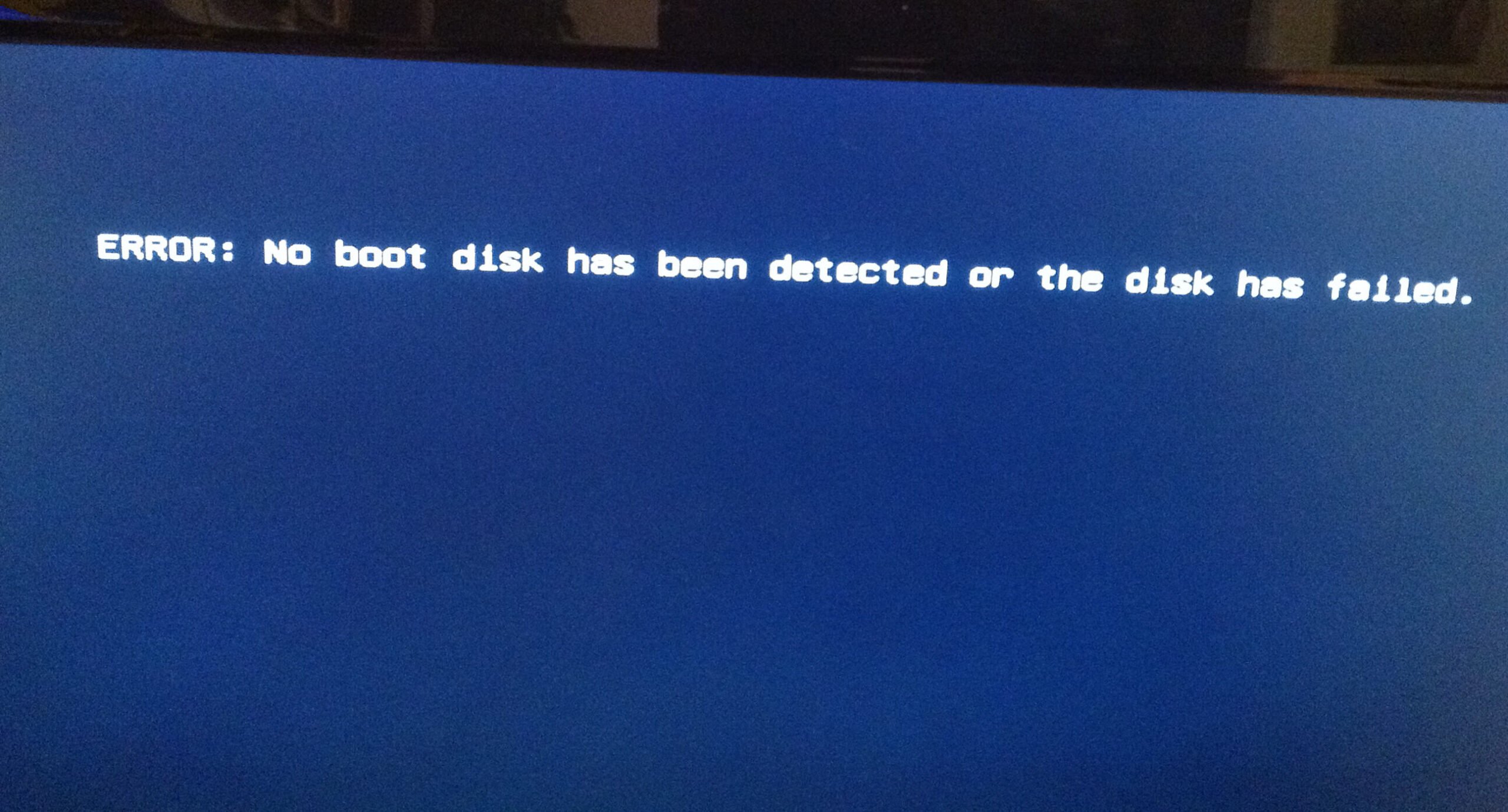
Chyba „Nebyl detekován žádný spouštěcí disk nebo disk selhal“ se obvykle objeví, když se uživatelé pokusí spustit počítač. Obvykle to znamená, že konfigurace spouštění je nesprávná nebo je spouštěcí disk poškozen. Tento článek představí 7 přístupů k tomuto problému.
Vadí vám chyba „Nebyl detekován spouštěcí disk nebo disk selhal“? Obecně to znamená, že se spouštěcí konfigurací nebo spouštěcím diskem na vašem počítači stalo něco špatného. K jeho odstranění můžete využít následujících 7 řešení.
Řešení 1: Ujistěte se, že je spouštěcí disk správně připojen
Existuje pravděpodobnost, že chyba je způsobena vadným nebo uvolněným připojením pevného disku vašeho počítače. Abyste zjistili, zda je příčinou vadné připojení, musíte otevřít skříň počítače a zkontrolovat kabely. Tento krok se samozřejmě pro začátečníky může zdát trochu složitý. Proto byste měli požádat o pomoc odborníky.
Řešení 2: Zkontrolujte pořadí spouštění počítače
Kromě toho může k této chybě vést také nesprávné pořadí spouštění v počítači. Takže byste měli zkontrolovat bootovací sekvenci.
- Nejprve restartujte počítač a mezitím stiskněte klávesu „Delete“ nebo „F1“ nebo „F2“ pro vstup do obrazovky nastavení systému BIOS.
- Poté přejděte na kartu „BIOS“ ve výše uvedeném seznamu možností.
- Dále můžete zkontrolovat prioritu spouštěcího zařízení a zjistit, zda má pevný disk počítače nejvyšší prioritu. Pokud ne, změňte pořadí.
- Nakonec stiskněte „F10“ pro uložení změn a ukončení nastavení systému BIOS.
Řešení 3: Spusťte diagnostiku pro kontrolu spouštěcího disku
Pokud výše uvedené metody nepomohou tuto chybu opravit, je pravděpodobné, že pevný disk má nějaké problémy. V takovém případě je třeba disk prohledat a opravit, například pomocí vestavěného nástroje „Diagnostika systému Windows“.
- Nejprve restartujte počítač a stiskněte klávesu „F12“.
- Při vstupu do spouštěcí nabídky zvýrazněte možnost „Nástrojový oddíl“ nebo „Diagnostika“.
- Poté stiskněte „Enter“ pro spuštění nástroje.
- Automaticky zkontroluje veškerý hardware v počítači a nahlásí nalezené problémy.
Řešení 4: „Automatická oprava“ na spouštěcím disku
Kromě „Diagnostiky“ nabízí systém Windows také funkci „Automatická oprava“ pro opravu disku.
- Pro začátek vložte instalační DVD systému Windows.
- Poté restartujte počítač.
- Poté stiskněte libovolnou klávesu pro spuštění z DVD.
- Později klikněte na „Opravit počítač“ > „Odstraňovat problémy“ > „Pokročilé možnosti“ > „Automatická oprava“.
- Po opravě zkuste restartovat PC.
Řešení 5: Spusťte CHKDSK a SFC
Pokud je „Automatická oprava“ bezmocná, nenechte se odradit. Stačí použít CHKDSK a Kontrola systémových souborů (SFC) znovu opravit disk.
- Na začátku postupujte podle kroků v Řešení 4 a vstupte do seznamu „Advanced Options“.
- Poté vyberte možnost „Příkazový řádek“.
- V okně příkazového řádku zadejte následující řádky a stiskněte „Enter“:
sfc /scannow /offbootdir=c:\ /offwindir=c:\windows
chkdsk c: /r
- Nakonec ukončete příkazový řádek a restartujte počítač.
Řešení 6: Opravte spouštěcí sektor
Kromě toho, pokud je spouštěcí sektor špatný, dojde také k chybě. Proto je nezbytné opravit boot sektor.
- Stejně jako výše uvedené řešení spusťte příkazový řádek.
- Poté vyzkoušejte následující příkazové řádky jeden po druhém.
bootrec.exe /FixMbr
bootrec.exe /FixBoot
bootrec.exe /RebuildBcd
- Poté ukončete příkazový řádek a restartujte počítač.
Řešení 7: Čistá instalace systému Windows
Pokud jsou bohužel všechna výše uvedená řešení k ničemu, je možné, že pachatelem je nefunkční systém Windows. V této situaci můžete zkusit „čistou instalaci systému Windows“. Tímto způsobem však budou všechna data na spouštěcím disku vymazána. Poté se musíte pokusit o obnovu dat, například zaměstnat Obnova PST software pro obnovení ztracených PST dat.
Úvod autora:
Shirley Zhang je expertem na obnovu dat DataNumen, Inc., která je světovým lídrem v oblasti technologií pro obnovu dat, včetně obnovit mdf a výhledové softwarové produkty pro opravy. Pro více informací navštivte www.datanumen.com