
1. Co je Kontrola systémových souborů (SFC)?
1.1 Přehled a účel
Kontrola systémových souborů (SFC) je vestavěný nástroj systému Windows, který prohledává a opravuje chybějící nebo poškozené systémové soubory. Pokud chybí nebo jsou poškozené kritické systémové soubory systému Windows, operační systém může přestat správně fungovat nebo úplně přestat reagovat. SFC porovnává systémové soubory s kopií uloženou v mezipaměti operačního systému a automaticky detekuje a opravuje jakékoli nesrovnalosti způsobené poškozením nebo chybějícími soubory.
Tento nástroj příkazového řádku je k dispozici od systému Windows 98 a zůstává nezbytným diagnostickým a opravným nástrojem ve všech moderních verzích Windows. SFC pomáhá udržovat stabilitu systému zajištěním integrity chráněných souborů operačního systému bez nutnosti úplné přeinstalace systému Windows.
1.2 Jak funguje Kontrola systémových souborů
Kontrola systémových souborů funguje tak, že prohledává všechny chráněné systémové soubory a nahrazuje poškozené verze kopiemi z mezipaměti. Nástroj se integruje s mechanismy ochrany systému Windows, aby ověřil integritu souborů a obnovil poškozené soubory ze záloh uložených v počítači.
1.2.1 Ochrana souborů systému Windows (WFP)
Ochrana souborů systému Windows funguje tak, že se zaregistruje k upozornění na změny souborů v systému Winlogon. Když jsou v chráněném systémovém souboru zjištěny změny, WFP automaticky obnoví upravený soubor z kopie v mezipaměti, která se nachází v komprimované složce %WinDir%\System32\dllcache. Tento ochranný mechanismus byl zaveden v systému Windows 2000 a poskytoval ochranu souborů v reálném čase pro operační systémy založené na systému Windows NT.
1.2.2 Ochrana zdrojů systému Windows (WRP)
Ochrana zdrojů systému Windows představuje moderní vývoj ochrany souborů, integrovanou s kontrolou systémových souborů v systému Windows Vista a všech následujících verzích. Ochrana zdrojů systému Windows (WRP) funguje tak, že nastavuje diskreční seznamy řízení přístupu a seznamy řízení přístupu pro chráněné prostředky. Pokud jsou v chráněném systémovém souboru zjištěny změny, upravený soubor se obnoví z kopie v mezipaměti umístěné v adresáři %WinDir%\WinSxS\Backup. Oprávnění k úplnému přístupu k úpravě prostředků chráněných službou WRP je omezeno na procesy používající službu Instalační program modulů systému Windows, což znamená, že ani správci již nemají neomezená práva k úpravě systémových souborů.
2. Kdy použít Kontrolu systémových souborů
2.1 Běžné příznaky poškozených systémových souborů
Kontrolu systémových souborů byste měli spustit, pokud se setkáte s následujícími problémy:
- Windows běží pomalu nebo má zhoršený výkon
- Chyby systému nebo modrá obrazovka smrti
- Chybové zprávy označující chybějící nebo poškozené systémové soubory
- Funkce systému Windows přestávají správně fungovat
- Systém přestává reagovat nebo se zasekává
- Problémy se spouštěním nebo problémy se zaváděním systému
- Aplikace se nespouštějí nebo neočekávaně havarují
2.2 Příčiny poškození systémových souborů
- Selhání hardwaru a softwaru: Staré nebo vadné komponenty, jako jsou pevné disky a SSD disky, nebo software obsahující chyby a škodlivý kód, mohou vést k poškození souborů.
- Problémy s napájením a havárie systému: Náhlé výpadky napájení během kritických operací čtení/zápisu nebo havárie, které přeruší systémové procesy, mohou způsobit poškození souborů.
- Malware a viry: Škodlivý software často cílí na systémové soubory, aby narušil systém nebo získal kontrolu nad ním, což někdy způsobí trvalé poškození souborů.
- Neúplné aktualizace systému: Přerušení důležitých aktualizací systému může vést k nekonzistentnímu stavu systému s pouze částečně aktualizovanými soubory, což může vést k poškození.
3. Předpoklady před spuštěním SFC
3.1 Administrátorská oprávnění
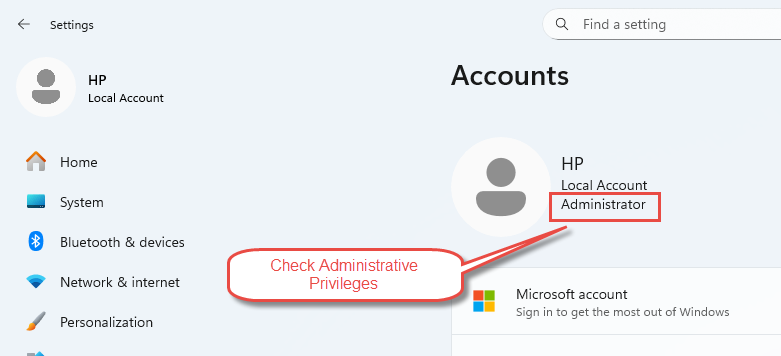
Spuštění příkazu sfc vyžaduje oprávnění správce. Chcete-li ověřit, zda máte přístup správce, otevřete Nabídka Start -> Nastavení -> ÚčtyPokud máte oprávnění správce, slovo „Správce„“ by se mělo zobrazit pod vaším uživatelským jménem. Bez těchto oprávnění nemůžete úspěšně spustit kontrolu systémových souborů.
3.2 Aspekty nouzového režimu
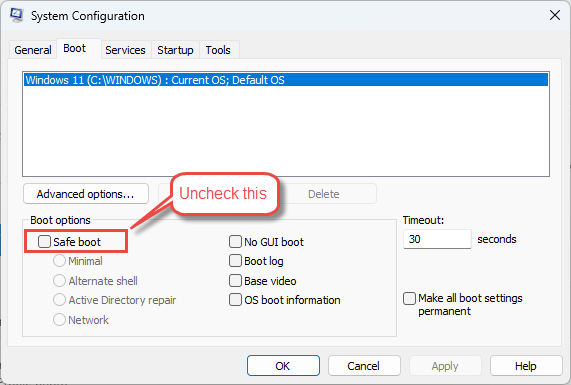
Vaše zařízení by nemělo být v nouzovém režimu, pokud neodstraňujete pokročilé chyby. Pokud je váš systém v nouzovém režimu, stiskněte Win + R, typ msconfig, a stiskněte tlačítko vstoupit. Přejděte na stránku Bota kartu zrušte zaškrtnutí Bezpečné boota vyberte Přihláška -> OK. Po zobrazení výzvy vyberte možnost Restart.
3.3 Připojení k internetu pro DISM
Pokud potřebujete spustit doplňkové opravy DISM, měli byste být během provádění oprav SFC připojeni k internetu. DISM používá službu Windows Update k získání souborů potřebných k obnovení poškozených systémových souborů, takže aktivní připojení k internetu je pro úspěšnou opravu nezbytné.
Více informací o DISM naleznete náš komplexní průvodce.
3.4 Požadavky služby Windows Update
Před spuštěním kontroly systémových souborů se ujistěte, že máte nainstalovány nejnovější aktualizace pro Windows. Zastaralé systémové soubory mohou narušit proces opravy. Chcete-li aktualizovat Windows, otevřete Nastavení -> Windows Update a nainstalujte všechny dostupné aktualizace. Po dokončení aktualizací restartujte počítač.

4. Spuštění nástroje DISM před kontrolou systémových souborů
4.1 Co je DISM?
Nástroj DISM (Deployment Image Servicing and Management) je vestavěný nástroj systému Windows, který umožňuje provádět různé úkoly s obrazy systému Windows. Nástroj DISM umožňuje připojovat a odpojovat obrazy, přidávat a odebírat ovladače, používat aktualizace a povolovat funkce. Pokud dojde k poškození mezipaměti ochrany souborů systému Windows, kterou používá nástroj SFC, nástroj DISM obnoví úložiště komponent porovnáním stavu celého systému s čistým obrazem operačního systému uloženým lokálně nebo online.
4.2 Proč spustit DISM jako první
Společnost Microsoft doporučuje spustit nástroj DISM před kontrolou systémových souborů, protože nástroj DISM poskytuje soubory potřebné k opravě poškozených souborů. Pokud je poškozena i mezipaměť, kterou nástroj SFC používá k obnovení poškozených souborů, spuštění nástroje DISM nejprve opraví tuto mezipaměť pomocí online nebo lokálního obrazu systému Windows. Tím se zajistí, že nástroj SFC bude mít pro své operace opravy přístup k čistým a nepoškozeným zdrojovým souborům.
4.3 Jak spouštět příkazy DISM
Otevřená Příkazový řádek or Windows PowerShell jako správce spusťte příslušný příkaz DISM podle vašich potřeb:
| Příkaz | Popis příkazu |
|---|---|
| DISM / Online / Vyčištění obrazu / CheckHealth | Možnost CheckHealth kontroluje, zda byl obrázek označen jako poškozený, aniž by prováděla skenování. |
| DISM / Online / Cleanup-Image / ScanHealth | Možnost ScanHealth prohledá bitovou kopii, zda úložiště komponent není poškozeno, ale žádné problémy neopraví. |
| DISM / Online / Vyčištění obrazu / RestoreHealth | Možnost RestoreHealth prohledá obraz, zda není poškozen, automaticky provede operace opravy a zaznamená poškození do souboru protokolu. Tento proces obvykle trvá 15–30 minut v závislosti na úrovni poškození a velikosti oddílu. |
4.4 Použití alternativních zdrojů opravy s DISM
Pokud nástroj DISM nemůže najít zdrojové soubory nebo je váš klient služby Windows Update poškozený, můžete použít alternativní zdroj pro opravu. Připojte soubor ISO systému Windows, který přesně odpovídá vaší verzi systému Windows, a poté spusťte následující příkaz:
DISM /Online /Cleanup-Image /RestoreHealth /Source:WIM:X:\Sources\Install.wim:1 /LimitAccessNahraďte „X“ písmenem jednotky, na které je připojena vaše ISO verze. ISO verze musí být přesně stejné jako verze vašeho operačního systému. ISO verze 10586.0 neopraví běžící systém verze 10586.35, protože obsahuje další aktualizace a soubory.
4.5 Alternativy DISM pro Windows 7
Nástroj DISM není k dispozici ve Windows 7 ani v dřívějších verzích operačního systému. Společnost Microsoft však nabízí podobný nástroj s názvem System Update Readiness Tool (SURT), který si můžete stáhnout z katalogu Microsoft Update. SURT funguje podobně jako DISM, obnovuje a opravuje poškozené systémové soubory. Pokud používáte Windows 7 a příkaz sfc nedokáže opravit problémy s poškozenými soubory, je SURT vaší další možností.
5. Jak spustit Kontrolu systémových souborů ve Windows
5.1 Metoda 1: Spuštění SFC pomocí příkazového řádku
Příkazový řádek poskytuje nejběžnější metodu pro spuštění příkazu sfc scannow v systémech Windows.
- Otevřete Nabídka Start a typ cmd do vyhledávacího pole.
- Klepněte pravým tlačítkem myši Příkazový řádek z výsledků vyhledávání a vyberte Spustit jako správce.
- klikněte Ano v případě zobrazení výzvy k řízení uživatelských účtů.
- V okně Příkazový řádek zadejte sfc / scannow a stiskněte vstoupit.
- Počkejte, dokud ověření nedosáhne 100 % a nedokončí se. Skenování obvykle trvá 5–10 minut, ale v závislosti na vašem počítači a zjištěných problémech může trvat déle.
- Nezavírejte okno příkazového řádku, dokud není ověření 100% dokončeno.
- Po dokončení procesu restartujte počítač.

5.2 Metoda 2: Spuštění SFC pomocí Windows PowerShellu
Prostředí Windows PowerShell dokáže spustit stejnou kontrolu SFC jako příkazový řádek a je preferovaným programem pro vzdálené skriptování a podniková prostředí.
- Otevřete Nabídka Start a hledat Windows PowerShell.
- Klepněte pravým tlačítkem myši Windows PowerShell a zvolte Spustit jako správce.
- klikněte Ano v příkazovém řádku Řízení uživatelských účtů.
- Typ sfc / scannow a stiskněte vstoupit.
- Počkejte na dokončení skenování, které obvykle trvá 5–10 minut, ale v závislosti na vašem systému může trvat déle.
- Po dokončení skenování restartujte počítač.

5.3 Metoda 3: Spuštění SFC v prostředí Windows Recovery Environment (WinRE)
Pokud je váš systém nepřístupný nebo se nespustí normálně, můžete ke spuštění kontroly systémových souborů použít prostředí Windows Recovery Environment.
- Otevřete Nabídka Start -> Nastavení -> Systém -> Obnova.
- Přejděte dolů na Advanced Startup pod Možnosti obnovy a zvolte Restartovat nyní.
- Počítač se restartuje do prostředí WinRE.
- vybrat Poradce při potížích -> Pokročilé možnosti -> Příkazový řádek.
- Typ sfc /scannow /offbootdir=D:\ /offwindir=D:\Windows a stiskněte vstoupit.
- Nahraďte písmeno jednotky D:\ skutečným názvem jednotky, na které se nachází složka Windows, obvykle C:\ nebo D:\.
5.4 Metoda 4: Spuštění SFC pomocí média pro obnovení systému Windows
Pokud vážné poškození systémových souborů brání spuštění systému Windows, můžete ke spuštění příkazu sfc použít médium pro obnovení systému Windows.
- Vytvořte instalační disk systému Windows pomocí nástroje Dell OS Recovery Tool nebo Windows Media Creation Tool.
- Připojte instalační disk USB k počítači.
- Zapněte počítač a klepněte na F12 klávesu, dokud se nezobrazí jednorázová spouštěcí nabídka.
- Vyberte USB disk ze seznamu a stiskněte vstoupit.
- Počítač se spustí pomocí instalačního disku USB.
- Vyberte si jazyk a klikněte další.
- vybrat Opravte si počítač.
- klikněte Poradce při potížích -> Pokročilé možnosti -> Příkazový řádek.
- Typ sfc /scannow /offbootdir=C:\ /offwindir=C:\Windows a stiskněte vstoupit.
- Nahraďte C:\ písmenem jednotky, na které se nachází vaše instalace Windows.
- Počkejte na dokončení kontroly systémových souborů, což může v závislosti na konfiguraci trvat až hodinu.
- Po dokončení procesu restartujte počítač.
6. Vysvětlení výsledků skenování SFC
6.1 „Ochrana zdrojů systému Windows nenašla žádná porušení integrity“
Tato zpráva znamená, že příkaz sfc scannow nenalezl žádné problémy se systémovými soubory. Vaše systémové soubory jsou neporušené a nepoškozené. Pokud problémy přetrvávají, problém pravděpodobně pramení z jiného zdroje než z poškozených systémových souborů. Možná budete muset vyřešit další potenciální příčiny, jako jsou problémy s ovladači, konflikty softwaru nebo problémy s hardwarem.
6.2 „Ochrana zdrojů systému Windows nalezla poškozené soubory a opravila je“
Tento výsledek znamená, že příkaz sfc úspěšně identifikoval poškozené soubory a opravil je pomocí kopií uložených v mezipaměti. Operace proběhla úspěšně a systémové soubory byly obnoveny do správného stavu. Podrobnosti o opravených souborech jsou uvedeny v souboru CBS.log v adresáři %WinDir%\Logs\CBS\CBS.log. Po obdržení této zprávy restartujte počítač, aby se všechny opravy správně projevily.
6.3 „Ochrana zdrojů systému Windows nalezla poškozené soubory, ale některé nedokázala opravit“
Pokud nástroj sfc scannow zobrazí tuto zprávu, nástroj zjistil poškozené soubory, ale nedokázal je všechny opravit. K tomu obvykle dochází, když je poškozena i mezipaměť, kterou kontrola systémových souborů používá k obnovení poškozených souborů. V tomto případě byste měli spustit nástroj DISM k opravě úložiště komponent a poté znovu spustit nástroj sfc. Podrobnosti o poškozených souborech jsou k dispozici v souboru CBS.log. Pokud nástroje DISM a sfc nedokážou problémy společně vyřešit, bude pravděpodobně nutné ručně nahradit poškozené soubory nebo provést obnovení systému.
6.4 „Ochrana zdrojů systému Windows nemohla provést požadovanou operaci“
Tato zpráva označuje, že příkaz sfc nemohl dokončit skenování. Nejčastější příčinou je pokus o spuštění skenování v době, kdy systém Windows provádí jiné operace se soubory. Chcete-li tento problém vyřešit, spusťte kontrolu systémových souborů v nouzovém režimu a ujistěte se, že složky PendingDeletes a PendingRenames existují ve složce %WinDir%\WinSxS\Temp. Zástupný symbol %WinDir% představuje složku operačního systému Windows, například C:\Windows.
7. Pokročilé možnosti kontroly systémových souborů
7.1 Modifikátory příkazů SFC
Kontrola systémových souborů podporuje několik modifikátorů nad rámec standardního příkazu sfc scannow:
| změna | Popis |
|---|---|
| / skannow | Prohledá všechny chráněné systémové soubory a nahradí poškozené nebo nesprávné soubory kopiemi z mezipaměti. |
| /pouzeověřit | Prohledá všechny chráněné systémové soubory bez provedení jakýchkoli oprav. Použijte tuto funkci ke kontrole poškození bez nutnosti úpravy souborů. |
| / scanonce | Prohledá všechny chráněné systémové soubory jednou během příštího restartu systému. |
| / scanboot | Prohledává všechny chráněné systémové soubory při každém restartu počítače. |
| /zrušení | Zruší všechny čekající kontroly naplánované modifikátorem /scanboot. |
| /offbootdir a /offwindir | Určuje umístění offline spouštěcího adresáře a adresáře Windows při spuštění sfc z média pro obnovení. |
7.2 Spuštění více SFC skenů
Pro vyřešení všech problémů může být nutné spustit příkaz sfc scannow až třikrát. Pokud první skenování najde a opraví poškozené soubory, spusťte skenování znovu a ověřte, zda byly všechny problémy vyřešeny. Každé další skenování může odhalit další poškození, které se projeví až po dokončení předchozích oprav. Pokračujte ve spouštění příkazu sfc, dokud se nezobrazí zpráva, že nebyla nalezena žádná narušení integrity, nebo dokud spuštění dalších skenování nepřinese žádné další změny.
8. Zobrazení souborů protokolu Kontroly systémových souborů
8.1 Principy souboru CBS.log
Kdykoli spustíte skenování pomocí sfc, kontrola systémových souborů zaznamená svou aktivitu do souboru CBS.log, který se nachází v adresáři %WinDir%\Logs\CBS\CBS.log. Tento soubor protokolu obsahuje podrobnosti o všech skenovaných souborech, nalezených poškozených souborech a provedených opravách. Soubor CBS.log obsahuje informace o souborech, které kontrola systémových souborů nedokáže opravit, takže je nezbytný pro řešení problémů s přetrvávajícími poškozeními.
8.2 Jak extrahovat podrobnosti SFC
Protože několik nástrojů pro údržbu systému Windows přidává protokoly do souboru CBS.log, je nutné pro snazší kontrolu extrahovat položky relevantní pro Kontrolu systémových souborů do samostatného textového souboru.
- Otevřete příkazový řádek s oprávněními zvýšenými zadáním cmd v Hledat rámeček, kliknutí pravým tlačítkem myši Příkazový řádeka výběrem Spustit jako správce.
- V okně Příkazový řádek zadejte na jeden řádek následující příkaz a stiskněte vstoupit:
findstr /c:"[SR]" %windir%\Logs\CBS\CBS.log >"%userprofile%\Desktop\sfcdetails.txt"- Otevřete soubor sfcdetails.txt na počítači a zobrazte filtrované položky protokolu.
8.3 Čtení a interpretace záznamů v protokolu
Soubor sfcdetails.txt používá následující formát: Datum/čas následovaný podrobnostmi o sfc. Soubor obsahuje podrobnosti o každém spuštění kontroly systémových souborů v počítači. Ověřte položky data a času, abyste zjistili, které problémové soubory byly nalezeny během poslední kontroly. Každá položka označuje, zda byl soubor úspěšně opraven, zda jej nebylo možné opravit nebo zda byl nalezen jako chybějící. Tyto informace pomáhají identifikovat, které soubory vyžadují ruční nahrazení, pokud je sfc nedokáže opravit automaticky.
Níže jsou uvedeny některé ukázky záznamů v protokolu:
2025-12-15 13:35:45, Info                  CSI    00000007 [SR] Verifying 100 components
2025-12-15 13:35:45, Info                  CSI    00000008 [SR] Beginning Verify and Repair transaction
2025-12-15 13:35:46, Info                  CSI    00000009 [SR] Verify complete
2025-12-15 13:35:46, Info                  CSI    0000000a [SR] Verifying 100 components
2025-12-15 13:35:46, Info                  CSI    0000000b [SR] Beginning Verify and Repair transaction
2025-12-15 13:35:46, Info                  CSI    0000000c [SR] Verify complete
2025-12-15 13:35:46, Info                  CSI    0000000d [SR] Verifying 100 components
2025-12-15 13:35:46, Info                  CSI    0000000e [SR] Beginning Verify and Repair transaction
2025-12-15 13:35:46, Info                  CSI    0000000f [SR] Verify complete
2025-12-15 13:35:46, Info                  CSI    00000010 [SR] Verifying 100 components
2025-12-15 13:35:46, Info                  CSI    00000011 [SR] Beginning Verify and Repair transaction
2025-12-15 13:35:46, Info                  CSI    00000012 [SR] Verify complete
9. Ruční oprava systémových souborů
9.1 Kdy je nutná ruční oprava
Ruční oprava je nutná, když kontrola systémových souborů najde poškozené soubory, ale nedokáže opravit některé nebo všechny. Po kontrole souboru CBS.log a zjištění, který systémový soubor byl poškozen a nelze jej opravit, musíte zjistit, kde se poškozený soubor nachází, a ručně jej nahradit známou funkční kopií. Známou funkční kopii systémového souboru můžete získat z jiného počítače se stejnou verzí systému Windows jako váš počítač. Proveďte v tomto počítači proces kontroly systémových souborů, abyste se ujistili, že soubor, který chcete kopírovat, není poškozený.
9.2 Převzetí administrativní odpovědnosti
9.2.1 Použití příkazu Takeown
Než budete moci nahradit poškozený systémový soubor, musíte k němu převzít administrátorské vlastnictví. Do příkazového řádku se zvýšenými oprávněními zadejte následující příkaz a stiskněte vstoupit:
takeown /f <Path_And_File_Name>Nahradit se skutečnou cestou a názvem poškozeného souboru. Například:
takeown /f C:\windows\system32\jscript.dll9.3 Udělení přístupu správce
9.3.1 Použití příkazu Icacls
Po převzetí vlastnictví musíte správcům udělit plný přístup k poškozenému systémovému souboru. Zadejte následující příkaz a stiskněte klávesu vstoupit:
icacls <Path_And_File_Name> /grant administrators:FNapříklad:
icacls C:\windows\system32\jscript.dll /grant administrators:F9.4 Nahrazení poškozených souborů
Jakmile převezmete vlastnictví a udělíte přístup, můžete poškozený systémový soubor nahradit známou a funkční kopií.
- Získání známých a funkčních kopií souborů: Zkopírujte náhradní soubor z jiného počítače se stejnou verzí systému Windows do umístění v počítači, například na jednotku USB nebo do síťového umístění.
- Použití příkazu Kopírovat: Zadejte následující příkaz a stiskněte vstoupit:
Copy <Source_File> <Destination>Nahradit s cestou a názvem souboru známé funkční kopie a nahraďte s cestou a názvem poškozeného souboru. Například:
copy E:\temp\jscript.dll C:\windows\system32\jscript.dll10. Řešení problémů s kontrolou systémových souborů
10.1 Skenování SFC se nezdaří
10.1.1 Spuštění SFC v nouzovém režimu
Pokud se skenování pomocí sfc nedokončí normálně, spusťte systém do nouzového režimu a znovu spusťte skenování. Pro vstup do nouzového režimu stiskněte Win + R, typ msconfig, a stiskněte tlačítko vstoupit. Přejděte na stránku Bota kartu, zkontrolujte Bezpečné bootvyberte Minimální, a klepněte na tlačítko OKRestartujte počítač a v nouzovém režimu otevřete příkazový řádek se zvýšenými oprávněními a spusťte jej. sfc / scannowPo dokončení skenování se vraťte do msconfig a zrušte zaškrtnutí políčka. Bezpečné boota normálně restartujte.
10.1.2 Kontrola složek PendingDeletes a PendingRenames
Pokud sfc zobrazí „Ochrana zdrojů systému Windows nemohla provést požadovanou operaci“, ujistěte se, že složky PendingDeletes a PendingRenames existují v adresáři %WinDir%\WinSxS\Temp. Otevřete Průzkumník souborů a přejděte do složky C:\Windows\WinSxS\Temp. Pokud tyto složky neexistují, vytvořte je ručně a poté znovu spusťte sfc. Tyto složky jsou nezbytné pro to, aby kontrola systémových souborů mohla během skenování zařadit operace se soubory do fronty.
10.2 DISM nemůže najít zdrojové soubory
10.2.1 Připojení ISO souboru systému Windows
Pokud DISM zobrazí „nelze najít zdrojové soubory“, potřebujete soubor ISO systému Windows, který přesně odpovídá vaší verzi systému Windows. Stáhněte si soubor ISO od společnosti Microsoft, klikněte pravým tlačítkem myši na soubor ISO a vyberte možnost NamontujtePoznamenejte si písmeno jednotky přiřazené připojenému ISO souboru. Poté spusťte příkaz DISM s parametrem source odkazujícím na umístění připojeného ISO souboru.
10.2.2 Použití vlastních zdrojů pro opravy
Jako zdroj souborů můžete použít instalaci systému Windows, složku systému Windows ze sdílené síťové složky nebo vyměnitelná média. Spusťte následující příkaz:
DISM /Online /Cleanup-Image /RestoreHealth /Source:C:\RepairSource\Windows /LimitAccessNahraďte C:\RepairSource\Windows umístěním zdroje opravy. Parametr /LimitAccess brání nástroji DISM v kontaktování služby Windows Update a nutí jej používat pouze zadaný zdroj.
10.3 SFC nadále nachází stejné chyby
Pokud příkaz sfc scannow i po vícenásobném prohledávání nachází stejné chyby, nejprve spusťte nástroj DISM k opravě úložiště součástí a poté znovu spusťte příkaz sfc. Pokud problém přetrvává, zkontrolujte soubor CBS.log, abyste identifikovali konkrétní soubory, které nelze opravit, a zkuste je ručně nahradit. V krajním případě zvažte provedení obnovení systému do bodu předcházejícího poškození systému, nebo proveďte čistou instalaci systému Windows, pokud obnovení systému není k dispozici nebo se nezdaří.
11. Nejlepší postupy pro kontrolu systémových souborů
11.1 Kdy spustit Kontrolu systémových souborů
Spusťte kontrolu systémových souborů, pokud se setkáte s nestabilitou systému, pády, chybovými hlášeními nebo problémy s výkonem, které mohou naznačovat poškození souborů. Spusťte příkaz sfc scannow ihned po instalaci hlavních aktualizací systému Windows, abyste ověřili integritu systému. Nástroj spusťte také před provedením kritických systémových operací nebo po zotavení z infekce malwarem, abyste se ujistili, že všechny systémové soubory jsou neporušené.
11.2 Plánování pravidelných skenů SFC
Zvažte naplánování měsíčních kontrol SFC, zejména u zařízení náchylných k chybám v konfiguraci uživatele nebo u zařízení v kritických prostředích. Pravidelné kontroly pomáhají včas odhalit poškození souborů, než způsobí vážné systémové problémy. V Plánovači úloh systému Windows můžete vytvořit naplánovanou úlohu pro automatické spuštění SFC, ale pro úspěšné spuštění ji musíte nakonfigurovat tak, aby se spouštěla s nejvyššími oprávněními.
11.3 Zálohování dat před spuštěním SFC
Přestože sfc obvykle funguje bezpečně, je vždy dobrým zvykem si předem zálohovat důležitá data. Pokud kontrola systémových souborů upraví systémové soubory a něco se pokazí, záloha vám zajistí, že budete moci data obnovit. Navíc, pokud sfc upravil vaše systémové soubory a vrátil zpět úpravy, budete mít kopie všech konfiguračních souborů, které budete možná potřebovat obnovit.
11.4 Spuštění SFC po DISM
Vždy spusťte příkaz sfc scannow po spuštění nástroje DISM RestoreHealth. Nástroj DISM opraví úložiště komponent, které nástroj sfc používá jako zdroj pro náhradní soubory. Spuštění nástroje sfc po nástroji DISM zajistí, že kontrola systémových souborů bude mít přístup k čistým a nepoškozeným souborům pro opravy. Tato kombinace poskytuje nejkomplexnější přístup k opravě poškozených systémových souborů.
11.5 Opětovné spuštění SFC po opravách
Po dokončení sfc a hlášení o opravě souborů spusťte skenování znovu, abyste ověřili, zda byly všechny problémy vyřešeny. Někdy oprava jedné sady poškozených souborů odhalí další poškození, které bylo dříve skryté. Pokračujte ve spouštění sfc, dokud se neobjeví zpráva, že nebyla nalezena žádná narušení integrity, která potvrzuje, že systémové soubory jsou kompletně opraveny.
12. Kontrola systémových souborů napříč verzemi Windows
12.1 Windows 11
Kontrola systémových souborů funguje ve Windows 11 stejně jako ve Windows 10. Spusťte příkaz sfc pomocí příkazového řádku, Windows PowerShellu nebo terminálu Windows s oprávněními správce. Windows 11 obsahuje stejnou integraci DISM a funkce ochrany zdrojů Windows. K příkazu sfc můžete také přistupovat prostřednictvím prostředí Windows Recovery Environment, pokud se systém nespustí normálně.
12.2 Windows 10
Windows 10 poskytuje plnou podporu pro sfc i DISM. Kontrola systémových souborů se bezproblémově integruje s ochranou zdrojů systému Windows a nabízí všechny modifikátory příkazů. Pro dosažení optimálních výsledků by uživatelé systému Windows 10 měli vždy spustit DISM před sfc. Nástroj funguje stejně, ať už k němu přistupujete prostřednictvím příkazového řádku nebo Windows PowerShellu.
12.3 Windows 8 a 8.1
Systémy Windows 8 a 8.1 zavedly DISM spolu s kontrolou systémových souborů, což z nich činí první spotřebitelské verze Windows, které oba nástroje obsahovaly. Spusťte příkaz sfc stejným způsobem jako ve Windows 10 a 11. Příkazový řádek spustíte stisknutím klávesy Win + X a výběr Příkazový řádek (admin)Ochrana zdrojů systému Windows poskytuje v těchto verzích plnou ochranu souborů.
12.4 Windows 7
Kontrola systémových souborů funguje ve Windows 7, ale DISM není k dispozici. Místo toho použijte k opravě úložiště součástí Nástroj pro kontrolu připravenosti aktualizací systému (System Update Readiness Tool) jako alternativu k DISM. Windows 7 používá ochranu souborů systému Windows namísto ochrany zdrojů systému Windows, ale příkaz sfc funguje stejným způsobem. Spusťte nástroj pomocí příkazového řádku se zvýšenými oprávněními a zadejte stejné příkazy jako v novějších verzích Windows.
13. Alternativy při selhání Kontroly systémových souborů
13.1 Obnovení systému
Pokud sfc a DISM nedokážou společně vyřešit problémy s poškozením souborů, může vám pomoci Obnovení systému tím, že systém vrátíte do čistého stavu z předchozího bodu obnovení. Obnovení systému zachovává osobní soubory, jako jsou dokumenty a fotografie, a zároveň obnovuje systémové soubory a nastavení. Otevřít řídicí panel -> Systém -> Ochrana systému -> Obnovení systému a vyberte bod obnovení z doby před poškozením. Obnovení systému funguje pouze v případě, že máte v systému nakonfigurované stávající body obnovení.

13.2 Obnovení Windows
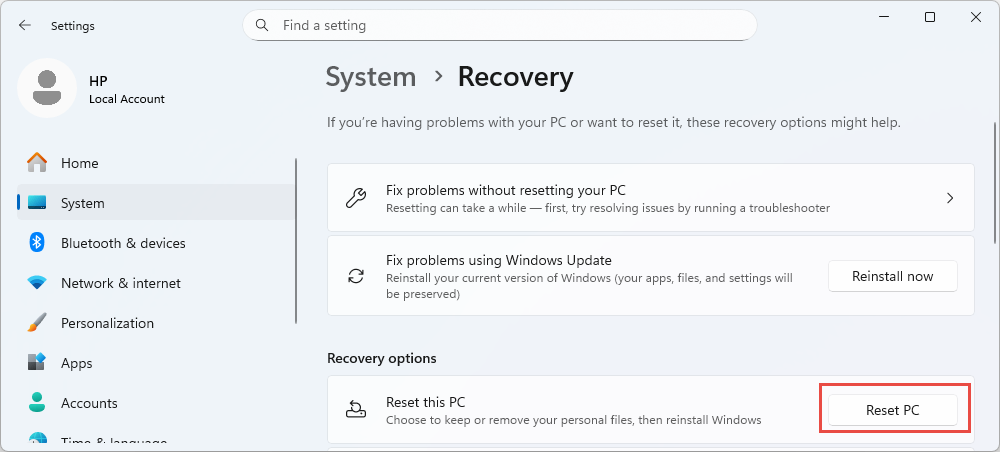
Obnovení systému Windows nabízí komplexnější řešení než Obnovení systému. Tato funkce přeinstaluje systém Windows a zároveň vám dává možnost zachovat si osobní soubory. Otevřít Nastavení -> Systém -> Obnova -> Resetujte tento počítačZvolte, zda chcete soubory zachovat, nebo je odstranit. Obnovení systému Windows řeší problém.ost file problémy s poškozením instalací nových systémových souborů, i když budete muset poté přeinstalovat aplikace.
13.3 Čistá instalace Windows
Čistá instalace systému Windows představuje nejdůkladnější řešení pro trvalé poškození souborů, které kontrola systémových souborů nedokáže opravit. Tato možnost kompletně vymaže váš systém a nainstaluje novou kopii systému Windows. Před pokračováním si zálohujte všechny důležité soubory, protože čistá instalace odstraní všechna data, aplikace a nastavení. Stáhněte si instalační médium systému Windows od společnosti Microsoft, vytvořte spouštěcí jednotku USB, spusťte systém z média a postupujte podle pokynů instalace. Čistá instalace zaručuje, že všechny systémové soubory budou v perfektním stavu a nepoškozené.
14. Často kladené otázky
Otázka: Jak dlouho trvá spuštění SFC /scannow?
A: Skenování pomocí sfc scannow obvykle trvá na většině systémů 5–10 minut. Skenování však může trvat podstatně déle v závislosti na hardwarových specifikacích vašeho počítače, velikosti instalace systému Windows a počtu problémů zjištěných během skenování. Pokud kontrola systémových souborů zjistí více poškozených souborů, může skenování trvat 30 minut nebo déle. Při spuštění z média pro obnovení systému Windows může skenování trvat až jednu hodinu. Nezavírejte okno příkazového řádku, dokud ověření nedosáhne 100% dokončení.
Otázka: Mám nejdříve spustit SFC nebo DISM?
A: Před kontrolou systémových souborů byste měli spustit nástroj DISM. Nástroj DISM opraví úložiště komponent, které sfc používá jako zdroj náhradních souborů. Pokud nejprve spustíte nástroj sfc a ten oznámí, že nalezl poškozené soubory, ale některé z nich se mu nepodařilo opravit, obvykle to znamená, že je poškozená i samotná mezipaměť. Spuštění nástroje DISM RestoreHealth nejprve zajistí, že úložiště komponent bude čisté, což umožní nástroji sfc úspěšně opravit všechny poškozené soubory pomocí čistých zdrojových souborů.
Otázka: Mohu zastavit probíhající skenování SFC?
A: I když můžete zavřít okno příkazového řádku a zastavit probíhající skenování sfc, nedoporučuje se to. Přerušení skenování může způsobit, že systém bude v nekonzistentním stavu, pokud kontrola systémových souborů právě nahrazovala soubory. Pokud musíte skenování zastavit, zavřete okno příkazového řádku a poté jej později znovu spusťte, dokud se nedokončí. Pro zrušení naplánovaných skenování nastavených pomocí /scanboot použijte modifikátor /cancel.
Otázka: Kolikrát mám spustit SFC?
A: Pro vyřešení všech problémů může být nutné spustit příkaz sfc scannow až třikrát. Spusťte první skenování a pokud opraví soubory, spusťte ho znovu, abyste ověřili, že všechny problémy byly vyřešeny. Každé další skenování může odhalit další poškození, které se projeví až po dokončení předchozích oprav. Pokračujte v kontrole systémových souborů, dokud se nezobrazí zpráva, že ochrana zdrojů systému Windows nenašla žádná porušení integrity, nebo dokud spuštění dalších skenování nepřinese žádné další změny.
Otázka: Funguje SFC ve Windows 7?
A: Ano, kontrola systémových souborů funguje v systému Windows 7 a používá stejné příkazy a postupy jako novější verze systému Windows. Nástroj DISM však v systému Windows 7 není k dispozici. Místo toho si stáhněte a použijte nástroj System Update Readiness Tool z katalogu Microsoft Update jako alternativu k nástroji DISM pro opravu úložiště součástí před spuštěním nástroje sfc. Systém Windows 7 používá ochranu souborů systému Windows namísto ochrany zdrojů systému Windows, ale nástroj sfc funguje identicky.
Otázka: Mohu spustit SFC bez administrátorských práv?
A: Ne, kontrolu systémových souborů nelze spustit bez administrátorských práv. Nástroj sfc vyžaduje zvýšená oprávnění, protože upravuje chráněné systémové soubory, ke kterým nemají přístup běžné uživatelské účty. Pokud se pokusíte spustit sfc z příkazového řádku bez zvýšených oprávnění, systém Windows zobrazí chybovou zprávu, že musíte být administrátor s oprávněními správce a spustit konzolovou relaci. Před spuštěním příkazů sfc vždy otevřete příkazový řádek nebo Windows PowerShell jako administrátor.
Otázka: Jaké soubory chrání Kontrola systémových souborů?
A: Kontrola systémových souborů chrání kritické soubory operačního systému Windows, včetně základních systémových součástí, ovladačů, knihoven a nastavení, na kterých systém Windows závisí pro správné fungování. Chráněné soubory se nacházejí především ve složkách Windows a System32. Nástroj Windows Resource Protection uchovává seznam chráněných zdrojů a příkaz sfc během každého skenování prohledává všechny soubory v tomto seznamu. Nástroj nechrání uživatelské soubory, soubory aplikací ani dokumenty.
Otázka: Mohu ručně nahradit poškozené systémové soubory?
A: Ano, poškozený systémový soubor můžete ručně nahradit, ale to by se mělo dělat pouze jako poslední možnost. Abyste zajistili kompatibilitu, musíte se ujistit, že náhradní soubor pochází ze stejné verze, edice a úrovně aktualizace systému Windows. K převzetí vlastnictví poškozeného souboru použijte příkaz takeown, k udělení přístupu správce příkaz icacls a k nahrazení souboru příkaz copy. Při opravě poškozených souborů je nejlepší spolehnout se na vestavěné nástroje, jako je kontrola systémových souborů a DISM, protože ruční nahrazení s sebou nese riziko nestability systému, pokud se provede nesprávně.
Otázka: Kdy mám provést Obnovení systému?
A: Proveďte obnovení systému, pokud sfc a DISM společně nemohou vyřešit problémy s poškozením souborů. Obnovení systému vrátí systém do čistého stavu z předchozího bodu obnovení a zároveň zachová osobní soubory, jako jsou dokumenty a fotografie. Tato možnost funguje dobře pro řešení poškození, ke kterému došlo po určité události, jako je například neúspěšná aktualizace nebo instalace ovladače. Pokud obnovení systému není k dispozici nebo se nezdařilo, zvažte provedení resetu systému Windows nebo čisté instalace jako komplexnější alternativy.
Otázka: Je DISM k dispozici ve Windows 7?
A: Ne, nástroj DISM není k dispozici v systému Windows 7 ani v dřívějších verzích systému Windows. V systému Windows 7 použijte jako alternativu k nástroji DISM nástroj System Update Readiness Tool. Stáhněte si nástroj SURT z katalogu služby Microsoft Update a spusťte jej před spuštěním příkazu sfc pro opravu úložiště součástí. Nástroj SURT funguje podobně jako nástroj DISM, obnovuje a opravuje poškozené systémové soubory, které kontrola systémových souborů používá jako zdroj pro opravy.
Otázka: Může Kontrola systémových souborů obnovit smazané nesystémové soubory?
A: Ne, kontrola systémových souborů nemůže obnovit smazané nesystémové soubory. Nástroj pouze prohledává a opravuje chráněné systémové soubory Windows. Neobnovuje uživatelské dokumenty, fotografie, aplikace ani jiné nesystémové soubory, které byly smazány. Pro obnovení smazaných uživatelských souborů je třeba dodržovat náš komplexní průvodce nebo použijte profesionální software pro obnovu dat z pevného diskuKontrola systémových souborů chrání a opravuje pouze kritické soubory, které systém Windows potřebuje k provozu.
15. závěr
15.1 Shrnutí klíčových bodů
Kontrola systémových souborů zůstává základním nástrojem pro udržování stability systému Windows skenováním a opravováním poškozených systémových souborů. Před spuštěním příkazu sfc vždy spusťte nástroj DISM, abyste se ujistili, že je úložiště komponent v pořádku, což umožní kontrole systémových souborů přístup k čistým zdrojovým souborům pro opravy. Spusťte příkaz sfc scannow z příkazového řádku se zvýšenými oprávněními nebo z PowerShellu a buďte připraveni v případě potřeby spustit více skenů. Zkontrolujte soubor CBS.log, kde naleznete podrobnosti o všech souborech, které nebylo možné opravit, a ruční nahrazení použijte jako poslední možnost. Pokud příkaz sfc nedokáže vyřešit poškození, přejděte k obnovení systému, resetování systému Windows nebo čisté instalaci jako k postupně komplexnějším řešením.
15.2 Zachování integrity systémových souborů
Udržujte integritu systémových souborů včasnou instalací aktualizací systému Windows, používáním spolehlivého antivirového softwaru, zajištěním stabilního napájení a pravidelným zálohováním dat. Pravidelně spusťte kontrolu systémových souborů jako preventivní údržbu, zejména po větších změnách nebo aktualizacích systému. Neměňte systémové soubory ručně, pokud to není nezbytně nutné, protože to může způsobit jejich poškození. Dodržováním těchto osvědčených postupů a používáním sfc v případě problémů můžete zajistit bezproblémový chod systému Windows a vyhnout se vážným problémům se stabilitou způsobeným poškozenými systémovými soubory.
Reference
- Oficiální dokument společnosti Microsoft: Použití nástroje Kontrola systémových souborů k opravě chybějících nebo poškozených systémových souborů
- Oficiální dokument společnosti Microsoft: Používání Kontroly systémových souborů ve Windows
- Oficiální dokument společnosti Microsoft: [Článek] Skenování SFC
- Wikipedie: Kontrola systémových souborů
O autorovi
Qian Gua je specialista na obnovu dat s více než 10 lety zkušeností se souborovými systémy Windows, technologiemi ukládání dat a řešeními pro obnovu po havárii. Úspěšně provedl tisíce uživatelů kritickými scénáři ztráty dat v osobním i podnikovém prostředí.
Qian se specializuje na metodiky obnovy dat ve Windows, analýzu souborových systémů a strategie preventivního zálohování. Jeho rozsáhlé praktické zkušenosti zahrnují obnovu dat z disků, implementaci komplexních zálohovacích řešení a řešení složitých problémů se souborovými systémy napříč... NTFS, FAT, exFAT a ReFS svazky. Pracoval s různými nástroji a technikami obnovy, od vestavěných utilit systému Windows až po profesionální software pro obnovu dat.
Prostřednictvím svých technických textů se Qian věnuje poskytování praktických znalostí uživatelům, jak chránit a obnovovat jejich cenná data. Sleduje nejnovější vývoj v technologiích pro obnovu souborů ve Windows, inovacích úložných zařízení a osvědčených postupech ochrany dat. Když nepomáhá uživatelům obnovit jejich data...ost fileQian se ráda zabývá výzkumem nových technologií ukládání dat a sdílí tipy pro zabezpečení dat, které zabraňují budoucí ztrátě dat.
Máte otázky k této příručce nebo potřebujete pomoc s obnovou dat? Qian vítá zpětnou vazbu a návrhy pro zlepšení těchto zdrojů pro obnovu dat.