
1. Úvod
Náhodné smazání důležitých souborů je běžný problém, který postihuje většinu uživatelů počítačů. Ať už jste vyprázdnili koš nebo použili Shift+Delete, obnovení smazaných souborů je často možné, pokud budete jednat rychle. Tato komplexní příručka zahrnuje několik metod obnovy smazaných souborů ve Windows, od vestavěných nástrojů až po profesionální nástroje pro obnovu.
2. Zkontrolujte koš (nejjednodušší metoda)
Koš je první místo, kam se podívat, když potřebujete obnovit smazané soubory. Při běžném mazání souborů je systém Windows přesune do koše, místo aby je trvale vymazal.
- Otevřete Koš dvojitým kliknutím na jeho ikonu na ploše nebo jeho vyhledáním v nabídce Start.

- Vyhledejte smazané soubory, které chcete obnovit. Můžete je seřadit podle názvu nebo data, případně použít vyhledávací pole v levém horním rohu.
- Klikněte pravým tlačítkem myši na soubory, které chcete obnovit, a vyberte Obnovit.

- Soubory budou obnoveny do původního umístění. Případně můžete soubory přetáhnout z koše do jiné složky.


Podívejte se na našeho kompletního průvodce na Jak obnovit smazané soubory z koše, včetně souborů na externích, síťových a synchronizovaných úložištích OneDrive.
3. Znovu stáhněte/odešlete soubor
Pokud byl smazaný soubor stažen z internetu nebo přijat e-mailem, nejjednodušším řešením může být jeho opětovné stažení nebo opětovné vyžádání. Zkontrolujte přílohy e-mailů, historii stahování nebo kontaktujte odesílatele, abyste získali novou kopii souboru.
4. Obnovení ze záloh nebo kopií
Pokud je k dispozici záloha, můžete soubor obnovit ze zálohy. V opačném případě si promyslete všechna místa, kde mohl být váš soubor uložen, včetně:
- Windows OneDrive (integrovaný s Windows 10/11)
- Další cloudové úložiště, jako například Google Drive, DropBox atd.
- Sdílené síťové disky, ke kterým máte přístup z počítače
- Přílohy e-mailů, kde jste soubor mohli poslat sobě nebo ostatním
- Další cloudové služby
Mnoho typů souborů se během běžného používání automaticky ukládá do cloudových služeb. Fotografie mohou být například uloženy v online galeriích nebo na webových stránkách pro tisk fotografií, daňové dokumenty mohou zůstat přístupné prostřednictvím online platforem pro přípravu daní atd. I když kontrola těchto potenciálních úložišť vyžaduje úsilí, investice času často vede k úspěšné obnově důležitých souborů.
5. Obnovení z antivirové karantény
Pokud vaše soubory smazal antivirový program, nemusí být trvale odstraněny. Většina antivirových programů přesouvá podezřelé soubory do karanténní složky, místo aby je okamžitě smazala. Tyto soubory v karanténě lze často obnovit, pokud byly chybně identifikovány jako hrozby.
Obnovení souborů z antivirové karantény:
- Otevřete antivirový software (Windows Security, Norton, McAfee, Bitdefender atd.).
- Přejděte na Karanténa, Virová truhlanebo Izolace sekce (název se liší v závislosti na softwaru).
- Projděte si seznam souborů v karanténě a vyhledejte soubor, který chcete obnovit.
- Vyberte soubor a zvolte Obnovit or Zotavit se volba.
- Pokud jste si jisti, že je soubor bezpečný, možná ho budete muset přidat do seznamu vyloučených položek, abyste zabránili jeho budoucímu přesunutí do karantény.
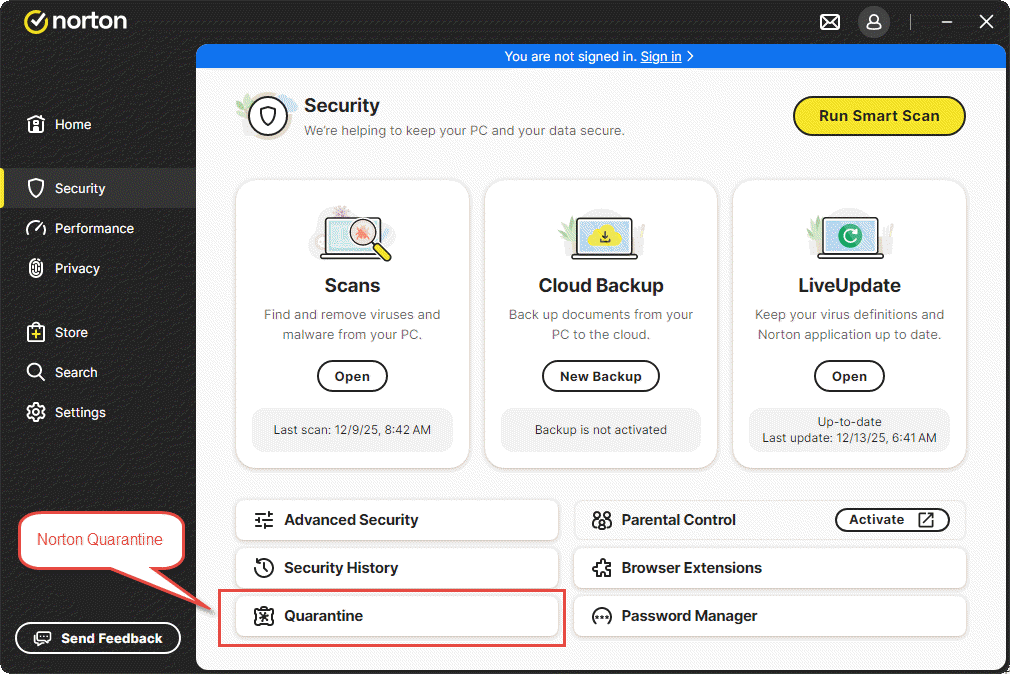
Poznámka: Soubory z karantény obnovte pouze tehdy, pokud jste si jisti, že nepředstavují skutečnou hrozbu. Pokud si nejste jisti, zjistěte si název souboru online nebo se před obnovením poraďte s IT podporou.
5. Použijte historii souborů systému Windows
Historie souborů je vestavěná funkce systému Windows, která automaticky zálohuje kopie vašich osobních souborů na externí disk nebo do síťového umístění.
Poznámka: Tato funkce musí být před použitím k obnovení smazaných souborů povolena.
5.1 Zkontrolujte, zda je povolena historie souborů
Chcete-li zkontrolovat, zda je povolena historie souborů:
- Přejít řídicí panel -> Systém a zabezpečení -> Historie souboru.
- Pokud není povolena historie souborů, vyberte Přidat jednotku a vyberte externí disk nebo síťové umístění.
- Po konfiguraci bude Historie souborů automaticky zálohovat vaše soubory v pravidelných intervalech.

Existují dva způsoby, jak získat přístup k historii souborů pro obnovení: Předchozí verze a Ovládací panely.
5.2 Použití předchozích verzí
- Otevřete Průzkumník souborů a přejděte do složky, která dříve obsahovala smazaný soubor.
- Klepněte pravým tlačítkem na složku a vyberte Nemovitosti.

- Klepněte na tlačítko Předchozí verze karta, která obsahuje seznam dostupných předchozích verzí složky.

- Vyberte předchozí verzi před smazáním souboru.
- Chcete-li zobrazit náhled obsahu, rozbalte Otevřená a zvolte Otevřít v historii souborů.
- Chcete-li obnovit obsah, vyberte ObnovitAbyste se vyhnuli přepsání aktuální verze, rozbalte Obnovit a zvolte Obnovuje.





5.3 Použití ovládacího panelu
- Typ obnovit soubory do vyhledávacího pole na hlavním panelu a vyberte Obnovení souborů pomocí Historie souborů (Ovládací panely).

- Procházejte zálohované složky a vyhledejte potřebný soubor:

- Pomocí šipek se můžete pohybovat mezi různými verzemi souboru.
- Jakmile najdete požadovanou verzi, vyberte zelenou Obnovit tlačítko ve spodní části okna.

- Soubor bude obnoven do původního umístění. Chcete-li obnovit do jiného umístění, klikněte pravým tlačítkem myši. Obnovit a zvolte Obnovujea poté vyberte nové umístění.



5.4 Omezení historie souborů
- Ve výchozím nastavení zálohuje pouze složky systémové knihovny (dokumenty, obrázky, videa, hudba atd.).
- Pokud máte složky jinde, které chcete zálohovat, můžete je přidat do existující knihovny nebo pro ně vytvořit novou knihovnu.
- Externí disky se obvykle používají jako zálohovací úložiště pro Historii souborů; Historie souborů automaticky nezálohuje soubory na externích discích.
6. Používání zálohování a obnovení systému Windows
Zálohování a obnovení je starší funkce, která byla původně představena ve Windows 7, ale zůstává dostupná ve Windows 10 a Windows 11. Umožňuje zálohovat a obnovovat osobní a systémové soubory.
Poznámka: Chcete-li obnovit soubory pomocí funkce Zálohování a obnovení, musíte je nejprve zálohovat.
6.1 Záložní soubory
- Otevřete řídicí panel zadáním do nabídky Start.
- přejděte na Systém a zabezpečení -> Zálohování a obnovení (Windows 7).
- klikněte Nastavit zálohování na pravé straně.

- Vyberte externí disk nebo síťové umístění, kam chcete zálohu uložit, a poté klikněte na další.

- Vyberte, co chcete zálohovat:
- Nechte Windows vybrat – Zálohuje data uložená v knihovnách, na ploše a ve výchozích složkách systému Windows.
- Nech mě si vybrat – Umožňuje ručně vybrat konkrétní soubory, složky a jednotky, které chcete zahrnout do zálohy.
- klikněte další po provedení výběru.
- Zkontrolujte nastavení zálohování a klikněte na Uložit nastavení a spustit zálohu.
- Systém Windows vytvoří vaši první zálohu. Můžete také nastavit plán zálohování, který se bude spouštět automaticky.


6.2 Obnovení souborů
- Otevřete řídicí panel zadáním do nabídky Start.
- přejděte na Systém a zabezpečení -> Zálohování a obnovení (Windows 7).
- V části Obnovit klikněte na Obnovte mé soubory.

- V okně Obnovit soubory vyhledejte soubory podle názvu nebo je procházejte zálohou.

- Vyberte soubory nebo složky, které chcete obnovit, a klikněte na další.
- Vyberte, kam chcete soubory obnovit. Můžete je obnovit do původního umístění nebo vybrat jiné umístění.
- klikněte Obnovit obnovit vaše soubory.


7. Použití nástroje pro obnovu souborů systému Windows
Obnova souborů systému Windows je bezplatný nástroj příkazového řádku vyvinutý společností Microsoft, který pomáhá obnovit trvale smazané soubory z místních úložných zařízení. Podporuje NTFSSouborové systémy , FAT, exFAT a ReFS.
- Stáhněte a nainstalujte si program Windows File Recovery z obchodu Microsoft Store.

- Stiskněte Klávesa Windows, typ Obnovení systému Windowsa vyberte aplikaci.
- Po zobrazení výzvy k povolení změny aplikací vyberte Ano.
- V okně Příkazový řádek zadejte příkaz v následujícím formátu: zdrojová-jednotka winfr: cílová-složka [/mode] [/switches]


Existují dva základní režimy obnovy:
Pravidelný režim – Pro nedávno smazané soubory na NTFS souborové systémy:
Příklad: Obnovení složky Dokumenty z disku C: do složky E:\RecoveryDestination
winfr C: E:\RecoveryDestination /regular /n \Uživatelé\uživatelské_jméno\Dokumenty\
Příklad: Obnovit PDF a soubory Wordu z disku C: do složky E:\RecoveryDestination
winfr C:\RecoveryDestination /regular /n *.pdf /n *.docx
Rozsáhlý režim – Pro soubory smazané před nějakou dobou nebo neNTFS souborové systémy:
Příklad: Obnovení souborů s textem „faktura“ v názvu souboru:
winfr C: E:\RecoveryDestination /extensive /n *faktura*
Příklad: Obnovení fotografií JPEG a PNG ze složky Obrázky:
winfr C: E:\RecoveryDestination /extensive /n \Users\username\Pictures\*.JPEG /n \Users\username\Pictures\*.PNG
Po zobrazení výzvy k potvrzení zadejte Y spusťte obnovu. Proces může v závislosti na velikosti disku nějakou dobu trvat. Stiskněte Ctrl + C v případě potřeby zastavit zotavení.
8. Používání softwaru pro obnovu dat od třetích stran
Pokud vestavěné nástroje systému Windows nemohou obnovit vaše soubory, je vhodné použít software pro obnovu dat třetích stran, jako například DataNumen Data Recovery, nabízí pokročilejší možnosti skenování a uživatelsky přívětivé rozhraní.
Obnovení smazaných souborů pomocí DataNumen Data Recovery:
- Home DataNumen Data Recovery.
- Vyberte zdrojovou jednotku nebo disk, na kterém chcete obnovit smazané soubory, a klikněte na OK

- DataNumen Data Recovery spustí skenování jednotky nebo disku a zobrazí nalezené soubory v pravém panelu.
- Zaškrtněte soubory, které chcete obnovit, a klikněte na Obnovit.

- Vyberte cílové umístění pro obnovení na jiném disku.
- klikněte OK obnovit zkontrolované soubory.


9. Obnovte data ze smazaného souboru
Někdy se nám nepodaří smazaný soubor úplně obnovit, ale můžeme obnovit některá data v něm obsažená.
9.1 Příklad případu: Obnova e-mailových dat ze smazaného souboru aplikace Outlook
Pokud odstraníte soubor PST z Outlooku nebo OST soubor a nemůžete jej obnovit, můžete vyzkoušet následující řešení pro obnovení e-mailových dat v něm obsažených:
- Použijte DataNumen Outlook Drive Recovery prohledat jednotku/disk, na kterém jste uložili soubor PST nebo OST soubor a obnovit v něm e-mailová data.
- Použijte DataNumen Disk Image vytvořit obraz disku a poté použít DataNumen Outlook Repair vzít obraz disku jako zdroj a obnovit v něm e-mailová data.
9.2 Různé typy souborů a řešení pro obnovu jejich dat
| Typ souboru | Řešení pro obnovení dat po smazání souboru |
| SQL Server Soubor databáze (*.MDF, *.NDF) | Jak opravit soubor MDF v SQL ServerKompletní průvodce (2025) – Obnova z pevného disku, obrazu disku nebo zálohovaných souborů |
| Soubor databáze Access (*.MDB, *.ACCDB) | Jak opravit poškozenou databázi Accessu: Kompletní průvodce (2025) – Obnovení dat Accessu z pevného disku, obrazu disku nebo zálohovaných souborů |
| Soubor Excelu (*.XLS, *.XLSX) | Jak obnovit poškozený soubor Excelu: Kompletní průvodce [2025] – Obnova dat Excelu z pevného disku, obrazu disku nebo zálohovaných souborů |
| Outlook Express Soubor (*.DBX) | DataNumen Outlook Express Drive Recovery |
10. Zobrazit skryté soubory
Někdy se soubory zdají být smazané, zatímco ve skutečnosti jsou v Průzkumníku souborů skryté.
Chcete-li zobrazit skryté soubory pomocí příkazového řádku:
- Pro média Windows + X a zvolte Terminál (správce) or Windows PowerShell (správce).
- Zadejte následující příkaz (nahraďte E: názvem jednotky, na které chcete najít soubory) a stiskněte vstoupit:
attrib -h -r -s /s /d E:\*.*
Alternativně, jak zobrazit skryté soubory v Průzkumníku souborů:
- Otevřete Průzkumník souborů.
- klikněte Zobrazit v panelu nástrojů.
- vybrat Show.
- Zkontrolovat Skryté položky volba.

11. Obnovte smazané systémové soubory
Když jsou systémové soubory systému Windows smazány, můžete k jejich obnovení a udržení stability systému použít vestavěné nástroje.
11.1 Použití Obnovení systému
Obnovení systému umožňuje vrátit stav počítače do předchozího bodu v čase pomocí bodů obnovení. To může pomoci s opravou problémů způsobených nedávnými změnami, aniž by to ovlivnilo osobní soubory.
- Pro média Windows + R, typ rstrui.exe, a stiskněte tlačítko vstoupitNebo otevřete řídicí panel -> Obnova -> Open System Restore.
- v Obnovení systému , vyberte další.

- Vyberte ze seznamu bod obnovení, který chcete použít. Pokud požadovaný bod obnovení nevidíte, zkontrolujte Zobrazit více bodů obnovení checkbox.
- Volitelně vyberte Prohledávání postižených programů aby se vidělo, co se změní.
- Jakmile najdete správný bod obnovení, vyberte další -> úprava.
- Systém Windows se po použití bodu obnovení automaticky restartuje.

11.2 Použití Kontroly systémových souborů
Kontrola systémových souborů (SFC) prohledává a obnovuje poškozené nebo chybějící systémové soubory Windows. Máme komplexní návod, jak jej používat.
12. Profesionální služby obnovy dat
Pokud všechny výše uvedené metody obnovy selžou, mohou být profesionální služby obnovy dat vaší poslední možností. Tyto služby využívají specialisty, kteří používají pokročilé techniky a čisté prostory k obnově dat z fyzicky poškozených nebo vážně poškozených úložných zařízení. Profesionální obnova je obzvláště užitečná pro kritická obchodní data nebo při řešení selhání hardwaru. Tyto služby však mohou být drahé a časově náročné a často trvají dny nebo týdny. Vyberte si renomovanou službu s dobrými recenzemi a zkušenostmi s vaším typem úložného zařízení a scénářem ztráty dat.
13. Osvědčené postupy a prevence
13.1 Strategie pravidelného zálohování
- Záložní pravidlo 3-2-1: Uchovávejte alespoň tři kopie svých dat, uložené na dvou různých typech médií, přičemž jedna kopie by měla být uložena mimo pracoviště nebo v cloudu. Tato strategie kombinuje lokální zálohy (například externí pevné disky) a cloudové úložiště (například OneDrive nebo Disk Google) pro ochranu před různými katastrofickými scénáři.
- Automatické zálohování: Nakonfigurujte automatické plány zálohování pomocí Historie souborů systému Windows, Zálohování a obnovení nebo zálohovacího softwaru třetí strany. Automatizované zálohy zajišťují, že vaše data jsou konzistentně chráněna bez nutnosti ručního zásahu.
13.2 Povolení vestavěných ochranných funkcí
- Nastavení historie souborů: Povolte Historii souborů připojením externího disku a poté přejděte do Nastavení -> Aktualizace a zabezpečení -> Zálohování -> Přidat disk. Vyberte externí disk pro spuštění automatického zálohování souborů.
- Povolení zálohování systému Windows: Nakonfigurujte Zálohování a obnovení systému Windows pomocí Ovládacích panelů -> Systém a zabezpečení -> Zálohování a obnovení a vytvořte plánované zálohy osobních souborů a systémových bitových kopií.
- Vytváření bodů obnovení systému: Před provedením větších změn v systému povolte Ochranu systému a vytvořte body obnovení. K tomu se dostanete přes Ovládací panely -> Systém -> Ochrana systému.
13.3 Postupy bezpečného mazání
- Dvojitá kontrola před smazáním: Před potvrzením smazání vždy ověřte obsah a umístění souboru. Chvíli věnujte pozornost tomu, abyste se ujistili, že mažete správné soubory.
- Vyhněte se kombinaci kláves Shift+Delete: Pro odeslání souborů do koše použijte běžnou funkci mazání namísto jejich trvalého smazání pomocí kláves Shift+Delete. To vám poskytne bezpečnostní síť pro obnovení omylem smazaných souborů.
- Pravidelné recenze košů: Před vyprázdněním koše pravidelně kontrolujte jeho obsah, abyste se ujistili, že nebudou trvale smazány žádné důležité soubory.
13.4 Používání antivirového softwaru
- Prevence ztráty dat související s malwarem: Nainstalujte a udržujte spolehlivý antivirový software, který vás ochrání před malwarem, jenž by mohl poškodit nebo smazat vaše soubory. Pravidelné kontroly pomáhají detekovat a odstraňovat hrozby dříve, než způsobí škodu.
- Pravidelné aktualizace zabezpečení: Udržujte svůj operační systém a antivirový software aktualizovaný nejnovějšími bezpečnostními záplatami. Aktualizace často obsahují opravy zranitelností, které by mohly být zneužity k ohrožení vašich dat.
13.5 Organizace důležitých souborů
- Vymazat strukturu složek: Uspořádejte soubory do logických složek s jasnou hierarchií. Dobře strukturovaný systém ukládání usnadňuje vyhledávání souborů a snižuje riziko nechtěného smazání.
- Smysluplné názvy souborů: Používejte popisné a konzistentní konvence pojmenování souborů, které usnadňují identifikaci obsahu souborů. V případě potřeby uveďte datum nebo číslo verze.
- Správa verzí pro kritické soubory: U důležitých dokumentů udržujte více verzí nebo používejte systémy pro správu verzí. To poskytuje možnosti vrácení změn, pokud je třeba vrátit zpět poslední změny.
13.6 Nikdy nemažte důležité systémové soubory/složky
Některé systémové soubory a složky systému Windows jsou zásadní pro stabilitu systému a nikdy by neměly být mazány ani upravovány.
- Program Files desky: Obsahuje všechny nainstalované aplikace a jejich základní knihovní soubory. Smazání této složky způsobí nefunkčnost a pády aplikací.
- Windows desky: Obsahuje základní systémové soubory a podsložky systému Windows. Smazání nebo úprava této složky zabrání správnému fungování systému Windows.
- System32 desky: Obsahuje kritické soubory DLL a spustitelné soubory potřebné pro spuštění a chod systému Windows. Nikdy nemažte ani neupravujte soubory v této složce.
- WinSxS desky: Ukládá více verzí systémových komponent z důvodu kompatibility. Smazání této složky způsobí vážnou nestabilitu systému.
- System Volume Information desky: Obsahuje body obnovení systému a data oddílů. Smazáním této složky ztratíte možnost obnovit systém Windows do předchozího stavu.
- pagefile.sys soubor: Slouží jako virtuální paměť, když je RAM plná. Smazání tohoto souboru bude mít vážný dopad na výkon systému.
- Swapfile.sys soubor: Spravuje paměť pro moderní/UWP aplikace a podporuje rychlé spouštění. Smazání tohoto souboru způsobí pády aplikací a pomalejší bootování.
13.7 Nejlepší postupy po smazání důležitých souborů
Po smazání důležitých souborů postupujte podle těchto důležitých kroků, abyste maximalizovali šance na jejich obnovení.
- Okamžitě přestaňte disk používat: Ukončete všechny operace na postiženém disku, abyste zabránili přepsání smazaných souborů novými daty. Pokud je to možné, disk odpojte.
- Nestahujte ani neinstalujte software pro obnovení na postižený disk: Instalace softwaru na stejný disk přepíše místo, kde se nacházejí smazané soubory, čímž se sníží možnosti jejich obnovení.
- Před pokusem o vlastní obnovu si vytvořte obraz disku: Vytvořte kompletní obraz disku a proveďte operace obnovy na tomto obrazu místo původního disku, abyste zabránili další ztrátě dat.
- Používejte pouze spolehlivý software a služby pro obnovu: Vybírejte důvěryhodné a dobře ověřené nástroje pro obnovu a profesionální služby. Neznámý nebo nespolehlivý software může vaše soubory poškodit tak, že je nebude možné obnovit.
- Nikdy neobnovovat soubory na původní disk: Obnovené soubory vždy ukládejte na jiný disk. Obnova na stejný disk riskuje přepsání dalších smazaných souborů, které dosud nebyly obnoveny.
- Před smazáním obrazu disku ověřte obnovené soubory: Před odstraněním obrazu disku nebo pokračováním v dalších operacích zkontrolujte, zda se obnovené soubory správně otevírají a obsahují očekávaná data.
14. Často kladené otázky (FAQ)
Otázka: Lze obnovit trvale smazané soubory?
A: Ano, trvale smazané soubory lze často obnovit, pokud jednáte rychle. Když soubor smažete, systém Windows označí místo jako dostupné, ale data okamžitě nepřepíše. Pomocí softwaru pro obnovu, jako je Windows File Recovery, DataNumen Data Recovery, nebo jiné nástroje třetích stran mohou prohledat disk a obnovit soubory před jejich přepsáním. Úspěch však závisí na tom, kolik času uplynulo a zda byla do daného prostoru zapsána nová data.
Otázka: Jak dlouho mám na obnovení smazaných souborů?
A: Doba obnovení se značně liší. Soubory v koši lze obnovit, dokud jej nevyprázdníte. U trvale smazaných souborů závisí časový rámec na využití disku. Pokud disk okamžitě přestanete používat, může být obnova možná po dobu týdnů nebo měsíců. Aktivní používání disku však může smazané soubory přepsat během hodin nebo dnů. Historie souborů ve výchozím nastavení uchovává zálohy přibližně 30 dní. Klíčem je jednat okamžitě po zjištění, že soubory byly smazány, a vyhnout se zápisu nových dat na postižený disk.
Otázka: Mohu obnovit soubory po vyprázdnění koše?
A: Ano, obnovení je možné i po vyprázdnění koše. Soubory se z pevného disku okamžitě nesmažou. Systém Windows jednoduše označí jejich místo jako dostupné pro nová data. K obnovení předchozích verzí můžete použít Historii souborů, Obnovu souborů systému Windows pro obnovení z příkazového řádku nebo software pro obnovu dat třetích stran s grafickým rozhraním. Čím dříve se o obnovu pokusíte a čím méně budete disk používat, tím větší máte šanci na úspěch.
Otázka: Má systém Windows 10/11 vestavěnou funkci pro obnovu souborů?
A: Ano, systémy Windows 10 a 11 obsahují několik vestavěných možností obnovení. Koš poskytuje základní obnovení nedávno smazaných souborů. Historie souborů automaticky zálohuje osobní soubory, pokud je nakonfigurována. Předchozí verze používají stínové kopie k obnovení dřívějších stavů souborů. Zálohování a obnovení vytváří plánované zálohy. Windows File Recovery je bezplatná aplikace z obchodu Microsoft Store, která nabízí obnovení trvale smazaných souborů pomocí příkazového řádku. Tyto nástroje pokrývají většinu běžných scénářů obnovení, aniž by vyžadovaly software třetích stran.
Otázka: Jaký je nejlepší bezplatný software pro obnovu souborů?
A: Windows File Recovery je nejlepší oficiální bezplatná možnost od společnosti Microsoft, i když vyžaduje znalost příkazového řádku. Pokud jde o bezplatné alternativy s grafickým rozhraním, Recuva nabízí snadno použitelné rozhraní s dobrými výsledky. PhotoRec a TestDisk jsou výkonné nástroje s otevřeným zdrojovým kódem, které podporují různé souborové systémy a scénáře obnovy, i když mají strmější křivku učení. Většina komerčního softwaru pro obnovu nabízí bezplatné verze s omezeními, obvykle obnovují pouze 100 MB až 2 GB dat, což může být pro menší potřeby obnovy dostatečné.
Otázka: Mohu obnovit soubory z naformátovaného disku?
A: Ano, obnova souborů z formátovaných disků je možná, i když míra úspěšnosti se liší. Rychlé formátování pouze odstraní strukturu souborového systému bez vymazání dat, což zvyšuje pravděpodobnost obnovy. Úplné formátování přepíše více dat, což snižuje šance na obnovení. Používejte software pro obnovu dat s funkcemi hloubkové kontroly, který je určen pro obnovu z formátovaného disku. Pokud je to možné, připojte formátovaný disk k jinému počítači a nezapisujte na něj žádná nová data. Čím dříve se po formátování pokusíte o obnovu, tím větší máte šanci na obnovení souborů.
Otázka: Jak obnovím soubory z havarovaného systému?
A: Chcete-li obnovit soubory z havarovaného systému, vyjměte pevný disk z havarovaného počítače a připojte jej k funkčnímu počítači pomocí adaptéru USB-SATA nebo externího boxu pro disk. Po připojení by se disk měl na funkčním počítači zobrazit jako externí disk. K procházení a kopírování souborů použijte Průzkumník souborů nebo použijte software pro obnovu dat, pokud jsou soubory poškozené nebo nepřístupné. Tato metoda umožňuje obnovit data, i když se operační systém nespustí.
Otázka: Mohu obnovit soubory z externího USB disku?
A: Ano, soubory z externích USB disků můžete obnovit stejnými metodami jako z interních disků. Nejprve zkontrolujte koš USB disku, pokud jej má. Připojte disk a spusťte program Windows File Recovery nebo software pro obnovu od jiného výrobce. USB flash disky nemusí odesílat smazané soubory do koše systému Windows, proto jsou nástroje pro obnovu nezbytné. Ujistěte se, že je USB disk během procesu obnovy připojen. Ihned poté, co zjistíte, že soubory byly smazány, přestaňte disk používat, abyste zabránili jejich přepsání.
Otázka: Proč je obnova SSD disku obtížnější než HDD disku?
A: Obnova SSD disku je náročnější kvůli příkazu TRIM, který okamžitě maže smazaná data, aby se zachoval výkon a životnost SSD disku. Když jsou soubory z SSD disku smazány, příkaz TRIM disku řekne, aby tyto bloky trvale smazal, na rozdíl od pevných disků, kde data zůstávají, dokud nebudou přepsána. To po spuštění příkazu TRIM téměř znemožňuje obnovu. Pro co největší šanci na obnovu SSD disku jednejte ihned po smazání, připojte SSD disk jako externí disk, abyste zabránili spuštění příkazu TRIM, a rychle použijte specializované nástroje pro obnovu.
Otázka: Poškodí software pro obnovu můj disk?
A: Ne, renomovaný software pro obnovu dat funguje v režimu pouze pro čtení a nepoškodí váš disk ani existující data. Tyto nástroje disk prohledávají bez úpravy obsahu. Samotný proces obnovy však vyžaduje čas a aktivitu disku, což by teoreticky mohlo urychlit opotřebení stárnoucích disků. Skutečné riziko spočívá v zápisu obnovených souborů zpět na stejný disk, což může přepsat obnovitelná data. Pro zajištění bezpečnosti soubory vždy obnovujte na jiný disk nebo oddíl.
Otázka: Mohu obnovit soubory, pokud nemám zálohu?
A: Ano, obnovení bez zálohy je možné pomocí několika metod. Zkontrolujte, zda jsou soubory stále v koši. Použijte nástroj Obnova souborů systému Windows k vyhledání trvale smazaných souborů. Vyzkoušejte software pro obnovení od třetích stran s funkcemi hloubkového skenování. Zkontrolujte cloudové služby, kde mohly být soubory automaticky synchronizovány. Pokud jste soubor někomu poslali, vyhledejte jej v přílohách e-mailu. Zálohy sice výrazně zvyšují šance na obnovení, ale absence zálohy obnovení neznemožňuje, zvláště pokud jednáte rychle.
Otázka: Jak mohu v budoucnu zabránit ztrátě souborů?
A: Zabraňte budoucí ztrátě souborů implementací několika ochranných opatření. Povolte Historii souborů pro automatické zálohování osobních souborů na externí disk. Pro automatickou synchronizaci používejte cloudové úložné služby, jako je OneDrive. Dodržujte pravidlo zálohování 3-2-1 se třemi kopiemi na dvou různých typech médií a jednou kopií mimo pracoviště. Povolte Obnovení systému pro vytvoření bodů obnovení. Používejte antivirový software, abyste zabránili ztrátě dat související s malwarem. Nepoužívejte Shift+Delete pro mazání souborů. Před vyprázdněním zkontrolujte obsah koše. Logicky uspořádejte soubory a používejte smysluplné názvy, abyste snížili riziko nechtěného smazání.
Otázka: Co mám dělat ihned po nechtěném smazání?
A: Okamžitě přestaňte používat disk, ze kterého byly soubory smazány, abyste zabránili jejich přepsání. Nejprve zkontrolujte Koš pro snadné obnovení. Pokud tam není, zkontrolujte, zda je povolena Historie souborů, a použijte předchozí verze. Neinstalujte nový software ani nestahujte soubory. Nespouštějte nástroje pro čištění disku ani nástroje pro optimalizaci systému. Pokud byl soubor na disku SSD, jednejte velmi rychle, než nástroj TRIM data vymaže. Pokud je to možné, disk odpojte a připojte jej jako externí disk k jinému počítači pro pokusy o obnovení.
Otázka: Mohu obnovit soubory z cloudového úložiště?
A: Ano, většina cloudových úložišť nabízí možnosti obnovení. OneDrive má koš, který uchovává smazané soubory po dobu 30 dnů. Disk Google uchovává smazané soubory v koši 30 dnů před trvalým smazáním. Dropbox uchovává smazané soubory 30 dnů u bezplatných účtů a déle u placených tarifů. Mnoho služeb také nabízí historii verzí, která vám umožňuje obnovit starší verze upravených souborů. Pro přístup k těmto funkcím obnovení zkontrolujte webové rozhraní vaší cloudové služby. Některé služby také nabízejí obnovení účtu pro obnovení souborů po náhodném hromadném smazání.
Otázka: Co se vlastně stane, když smažu soubor z Windows?
A: Záleží na tom, jak soubor smažete. Pokud stisknete Vymazat klávesy nebo z nabídky pravého tlačítka myši vyberte možnost Odstranit, soubor se přesune do Koše a lze jej snadno obnovit. Pokud použijete Shift + Delete nebo vyprázdníte Koš, pouze záznam souboru je označen jako smazaný a místo je označeno jako dostupné, ale skutečná data zůstanou na disku, dokud je nové soubory nepřepíší. Proto může software pro obnovu obnovit „trvale smazané“ soubory, pokud zasáhnete před přepsáním. Na discích SSD s povolenou funkcí TRIM se však smazaná data automaticky vymažou téměř okamžitě, což obnovu extrémně ztěžuje nebo znemožňuje. Chcete-li trvale smazat soubory z pevných disků, můžete použít software pro mazání dat, který data několikrát přepíše, nebo fyzicky zničit disk rozdělením na fragmenty.
Otázka: Jak obnovit smazané soubory na Macu?
A: Prosím, řiďte se náš komplexní průvodce.
Otázka: Jak obnovit smazané fotografie na iPhonu?
A: Prosím, řiďte se náš komplexní průvodce.
15. závěr
15.1 Souhrn metod obnovy
Obnova smazaných souborů je často možná několika metodami. Začněte s nejjednoduššími možnostmi, jako je kontrola Koše a záloh v cloudovém úložišti. Použijte vestavěné nástroje systému Windows, včetně Historie souborů, Předchozích verzí a Zálohování a obnovení. Pro trvale smazané soubory nabízí Windows File Recovery bezplatné obnovení z příkazového řádku. Software třetích stran poskytuje uživatelsky přívětivé rozhraní s pokročilými možnostmi skenování. Pro systémové soubory může Obnovení systému a Kontrola systémových souborů obnovit stabilitu systému.
15.2 Důležitost rychlého jednání
Při obnově souborů je čas klíčový. Čím déle čekáte a čím více používáte počítač, tím větší je riziko přepsání smazaných dat. Ihned poté, co zjistíte, že byly soubory smazány, přestaňte postižený disk používat. Neinstalujte nový software, nestahujte soubory ani neprovádějte aktualizace systému, dokud není obnova dokončena. U disků SSD jednat do několika minut až hodin kvůli funkci TRIM. U tradičních pevných disků může trvat několik dní nebo i týdnů, pokud disk zůstane nepoužívaný.
15.3 Prevence je lepší než rekonvalescence
I když nástroje pro obnovení dokáží zachránit smazané soubory, preventivní strategie jsou spolehlivější. Implementujte pravidelné automatické zálohy pomocí historie souborů a cloudového úložiště. Dodržujte pravidlo zálohování 3-2-1 pro kritická data. Povolte Obnovení systému a pravidelně vytvářejte body obnovení. Používejte bezpečné postupy mazání a vyhýbejte se kombinaci kláves Shift+Delete. Logicky uspořádejte soubory, abyste snížili riziko nechtěného smazání. Nainstalujte a udržujte antivirový software. Tato preventivní opatření zajišťují, že i v případě smazání souborů je jejich obnova prostřednictvím záloh snadná.
15.4 Doporučené další kroky
Pro ochranu svých dat podnikněte kroky ihned. Pokud jste tak ještě neučinili, povolte historii souborů připojením externího disku a konfigurací nastavení zálohování. Nastavte synchronizaci cloudového úložiště pro důležité soubory. Před provedením změn v systému vytvořte bod obnovení systému. Zkontrolujte a uspořádejte důležité soubory do přehledných struktur složek. Otestujte postupy zálohování a obnovy, abyste se ujistili, že fungují v případě potřeby. Zvažte profesionální služby obnovy dat pro nenahraditelné soubory, které nelze obnovit softwarovými metodami.
Reference
- Oficiální dokument společnosti Microsoft: Obnova souborů systému Windows
- Oficiální dokument společnosti Microsoft: Historie souborů
- Oficiální dokument společnosti Microsoft: Obnovení systému
- Oficiální dokument společnosti Microsoft: Kontrola systémových souborů
- DataNumen Data Recovery
O autorovi
Qian Gua je specialista na obnovu dat s více než 10 lety zkušeností se souborovými systémy Windows, technologiemi ukládání dat a řešeními pro obnovu po havárii. Úspěšně provedl tisíce uživatelů kritickými scénáři ztráty dat v osobním i podnikovém prostředí.
Qian se specializuje na metodiky obnovy dat ve Windows, analýzu souborových systémů a strategie preventivního zálohování. Jeho rozsáhlé praktické zkušenosti zahrnují obnovu dat z disků, implementaci komplexních zálohovacích řešení a řešení složitých problémů se souborovými systémy napříč... NTFS, FAT, exFAT a ReFS svazky. Pracoval s různými nástroji a technikami obnovy, od vestavěných utilit systému Windows až po profesionální software pro obnovu dat.
Prostřednictvím svých technických textů se Qian věnuje poskytování praktických znalostí uživatelům, jak chránit a obnovovat jejich cenná data. Sleduje nejnovější vývoj v technologiích pro obnovu souborů ve Windows, inovacích úložných zařízení a osvědčených postupech ochrany dat. Když nepomáhá uživatelům obnovit jejich data...ost fileQian se ráda zabývá výzkumem nových technologií ukládání dat a sdílí tipy pro zabezpečení dat, které zabraňují budoucí ztrátě dat.
Máte otázky k této příručce nebo potřebujete pomoc s obnovou dat? Qian vítá zpětnou vazbu a návrhy pro zlepšení těchto zdrojů pro obnovu dat.