
1. Úvod
Náhodné smazání důležitých souborů na Macu může být stresující, ale obnova je často možná, pokud budete jednat rychle. Čím dříve se pokusíte obnovit smazané soubory na Macu, tím vyšší bude vaše míra úspěchu. Tato komplexní příručka zahrnuje osm osvědčených metod pro obnovu smazaných souborů na Macu, od jednoduchých řešení, jako je kontrola koše, až po pokročilé techniky zahrnující snímky APFS a profesionální služby pro obnovu dat.
2. Metoda 1: Zkontrolujte koš (nejjednodušší metoda)
První a nejjednodušší metodou pro obnovení smazaných souborů na Macu je kontrola koše. Když soubory v systému macOS smažete běžným způsobem, přesunou se do koše, místo aby byly trvale vymazány, což vám poskytne bezpečnostní síť pro případ nechtěného smazání.
- Klepněte na tlačítko Koš ikona v Docku (umístěná v pravém dolním rohu obrazovky).
- Procházejte soubory a najděte, co potřebujete obnovit.
- Vyberte soubor, který chcete obnovit.
- Klikněte pravým tlačítkem myši na vybraný soubor.
- Vybrat Dejte zpět z kontextové nabídky.
Soubor se automaticky vrátí do původního umístění. Soubory můžete také přetáhnout přímo z koše zpět do libovolné složky ve Finderu.

Chcete-li obnovit více souborů najednou, podržte stisknuté tlačítko Příkaz klávesu a zároveň klikněte na každý soubor, který chcete obnovit, poté klikněte pravým tlačítkem myši a vyberte Dejte zpět.
Poznámka: Aby se smazané soubory v koši zobrazily, musí být k Macu připojeny externí disky. Pokud jste smazali soubory z externího disku, který je nyní odpojen, budete ho muset znovu připojit, aby se tyto soubory v koši zobrazily.
Nezapomeňte, že soubory v koši zůstanou, dokud jej ručně nevyprázdníte výběrem Nálezce -> Empty Trash, nebo dokud nepoužijete Command + Shift + Delete zkratka.
Pro více informací, viz naše Kompletní průvodce košem na Macu.
3. Metoda 2: Znovu stáhněte/odešlete soubor
Někdy je nejjednodušším řešením pro obnovení smazaných souborů na Macu získání nové kopie z původního zdroje. Než se ponoříte do složitých metod obnovy, zvažte, zda si soubor můžete znovu stáhnout nebo si o něj znovu vyžádat.
4. Metoda 3: Obnovení ze záloh nebo kopií
Pokud je k dispozici záloha, můžete soubor obnovit ze zálohovacího systému. Toto je často nejspolehlivější způsob, jak obnovit smazané soubory na Macu, když jiné jednoduché metody selžou.
Pokud ale nemáte zavedený formální systém zálohování, ještě se nevzdávejte. Věnujte čas promyšlení všech míst, kde mohl být váš soubor uložen:
- iCloud Pohon – V systému macOS se vaše složky Plocha a Dokumenty mohou automaticky synchronizovat, pokud jste tuto funkci povolili. Soubory můžete obnovit, i když jste je ručně nezkopírovali na disk iCloud. Podrobnější informace naleznete v v této části.
- Další cloudové disky – Disk Google, Dropbox, Microsoft OneDrive, Box nebo jiné cloudové úložné služby, které pravidelně používáte.
- Váš poskytovatel zálohování počítače – Buď na webu prostřednictvím služeb jako Backblaze nebo Carbonite, nebo prostřednictvím fyzického zálohovacího disku Time Machine.
- Další počítače, které sdílejí přístup k síti s vaším Macem – Počítače členů rodiny, pracovní počítače nebo jiná zařízení ve vaší síti mohou mít kopie.
- E-maily – Zkontrolujte si odeslané a přijaté e-maily, ke kterým jste případně přidali soubor, který jste si přidali sami nebo k nim přidali jiné osoby.
- Další cloudové služby – V závislosti na typu souboru si mohou specializované služby ponechat kopie.
V závislosti na typu souboru je velká pravděpodobnost, že jste jej použili v cloudové funkci. Například daňový doklad může být stále uložen u cloudového poskytovatele daňových služeb. Smazané soubory z fotoalba můžete obnovit v online úložišti nebo službě pro tisk fotografií. I když může chvíli trvat, než si promyslíte všechna místa, kde mohl být váš soubor uložen, stojí za to najít to, co hledáte.
V případě pracovních dokumentů zkontrolujte platformy pro spolupráci, jako je Slack, Microsoft Teams nebo nástroje pro řízení projektů, kde mohly být soubory sdíleny. V případě kreativních souborů zkontrolujte Adobe Creative Cloud, Sketch Cloud nebo Figma, kde může existovat automatické ukládání.
5. Metoda 4: Obnova iCloud disku
iCloud Drive nabízí vestavěné funkce obnovy, které mohou pomoci obnovit smazané soubory na Macu.
Poznámka:
- Chcete-li obnovit smazané soubory na Macu pomocí iCloud Drive, musíte tuto funkci před smazáním souborů povolit. Ve výchozím nastavení NENÍ povolena.
- Tyto metody dokáží obnovit pouze soubory smazané během posledních 30 dnů.
5.1 Zkontrolujte, zda je iCloud Drive povolen
Než se pokusíte obnovit smazané soubory pomocí iCloud Drive, ověřte, zda je tato funkce na vašem Macu povolena:
- Klepněte na tlačítko Apple menu v levém horním rohu obrazovky.
- vybrat Nastavení systému (nebo System Preferences ve starších verzích macOS).
- Klikněte na své Apple ID (vaše jméno nebo profilový obrázek).
- vybrat iCloud z postranního panelu.
- Zkontrolujte, zda iCloud Pohon je zapnutý (přepínač by měl být modrý nebo zelený).

Pokud je iCloud Drive vypnutý a chcete ho povolit pro budoucí obnovení:
- Zapnout iCloud Pohon kliknutím na přepínač.
- klikněte možnosti vedle iCloud Drivu.
- Kontrola Složky pro stolní počítače a dokumenty automaticky synchronizovat nejdůležitější složky s iCloudem.
- klikněte Hotovo.
Upozorňujeme, že bezplatný tarif iCloud nabízí pouze 5 GB úložného prostoru. Pokud potřebujete více místa, můžete upgradovat na iCloud+ (k dispozici jsou tarify s kapacitou 50 GB, 200 GB nebo 2 TB). Po aktivaci bude iCloud Drive automaticky synchronizovat vaše soubory do cloudu a v případě smazání souborů nabízí možnosti obnovení.
5.2 Nedávno smazaná složka v iCloud Drive
Když z Macu smažete soubory synchronizované s iCloud Drivem, zobrazí se také ve složce Naposledy smazané na iCloud Drive, kde zůstanou 30 dní, než budou trvale smazány.
Přístup k souborům ze složky Nedávno smazané na iCloud Drive a jejich obnovení:
- Otevřete webový prohlížeč a přejděte na iCloud.com.
- Přihlaste se pomocí svého Apple ID a hesla.
- Klikněte na iCloud Pohon.
- Podívejte se na Nedávno byl smazán složku v levém postranním panelu nebo ve spodní části seznamu souborů.
- Kliknutím otevřete složku Nedávno smazané.
- Procházejte soubory a najděte, co potřebujete obnovit.
- Vyberte soubor, který chcete obnovit, kliknutím na zaškrtávací políčko vedle něj.
- Klepněte na tlačítko Zotavit se v dolní části stránky.
Soubor bude obnoven do původního umístění na iCloud Drive. Můžete také vybrat více souborů najednou zaškrtnutím více políček před kliknutím na Obnovit. Tato metoda funguje z jakéhokoli zařízení s webovým prohlížečem, takže je pohodlná i bez použití Macu.

5.3 Funkce obnovy dat z iCloud.com
iCloud.com nabízí advanced Data Recovery funkce, která dokáže obnovit smazané soubory na Macu i po jejich odstranění ze složky Nedávno smazané. Tato funkce poskytuje druhou vrstvu ochrany pro vaše soubory na iCloudu.
Použití funkcí pro obnovu a obnovení souborů na webu iCloud.com:
- Otevřete webový prohlížeč a přejděte na iCloud.com.
- Přihlaste se pomocí svého Apple ID a hesla.
- Klikněte na Nastavení účtu.
- Přejděte dolů na pokročilý sekce ve spodní části stránky.
- Klikněte na obnovit soubory.
- Zobrazí se seznam souborů smazaných během posledních 30 dnů.
- Vyberte soubory, které chcete obnovit, kliknutím na zaškrtávací políčko vedle každého z nich.
- klikněte Obnovit obnovit vybrané soubory.

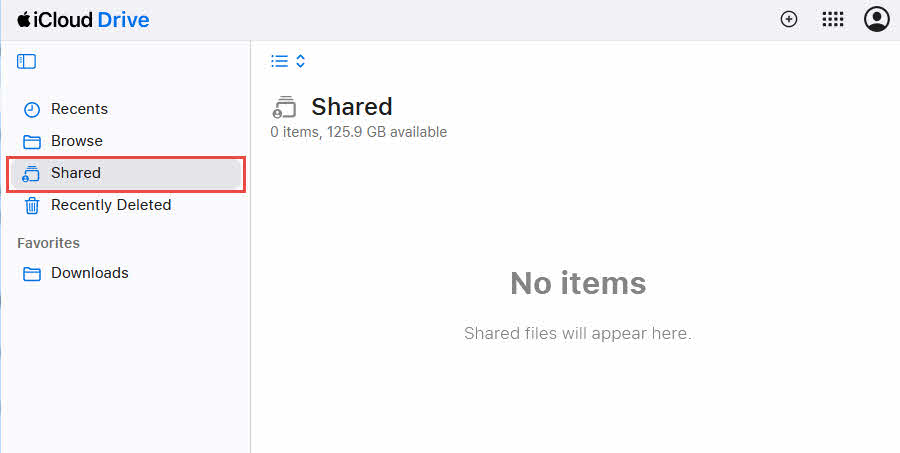
Pokud spolupracujete s ostatními pomocí iCloud Drivu, váš soubor může stále existovat ve sdílené složce, i když jste smazali svou lokální kopii.
Chcete-li zkontrolovat sdílené složky, zda neobsahují soubory:
- Otevřená Nálezce a přejděte na iCloud Pohon.
- Podívejte se na Společná sekce v postranním panelu.
- Zkontrolujte každou sdílenou složku, kde mohl být soubor uložen.
- Pokud soubor najdete, zkopírujte ho zpět do osobních složek.
Kontaktujte spolupracovníky, kteří mají přístup ke sdíleným složkám, a zeptejte se, zda daný soubor stále mají ve své kopii sdílené složky.
6. Metoda 5: Obnova pomocí stroje času
Time Machine je vestavěné zálohovací řešení systému macOS, které vytváří automatické hodinové zálohy celého vašeho Macu.
Poznámka: Chcete-li obnovit smazané soubory na Macu pomocí Time Machine, musíte jej před smazáním souborů povolit. Ve výchozím nastavení je NENÍ povoleno.
6.1 Zkontrolujte, zda je Time Machine povolen
Než se pokusíte obnovit smazané soubory pomocí Time Machine, ověřte, zda je tato funkce na vašem Macu povolena:
- Klepněte na tlačítko jablko nabídky v levém horním rohu obrazovky.
- vybrat Nastavení systému (nebo System Preferences ve starších verzích macOS).
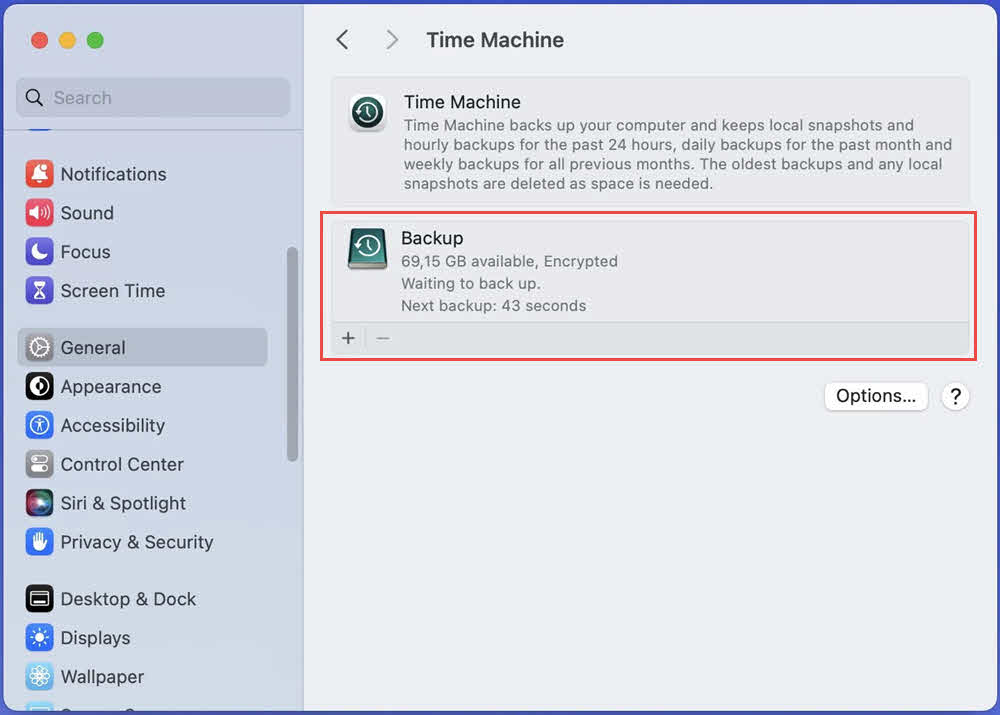
- Klikněte na obecně -> Time Machine.
- Zkontrolujte, zda se zobrazuje Stroj času On or pryč.

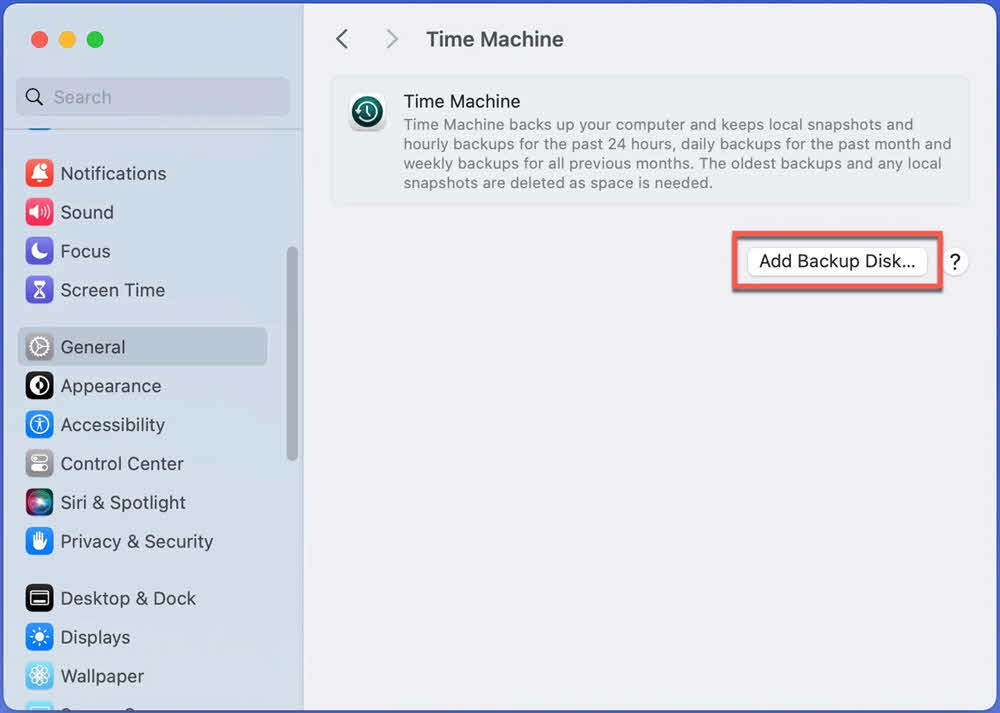
Pokud je Time Machine vypnutý a chcete ho povolit pro budoucí obnovení:
- Připojte k Macu externí pevný disk (měl by mít větší úložnou kapacitu než interní disk vašeho Macu).
- V nastavení Time Machine klikněte na Přidat záložní disk….

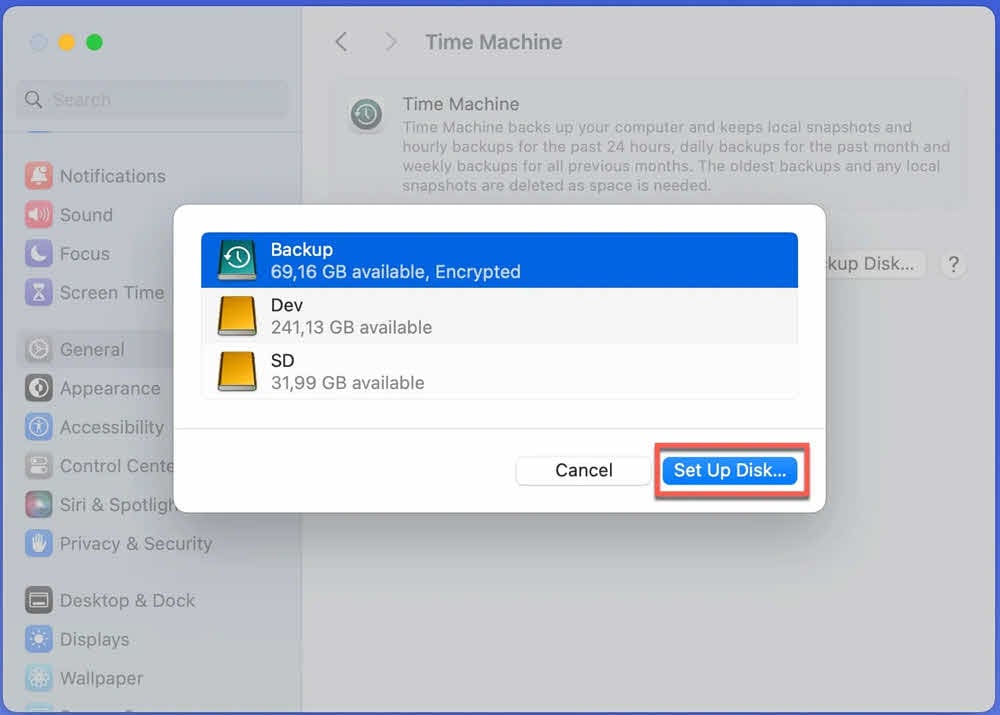
- Vyberte ze seznamu svůj externí disk.
- klikněte Nastavení disku nastavení disku pro zálohování:

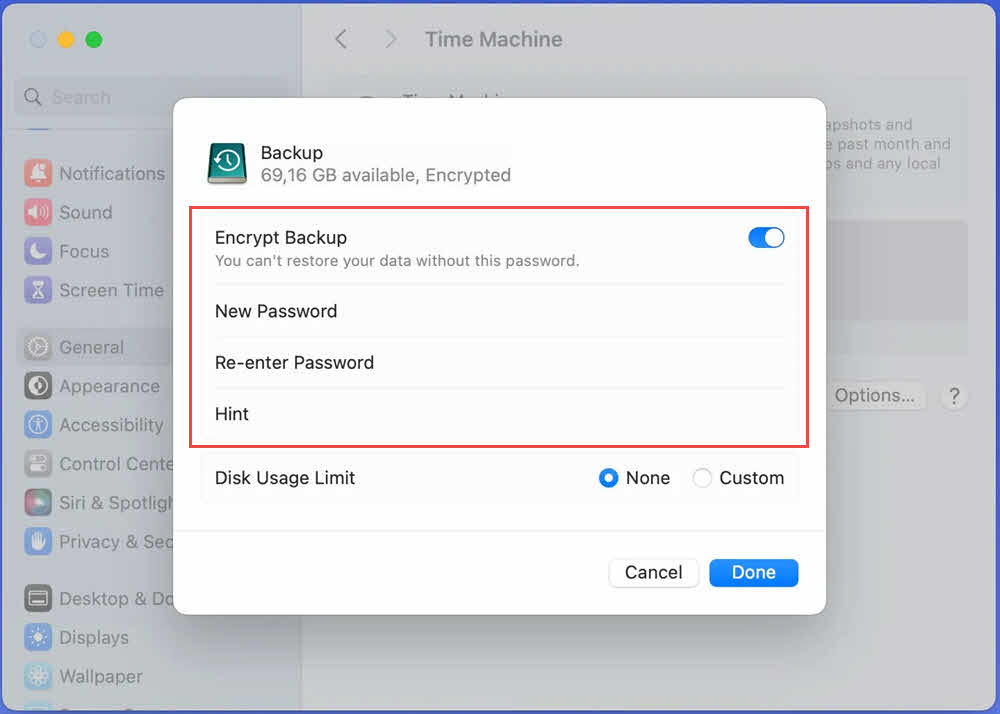
- umožnit Šifrování zálohování (Doporučeno) a nastavte heslo:

- klikněte Hotovo, Time Machine spustí zálohování na základě svého plánu:
6.2 Obnovení souborů pomocí Time Machine
Pokud byl Time Machine povolen před smazáním souborů, můžete jej použít k obnovení smazaných souborů na Macu:
- Připojte zálohovací disk Time Machine k Macu (pokud se jedná o externí disk).
- Otevřete složku, ve které se dříve nacházel smazaný soubor, nebo otevřete Nálezce pokud si nejste jisti.
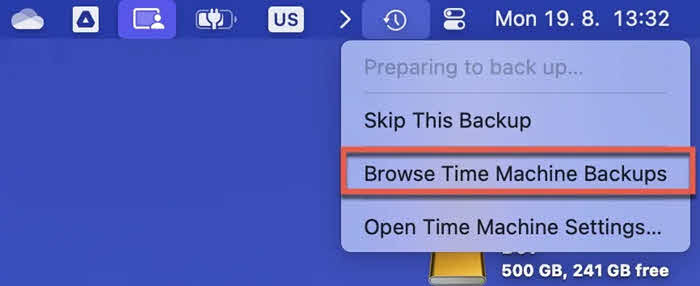
- Klepněte na tlačítko Procházet zálohy Time Machine ikona v liště nabídek (vypadá jako hodiny se šipkou).

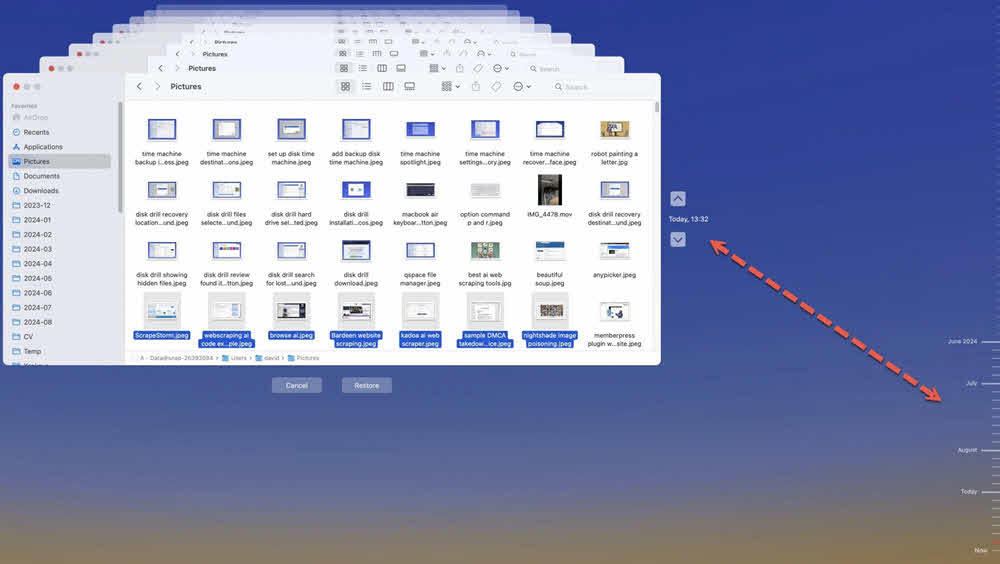
- Uvidíte unikátní rozhraní s okny Finderu uspořádanými v čase a časovou osou na pravé straně obrazovky.
- Pomocí časové osy nebo šipek se můžete pohybovat zpět v čase, dokud nenajdete požadovaný soubor.

- Kliknutím na soubor jej vyberte.
- Klepněte na tlačítko Obnovit tlačítko ve spodní části obrazovky.


Soubor bude obnoven do původního umístění. Více souborů najednou můžete také vybrat podržením Příkaz při klikání na jednotlivé soubory.
Time Machine dokáže obnovit celé složky, jednotlivé soubory nebo dokonce předchozí verze souborů, které stále existují, ale byly upraveny. Po nakonfigurování Time Machine také vytváří lokální snímky na interním disku vašeho Macu, což umožňuje obnovení i v případě, že záložní disk není připojen.
7. Metoda 6: Obnova ze snímků APFS
Snímky APFS (Apple File System) poskytují lehké lokální zálohovací řešení, které může pomoci obnovit nedávno smazané soubory na Macu i bez nakonfigurovaného Time Machine. Jedná se však o pokročilou metodu s významnými omezeními v novějších verzích macOS.
7.1 Principy snapshotů APFS na Macu
Snímky APFS jsou snímky na úrovni souborového systému, které macOS vytváří automaticky při určitých příležitostech. Jsou spravovány systémem macOS a lze je smazat, když je potřeba úložný prostor.
7.2 Seznam dostupných snímků APFS
Chcete-li zkontrolovat, zda má váš Mac k dispozici nějaké snímky APFS pro obnovení:
- Otevřená terminál (Aplikace -> Nástroje -> Terminál).
- Zadejte následující příkaz a stiskněte Zpět:
tmutil listlocalsnapshots /
Pokud existují snímky, uvidíte výstup jako:
com.apple.TimeMachine.2024-12-24-100000.local
com.apple.TimeMachine.2024-12-24-110000.local
Každý řádek představuje snímek s časovým razítkem označujícím, kdy byl vytvořen. Pokud se zobrazí zpráva „Nenalezeny žádné lokální snímky“, tato metoda vám nepomůže s obnovou souborů.
7.3 Připojení a procházení snímků APFS
důležité: Ruční připojení snapshotů APFS je možné pouze v systému macOS Big Sur a starších verzích. V systému macOS Monterey (12) a novějších společnost Apple odstranila možnost ručního připojení snapshotů přímo.
Pro macOS Big Sur a starší verze, připojení a přístup k snímkům APFS:
- Otevřená terminál.
- Zobrazte snímky pomocí příkazu z předchozí části.
- Zkopírujte celý název snímku (např. com.apple.TimeMachine.2024-12-24-100000.local).
- Zadejte následující příkaz a nahraďte SNAPSHOT_NAME skutečným názvem snímku:
sudo tmutil mount „NÁZEV_SNÍMKU“
- Po zobrazení výzvy zadejte heslo správce.
- Snímek bude připojen jako svazek. Přejděte k němu pomocí Finderu stisknutím Command + Shift + WOOD a zadávání:
/ Objemy /
- Vyhledejte připojený svazek snímků a procházejte jeho obsah, abyste našli smazané soubory.
Pro macOS Monterey a novější se doporučuje použít rozhraní Time Machine, které automaticky přistupuje k lokálním snímkům, když není připojen zálohovací disk.
7.4 Obnova souborů ze snímků APFS
Jakmile získáte přístup ke snímku (buď ručním připojením ve starších verzích macOS, nebo prostřednictvím rozhraní Time Machine v novějších verzích):
- Přejděte do umístění, kde byl původně uložen smazaný soubor.
- Vyhledejte soubor ve snímku.
- Zkopírujte soubor kliknutím pravým tlačítkem myši a výběrem Zkopírujte, nebo stiskněte Command + C.
- Přejděte do umístění ve vašem aktuálním souborovém systému, kam chcete soubor obnovit.
- Vložte soubor kliknutím pravým tlačítkem myši a výběrem Pasta, nebo stiskněte Command + V.
Po obnovení souborů odpojte snímek (pokud byl připojen ručně) jeho vysunutím ve Finderu stejně jako u jakéhokoli jiného disku.
7.5 Omezení a míra úspěšnosti
Obnova snímků APFS má několik důležitých omezení, která je třeba zvážit:
- Snímky jsou automaticky spravovány systémem macOS – Nemáte žádnou přímou kontrolu nad tím, kdy se snímky vytvářejí nebo mažou.
- Ne všechny Macy vytvářejí lokální snímky – Vytváření snapshotů závisí na dostupném úložišti; Macy s nedostatkem volného místa se nemusí snapshoty vůbec vytvářet.
- Snímky mohou být automaticky smazány, když je potřeba úložiště. – macOS upřednostňuje aktivní úložiště před uchováváním starých snímků.
- Omezená doba uchovávání – Na noteboocích obvykle 24 hodin (pro úsporu baterie a úložiště), na stolních počítačích Mac s dostatkem volného místa potenciálně déle.
- Vyžaduje souborový systém APFS – K dispozici pouze v systému macOS High Sierra nebo novějším; starší Macy s HFS+ tuto metodu použít nemohou.
- Ruční montáž není k dispozici v moderních systémech macOS – macOS Monterey (12) a novější neumožňují přímé připojení snímků a vyžadují přístup k rozhraní Time Machine.
Míra úspěšnosti je nejvyšší během několika hodin po smazání a s postupem času a recyklací snímků rapidně klesá.
8. Metoda 7: Software pro obnovu dat od třetí strany
Pokud vestavěné metody obnovy selžou, software pro obnovu dat třetích stran může prohledat váš disk na hlubší úrovni a obnovit smazané soubory na Macu.
Pro moderní Macy s APFS (souborový systém Apple) Software pro obnovu dat, používaný v systému macOS High Sierra a novějších, analyzuje snímky APFS, prohledává strukturu souborového systému B-tree, zkoumá metadata souborového systému a vyhledává smazané záznamy inode, které stále obsahují odkazy na data souborů. Software rekonstruuje informace o souborech z těchto nízkoúrovňových struktur a obnoví smazané soubory.
Pro starší Macy s HFS+ (Hierarchický souborový systém Plus)Software pro obnovu dat využívá soubor žurnálu, který zaznamenává operace souborového systému. Proces obnovy obvykle zahrnuje přístup k záhlaví svazku, nalezení souboru žurnálu prostřednictvím záhlaví svazku, analýzu položek žurnálu za účelem nalezení záznamů o odstranění, prozkoumání souborů katalogu, které ukládají struktury adresářů, a obnovu souborů na základě informací nalezených v těchto systémových souborech.
Mezi oblíbené nástroje patří:
- Disk Drill, který nabízí uživatelsky přívětivé rozhraní a bezplatný náhled obnovitelných souborů.
- DMDE (DM Disk Editor and Data Recovery), výkonný nástroj s možnostmi hloubkového skenování.
- PhotoRec, nástroj pro obnovu dat s otevřeným zdrojovým kódem, který je obzvláště účinný pro fotografie a mediální soubory.
- TestDisk, další open-source nástroj, který dokáže obnovit ztracené oddíly a znovu zavést nespouštěcí disky.
- R-Studio, profesionální řešení pro obnovu dat s pokročilými funkcemi.
9. Metoda 8: Zobrazit skryté soubory
Někdy se soubory zdají být smazané, i když jsou ve skutečnosti jen skryté. macOS má dva typy skrytých souborů: soubory, jejichž názvy začínají tečkou (.), a soubory označené příznakem skrytí. Zobrazení těchto skrytých souborů vám může pomoci obnovit smazané soubory na Macu, které byly ve skutečnosti jen nastaveny na neviditelné.
Na Macu existují tři způsoby, jak zobrazit skryté soubory, od jednoduchých klávesových zkratek až po trvalé příkazy Terminálu:
Použití zkratky Finder (doporučeno)
Nejjednodušší způsob, jak zobrazit skryté soubory, je použití klávesové zkratky:
- Otevřená Nálezce a přejděte do složky, kde si myslíte, že by mohly být skryté soubory.
- Pro média Příkaz + Shift + . (klávesa tečka/tečka).
- Skryté soubory se okamžitě zobrazí s poloprůhlednými ikonami.
- Chcete-li je znovu skrýt, stiskněte Příkaz + Shift + . ještě jednou.
Tato metoda je dočasná a nevyžaduje žádné znalosti Terminálu, takže je ideální pro většinu uživatelů. Nastavení viditelnosti se vztahuje na všechna okna Finderu a resetuje se po restartu Macu nebo jeho vypnutí.
Používání terminálových příkazů (trvalé nastavení)
Chcete-li trvale nastavit zobrazení skrytých souborů ve Finderu, dokud jej ručně nevypnete:
- Otevřená terminál (Aplikace -> Nástroje -> Terminál).
- Zadejte následující příkaz a stiskněte Zpět:
výchozí napište com.apple.finder AppleShowAllFiles TRUE
- Restartujte Finder zadáním tohoto příkazu a stisknutím Zpět:
killall Finder
Všechny skryté soubory budou nyní viditelné ve Finderu. Chcete-li je později znovu skrýt:
- Otevřená terminál.
- Typ: výchozí hodnoty napsat com.apple.finder AppleShowAllFiles FALSE
- Typ: killall Finder
Přímý přístup ke konkrétním skrytým souborům
Pokud znáte přesné umístění skrytého souboru, můžete k němu přistupovat přímo, aniž by se zobrazovaly všechny skryté soubory:
- In Nálezce, lis Command + Shift + WOOD otevřete dialogové okno „Přejít do složky“.
- Zadejte cestu ke skrytému souboru nebo složce, například:
- ~ / .Trash pro přístup do složky Koš
- ~ / Library pro přístup ke složce Knihovna
- ~ / .ssh přístup k konfiguračním souborům SSH
- Pro média Zpět pro přímou navigaci na dané místo.
Odebrat skrytý příznak ze souborů
Pokud byl soubor označen jako skrytý pomocí příznaku skrytý (namísto pouhého označení tečkou), můžete tento příznak odstranit:
- Otevřená terminál.
- Přejděte do složky obsahující skrytý soubor pomocí cd příkaz.
- Pro odstranění skrytého příznaku zadejte následující příkaz:
chflags nohidden název_souboru
Nahraďte „název souboru“ skutečným názvem souboru. Soubor se okamžitě zobrazí ve Finderu.
Mezi běžné scénáře, kdy se soubory skryjí, patří: skripty nebo aplikace, které omylem nastaví příznak skrytí, malware, který skrývá soubory, migrace z Windows, kde byly přeneseny atributy skrytých souborů, nebo chyba uživatele při použití příkazů Terminálu. Zobrazením skrytých souborů pomocí těchto metod můžete zjistit, že vaše soubory ve skutečnosti vůbec nebyly smazány.
10. Profesionální služby obnovy dat
Profesionální služby jsou obzvláště cenné v následujících situacích:
- Disky utrpěly fyzické poškození.
- Data jsou pro podnikání kritická a časově citlivá.
- Všechny výše uvedené pokusy o vlastní výrobu selhaly.
- Disk obsahuje roky nenahraditelných osobních dat, jako jsou fotografie a videa.
11. Pochopení technických omezení
Pochopení technických omezení obnovy dat z Macu pomáhá stanovit realistická očekávání a vysvětluje, proč některé soubory nelze obnovit ani s odbornou pomocí. Několik faktorů zásadně ovlivňuje, zda lze smazané soubory z vašeho Macu obnovit.
11.1 TRIM a jeho dopad na zotavení
TRIM je příkaz, který pomáhá udržovat výkon SSD disku tím, že okamžitě označuje smazaná data k vymazání. Když na Macu s SSD diskem smažete soubor, příkaz TRIM disku sdělí, že místo, které tento soubor zabírá, již není potřeba. Na rozdíl od pevných disků, kde smazaná data zůstávají, dokud nejsou přepsána novými daty, SSD disky s povoleným příkazem TRIM okamžitě připraví smazaný prostor k opětovnému použití, což obnovu dat extrémně ztěžuje nebo znemožňuje.
11.2 Šifrování celého disku FileVault
FileVault je funkce šifrování celého disku v systému macOS, která šifruje celý spouštěcí disk pomocí silného 128bitového nebo 256bitového šifrování AES-XTS. FileVault sice poskytuje vynikající bezpečnostní ochranu, ale výrazně ovlivňuje možnosti obnovy dat, pokud ztratíte přístup ke svému heslu.
11.3 Technologie úložiště Mac (SSD vs. HDD)
Typ úložiště ve vašem Macu dramaticky ovlivňuje míru úspěšnosti obnovy. Moderní Macy používají SSD disky (Solid State Drive), zatímco starší Macy používaly HDD disky (Hard Disk Drive) a pochopení tohoto rozdílu je pro obnovu dat klíčové. Míra obnovy SSD disků je mnohem nižší než u HDD díky výše zmíněnému příkazu TRIM. SSD disky navíc používají algoritmy pro vyrovnávání opotřebení, které neustále přesouvají data, aby rovnoměrně rozložily opotřebení mezi všechny buňky, což obnovu dále komplikuje.
Chcete-li zkontrolovat typ úložiště, klikněte na Apple menu -> About This Mac -> Více informací -> Systémová zpráva -> SkladováníV informacích o disku hledejte označení „Solid State“ (SSD) nebo „Rotational“ (HDD).
11.4 Charakteristiky souborového systému APFS
APFS (Apple File System) je moderní souborový systém používaný všemi počítači Mac s macOS High Sierra nebo novějším. APFS sice přináší mnoho vylepšení, jako je lepší výkon, šifrování a snímky, ale také specifickými způsoby ovlivňuje obnovu dat.
APFS využívá sdílení prostoru, kdy více svazků může sdílet stejný podkladový úložný fond. To činí tradiční obnovu na základě oddílů složitější, protože smazané soubory z jednoho svazku mohou být přepsány daty z jiného svazku sdílejícího stejný úložný fond. APFS také používá technologii kopírování při zápisu, kde se namísto přepisování dat na místě zapíší nová data do nového umístění a stará data se označí k odstranění. To může někdy pomoci s obnovou, pokud stará data ještě nebyla smazána, ale také to znamená, že umístění dat je méně předvídatelné.
Funkce snapshotů v APFS může pomoci s obnovou tím, že uchovává kopie souborového systému k určitému bodu v čase, ale jak již bylo zmíněno, tyto snapshoty jsou automaticky spravovány a mohou být bez varování smazány. APFS také používá nativní podporu šifrování prostřednictvím FileVault, která, jak již bylo zmíněno, znemožňuje obnovu bez hesla.
12. Prevence: Nejlepší postupy, jak zabránit ztrátě dat
Prevence ztráty dat je mnohem účinnější než pokus o obnovu smazaných souborů na Macu. Implementací správných strategií zálohování a bezpečných postupů si můžete být jisti, že i v případě omylem smazaných souborů budete mít vždy k dispozici jejich kopii.
12.1 Implementace strategie pravidelného zálohování
Komplexní strategie zálohování využívá několik metod zálohování, aby zajistila, že vaše data přežijí jakýkoli katastrofický scénář.
Záložní pravidlo 3-2-1: Standardní strategií zálohování v oboru je uchovávat 3 kopie vašich dat (původní data plus 2 zálohy) na 2 různých typech médií (jako je interní SSD a externí HDD), přičemž 1 kopie je uložena mimo pracoviště (cloudové úložiště nebo disk uložený na jiném místě). Tento přístup chrání před selháním disku, krádeží, požárem a dalšími katastrofami.
Automatické zálohy Time Machine: Povolte Time Machine s externím diskem pro automatické hodinové zálohování celého Macu. Time Machine by měl být vaším primárním řešením zálohování, které by mělo běžet nepřetržitě na pozadí. Pro uchování rozsáhlé historie záloh si pořiďte externí disk s alespoň 2–3násobkem úložné kapacity vašeho Macu.
Synchronizace iCloud disku: Povolte iCloud Drive a zapněte synchronizaci složek Plocha a Dokumenty v Nastavení systému -> Apple ID -> iCloud -> iCloud Pohon -> možnosti -> Složky pro stolní počítače a dokumentyToto automaticky synchronizuje vaše nejdůležitější složky do cloudu. I když se nejedná o kompletní řešení zálohování, poskytuje ochranu vašich nejdůležitějších souborů v reálném čase.
Cloudové služby třetích stran: Služby jako Backblaze nebo Carbonite poskytují nepřetržité, automatizované cloudové zálohování celého vašeho Macu. Tyto služby běží na pozadí a automaticky nahrávají změněné soubory do cloudu. Doplňují Time Machine tím, že poskytují zálohování mimo pracoviště a chrání před krádeží, požárem nebo jinými katastrofami, které by mohly zničit váš Mac i lokální zálohy.
12.2 Postupy bezpečného mazání
Rozvíjení pečlivých návyků mazání zabraňuje většině nechtěných ztrát souborů.
Dvojitá kontrola před smazáním: Před potvrzením smazání vždy ověřte, zda mažete správný soubor. Pokud si nejste jisti, otevřete soubor a ověřte si jeho obsah. Zkontrolujte datum úpravy souboru, abyste se ujistili, že se nejedná o novější verzi, než jakou jste zamýšleli smazat.
Vyhněte se klávesám Command+Option+Delete: Tato klávesová zkratka trvale smaže soubory a zcela obejde koš. Tuto zkratku nikdy nepoužívejte, pokud si nejste naprosto jisti, že chcete soubory trvale smazat. Běžná Command+Delete přesune soubory do koše, což vám poskytne bezpečnostní síť.
Pravidelné recenze odpadků: Před vyprázdněním koše ho pravidelně kontrolujte. Můžete si všimnout souborů, které jste nechtěli smazat, nebo souborů, které byste mohli znovu potřebovat. Zvažte, zda soubory v koši neponecháte několik dní před jeho vyprázdněním, zejména po větším úklidu.
Použijte funkci „Vrátit zpět“ do koše: Když si v koši prohlížíte soubory, které si chcete ponechat, klikněte pravým tlačítkem myši a vyberte Dejte zpět obnovit je do původního umístění. To je rychlejší a bezpečnější než ruční přetahování souborů z koše.
12.3 Používání správy verzí pro důležité soubory
Správa verzí uchovává více verzí vašich souborů a chrání je před nechtěným smazáním i nechtěnými změnami.
Funkce vestavěných verzí: Mnoho aplikací pro macOS automaticky ukládá verze vašich dokumentů. V aplikacích, jako jsou Pages, Numbers, Keynote a TextEdit, můžete k předchozím verzím přistupovat výběrem možnosti Soubor -> Vrátit se k -> Procházet všechny verzeTato funkce funguje podobně jako Time Machine, ale pro jednotlivé dokumenty.
Historie verzí Time Machine: I když soubor stále existuje, ale byl upraven, Time Machine umožňuje obnovit předchozí verze. Klikněte pravým tlačítkem myši na libovolný soubor a vyberte Obnovit předchozí verzi (pokud je povolena funkce Time Machine) nebo přejděte do aplikace Time Machine a přejděte k souboru, kde zobrazíte všechny uložené verze.
Správa verzí cloudového úložiště: Služby jako Dropbox, Google Drive a OneDrive uchovávají historii verzí vašich souborů. Většina z nich nabízí 30 a více dní historie verzí, což vám umožňuje obnovit předchozí verze, i když byla aktuální verze smazána nebo poškozena. Historii verzí získáte prostřednictvím webového rozhraní každé služby.
12.4 Organizace důležitých souborů
Dobrá organizace souborů usnadňuje zamezení nechtěnému smazání a rychleji si všimne, když soubory chybí.
Vymazat strukturu složek: Vytvořte logickou hierarchii složek pro různé typy souborů (Práce, Osobní, Projekty, Archiv). Udržujte si plochu čistou pravidelným přesouváním souborů do příslušných složek. Dobře organizovaný systém souborů okamžitě ukazuje, když něco chybí.
Smysluplné názvy souborů: Používejte popisné názvy souborů, které zahrnují data, názvy projektů nebo čísla verzí. To usnadňuje identifikaci souborů a snižuje riziko smazání nesprávného souboru. Například místo „Report.xlsx“ použijte „Q4-2024-Sales-Report-Final-v3.xlsx“.
Štítky a barevné kódování ve Finderu: Pomocí barevných štítků ve Finderu můžete důležité soubory třídit do kategorií. Klikněte pravým tlačítkem myši na libovolný soubor a vyberte barevný štítek, například Červená pro naléhavé, Oranžová pro důležité nebo Fialová pro osobní. Označené soubory se snáze nacházejí a je méně pravděpodobné, že budou omylem smazány. Soubory můžete vyhledávat podle štítku pomocí vyhledávací funkce ve Finderu.
Inteligentní složky pro důležité soubory: Vytvořte si ve Finderu chytré složky, které automaticky shromažďují důležité soubory na základě kritérií, jako jsou štítky, datum úpravy nebo typ souboru. Přejděte na Soubor -> Nová inteligentní složka, nastavte kritéria a uložte je do postranního panelu. To poskytuje rychlý způsob, jak sledovat nejdůležitější soubory.
13. Odstraňování běžných problémů
I při správném dodržování metod obnovy se můžete setkat se specifickými problémy, které brání úspěšné obnově souborů. Zde jsou řešení nejčastějších problémů při pokusu o obnovu smazaných souborů na Macu.
13.1 Koš je prázdný nebo chybí
Pokud se váš koš zdá prázdný, ale právě jste smazali soubory, nebo pokud ikona koše v Docku chybí, může být problém v několika ohledech. Soubory mohly být smazány pomocí Command+Option+Delete, který zcela obchází Koš. Soubory smazané ze síťových disků nebo externích disků, které byly odpojeny, se v Koši nemusí zobrazit. Pokud používáte jiný uživatelský účet, každý účet má svůj vlastní Koš.
Chcete-li obnovit ikonu koše v Docku, otevřete Nálezce, přejděte do panelu nabídek a vyberte Nálezce -> Nastavení -> Sidebara zajistit Koš je zaškrtnuto. Ikona se znovu zobrazí v Docku. Chcete-li zobrazit skrytý obsah koše, podržte Volba a klikněte na ikonu koše v Docku – tím se někdy zobrazí soubory, které se nezobrazují normálně.
13.2 Záloha Time Machine není k dispozici
Pokud Time Machine nezobrazuje historii zálohování smazaných souborů, ověřte, zda Time Machine skutečně běžel v době, kdy soubor existoval. Zkontrolujte, zda má zálohovací disk dostatek místa – Time Machine přestane zálohovat, když je disk plný. Ujistěte se, že je zálohovací disk připojen a připojen ve Finderu. Přejděte na Nastavení systému -> obecně -> Time Machine ověřit, zda je Time Machine zapnutý, a zkontrolovat datum poslední zálohy.
Pokud byl Time Machine povolen, ale nezobrazuje žádné zálohy souborů, soubory mohly být ze záloh vyloučeny. Zkontrolujte Nastavení stroje času -> možnosti abyste zjistili, zda se složka obsahující vaše soubory nenachází v seznamu vyloučených položek. Soubory mohly být také vytvořeny a smazány mezi intervaly zálohování (Time Machine ve výchozím nastavení zálohuje každou hodinu).
13.3 iCloud Drive se nesynchronizuje
Pokud se soubory ve složce Nedávno smazané na iCloud Drive nezobrazují, nejprve ověřte, zda byl iCloud Drive před smazáním souborů povolen. Přejděte na Nastavení systému -> Apple ID -> iCloud a zkontrolujte, zda iCloud Pohon je zapnuté. Zkontrolujte, zda máte k dispozici úložiště iCloud – když je úložiště plné, nové soubory se nebudou synchronizovat. Klikněte Řídit vedle měřiče úložiště, abyste viděli využití.
Ujistěte se, že jste přihlášeni ke správnému Apple ID (stejnému, které jste použili při vytváření souborů). Zkuste vypnout a znovu zapnout iCloud Drive, abyste vynutili synchronizaci. Pokud se soubory nacházely ve složkách Plocha nebo Dokumenty, ověřte, že Složky pro stolní počítače a dokumenty volba je povolena v iCloud Pohon -> možnosti.
13.4 Snímky APFS nenalezeny
Pokud se v příkazu Terminálu zobrazuje zpráva „Nenalezeny žádné lokální snímky“, může to být způsobeno několika faktory. Váš Mac pravděpodobně nemá dostatek volného úložného prostoru pro macOS k vytváření snímků – ty vyžadují alespoň 20 % volného místa. Možná není nakonfigurován Time Machine, který spouští automatické vytváření snímků. Možná používáte starší verzi macOS, která nepodporuje snímky APFS (vyžaduje macOS High Sierra nebo novější).
V systému macOS Monterey (12) a novějším je ruční připojování snímků zakázáno. Místo toho použijte rozhraní Time Machine, které automaticky přistupuje k dostupným lokálním snímkům i bez připojeného externího zálohovacího disku. Jednoduše otevřete Time Machine a procházejte časovou osou – lokální snímky budou transparentně přístupné, pokud budou k dispozici.
13.5 Software pro obnovu nerozpoznává disk
Pokud software pro obnovu dat nevidí interní disk vašeho Macu, nejčastější příčinou jsou chybějící oprávnění pro plný přístup k disku. Přejděte na Nastavení systému -> Ochrana osobních údajů a zabezpečení -> Úplný přístup na disk a přidejte software pro obnovení do seznamu povolených aplikací. Po udělení povolení budete muset software pro obnovení ukončit a znovu spustit.
U externích disků se ujistěte, že je disk správně připojen a zobrazuje se ve Finderu. Zkuste jiný port USB nebo kabel. Pokud disk vydává cvakavé zvuky nebo se vůbec nepřipojuje, pravděpodobně je fyzicky poškozený a vyžaduje profesionální služby obnovy. Některé programy pro obnovu také vyžadují pro hloubkové skenování systému vypnutí ochrany integrity systému (SIP), i když se to obecně nedoporučuje, pokud nejste obeznámeni s příkazy terminálu a bezpečnostními důsledky.
13.6 Výsledky částečné obnovy (poškozené soubory)
Pokud se obnovené soubory neotevřou nebo se zdají být poškozené, obvykle to znamená, že soubor byl před obnovou částečně přepsán. Software pro obnovu našel zbytky souboru, ale ne celá data. Soubory obnovené z SSD disků jsou obzvláště náchylné k poškození v důsledku operací TRIM.
Vyzkoušejte různé software pro obnovu dat – každý nástroj používá různé algoritmy skenování a může obnovit různé části souborů. Některé nástroje nabízejí režimy „hloubkové kontroly“ nebo „rozšířené kontroly“, které trvají déle, ale najdou více dat. U specifických typů souborů, jako jsou fotografie nebo videa, mohou specializované nástroje pro obnovu dosáhnout lepších výsledků než univerzální software. Přijměte, že částečná obnova je někdy nejlepším možným výsledkem, zejména u souborů smazaných před týdny nebo měsíci.
Pro částečně obnovené soubory můžete také použít nástroje pro obnovu na úrovni souborů aby je znovu opravili.
13.7 FileVault bránící obnovení
Pokud je FileVault povolen a nemůžete se přihlásit k Macu, obnovení systému se stane extrémně obtížným. Pokud si pamatujete heslo, ale nemůžete počítač normálně spustit, zkuste spustit systém do režimu obnovení podržením klávesy Command + R během spouštění a poté se pokuste disk odemknout pomocí hesla nebo obnovovacího klíče.
Pokud jste zapomněli heslo k FileVault, zkontrolujte, zda jste si u Apple uložili klíč pro obnovení. Během nastavení FileVault jste se mohli rozhodnout, že vám Apple pomůže s resetováním hesla. Zkuste resetovat heslo na adrese iforgot.apple.com a zjistěte, zda to umožňuje přístup k disku. Pokud jste si obnovovací klíč uložili ručně (dlouhý alfanumerický kód), můžete ho použít k odemčení disku v režimu obnovy.
Bez hesla nebo obnovovacího klíče jsou data trvale neobnovitelná – to je záměrné. Profesionální služby pro obnovu dat nemohou obejít šifrování FileVault. Jedinou ochranou je vždy uchovávat obnovovací klíč na bezpečném místě odděleně od Macu (správce hesel, trezor nebo vytištěný a bezpečně uložený).
14. Často kladené otázky (FAQ)
Otázka: Lze na Macu obnovit trvale smazané soubory?
A: Ano, trvale smazané soubory lze na Macu často obnovit. Když vyprázdníte koš nebo použijete Command+Option+Delete, macOS označí daný úložný prostor jako dostupný, ale data okamžitě nevymaže. Obnova je možná pomocí Time Machine, snapshotů APFS, obnovy z iCloud Drive nebo softwaru třetích stran. Míra úspěšnosti je však na moderních Macech s SSD disky výrazně nižší kvůli technologii TRIM, která začíná mazat smazaná data téměř okamžitě. U pevných disků je obnova možná po dobu týdnů nebo měsíců, zatímco u SSD disků obvykle trvá jen hodiny nebo dny, než TRIM obnovu znemožní.
Otázka: Jak dlouho mám na obnovení smazaných souborů na Macu?
A: Doba obnovení závisí na typu úložiště. Tradiční pevné disky (HDD) mohou uchovávat smazané soubory obnovitelné týdny nebo měsíce, dokud nebudou přepsány. Moderní SSD disky s povolenou funkcí TRIM obvykle poskytují jen několik hodin až dnů, než se data stanou neobnovitelnými. Soubory v koši zůstávají neomezeně dlouho, dokud se nevyprázdní. Složka Nedávno smazané na iCloud Drive uchovává soubory 30 dní. Zálohy Time Machine přetrvávají, dokud se zálohovací disk nezaplní. Snímky APFS obvykle vydrží 24 hodin na noteboocích. Po smazání důležitých souborů přestaňte Mac ihned používat, abyste maximalizovali šance na obnovení.
Otázka: Mohu obnovit soubory po vyprázdnění koše?
A: Ano, několika způsoby. K obnovení souborů z historie záloh použijte Time Machine. Zkontrolujte funkci Obnova dat na iCloud.com v části Nastavení účtu -> Pokročilé -> Obnovit soubory. Zkontrolujte snímky APFS pomocí příkazu tmutil listlocalsnapshots /. K prohledání zbytků souborů použijte software pro obnovení od třetích stran. Míra úspěšnosti se však po vyprázdnění koše výrazně snižuje, zejména na SSD discích, kde funkce TRIM rychle maže data. Okamžitě jednejte a přestaňte Mac používat, abyste zabránili přepsání místa pro smazané soubory novými daty.
Otázka: Má macOS vestavěnou funkci pro obnovu souborů?
A: Ano, macOS obsahuje několik vestavěných funkcí pro obnovení. Time Machine nabízí kompletní zálohy systému a obnovu jednotlivých souborů. iCloud Drive nabízí složku Nedávno smazané (30denní uchovávání) a také advanced Data Recovery funkce přes iCloud.com. Snímky APFS vytvářejí lokální kopie k určitému bodu v čase pro krátkodobé obnovení. Koš uchovává smazané soubory, dokud je ručně nevyprázdníte. Tyto funkce však vyžadují předběžné nastavení – Time Machine potřebuje externí disk, iCloud Drive musí být před smazáním povolen a snímky APFS závisí na dostupném úložném prostoru.
Otázka: Jaký je nejlepší bezplatný software pro obnovu souborů pro Mac?
A: PhotoRec je zcela zdarma a efektivní pro fotografie, videa a mediální soubory, podporuje více než 480 formátů souborů, ačkoli používá rozhraní příkazového řádku. TestDisk je další bezplatný nástroj s otevřeným zdrojovým kódem, který obnovuje ztracené oddíly a soubory. Disk Drill nabízí bezplatnou verzi, která zobrazuje náhled obnovitelných souborů a obnovuje až 500 MB. Bezplatné nástroje mají omezení, jako je omezení velikosti souborů a základní algoritmy skenování. Pro obnovu kritických dat se často vyplatí profesionální software nebo služby. Žádný software nemůže zaručit úspěch na moderních SSD discích, kde TRIM již mohl vymazat smazaná data.
Otázka: Mohu obnovit soubory z naformátovaného disku Mac?
A: Obnova z formátovaných disků je možná, ale náročná. Rychlé formátování, které pouze obnovuje strukturu adresářů, ponechává skutečná data souborů nedotčena, takže obnova je možná pomocí nástrojů jako Disk Drill, R-Studio nebo DMDE. Obnova z plného formátování je obtížnější. Pokud jste po formátování zkopírovali nové soubory, obnova se stává mnohem obtížnější, protože nová data přepíší staré soubory. SSD disky s funkcí TRIM mají výrazně nižší šance na obnovu. Pokud jste disk omylem naformátovali, okamžitě jej přestaňte používat. V případě kritických dat zvažte profesionální služby se specializovanými nástroji, které nejsou k dispozici ve spotřebitelském softwaru.
Otázka: Jak obnovím smazané soubory z havarovaného Macu?
A: V případě softwarových chyb spusťte počítač do režimu zotavení (Command + R) a použijte funkci První pomoc v programu Disk Utility k opravě chyb souborového systému. V případě úspěchu okamžitě zálohujte soubory. Pokud je k dispozici, obnovte je ze zálohy Time Machine. U Maců, které se nespustí, použijte na počítačích Mac s procesorem Intel režim Target Disk Mode (během spouštění podržte klávesu T, když jste připojeni k jinému Macu přes Thunderbolt/USB-C). U Maců Apple Silicon použijte na jiném Macu Apple Configurator 2. Pokud selhání hardwaru brání v přístupu, mohou profesionální služby extrahovat data z vadných komponent. Disky šifrované pomocí FileVault vyžadují pro jakoukoli metodu obnovení heslo nebo klíč pro obnovení.
Otázka: Mohu obnovit soubory z externího USB disku na Macu?
A: Ano, používám stejné metody jako interní disky. Nejprve zkontrolujte koš – tam se ukládají i smazané externí soubory. Software pro obnovu dat od jiných výrobců často funguje lépe na externích discích, zejména na tradičních pevných diskech bez funkce TRIM. Připojte disk, spusťte software pro obnovu, vyberte jej jako cíl skenování a obnovte soubory na jiný disk. Pokud se disk nepřipojí, vyzkoušejte jiné porty nebo kabely. Použijte první pomoc v nástroji Disk Utility pro případ poškození souborového systému. V případě klikajících nebo nereagujících disků okamžitě zastavte disk a obraťte se na odborné služby, abyste předešli zhoršení poškození.
Otázka: Proč je obnova SSD disku na Macu obtížnější než HDD?
A: SSD disky používají technologii TRIM, která okamžitě začne mazat smazaná data, aby se zachoval výkon, na rozdíl od pevných disků, kde data fyzicky zůstávají, dokud nebudou přepsána. Pevné disky dokáží uchovat smazaná data obnovitelná po dobu týdnů nebo měsíců, zatímco SSD disky s technologií TRIM (povolenou na všech moderních počítačích Mac) mažou data během několika sekund nebo minut. SSD disky také používají algoritmy pro vyrovnávání opotřebení, které neustále přesouvají data, což ztěžuje nalezení smazaných fragmentů. Míra úspěšnosti obnovy SSD disků je obvykle 10–30 % ve srovnání s 60–80 % u pevných disků a toto okno se po dnech na SSD diskech zmenšuje téměř na nulu oproti týdnům nebo měsícům na pevných diskech.
Otázka: Poškodí software pro obnovu disk mého Macu?
A: Ne, legitimní software pro obnovu dat funguje v režimu pouze pro čtení a váš disk nepoškodí. Renomované nástroje jako Disk Drill, PhotoRec, TestDisk a R-Studio jsou navrženy tak, aby byly bezpečné a nedestruktivní. Nesprávné použití však vytváří problémy – instalace softwaru na disk, ze kterého obnovujete data, může přepsat smazané soubory. Vždy instalujte na jiný disk a ukládejte obnovené soubory na externí úložiště, nikdy zpět na zdrojový disk. Vyhněte se nedůvěryhodnému softwaru, který by mohl obsahovat malware. V případě selhání disku s neobvyklými zvuky okamžitě zastavte práci a namísto spouštění softwaru pro obnovu se obraťte na profesionální služby.
Otázka: Mohu obnovit smazané soubory na Macu, pokud jsem neměl povolený Time Machine?
A: Ano, alternativními metodami. Zkontrolujte iCloud Drive, pokud byl povolen – nabízí funkci Nedávno smazaná složka (30 dní) a Obnova dat přes iCloud.com. Zkontrolujte snapshoty APFS pomocí tmutil listlocalsnapshots / (i když trvají pouze asi 24 hodin). Pro kontrolu zbytků souborů použijte software pro obnovu od třetích stran, jako je Disk Drill, PhotoRec nebo R-Studio. Zkontrolujte cloudové služby, jako je Google Drive, Dropbox, OneDrive nebo zálohovací služby třetích stran. Zkontrolujte e-mailové přílohy a platformy pro spolupráci. Úspěšnost závisí na typu úložiště, době mazání a používání Macu od smazání. Povolte Time Machine ihned po obnovení, abyste zabránili budoucí ztrátě dat.
Otázka: Jak mohu v budoucnu zabránit ztrátě souborů na Macu?
A: Povolte Time Machine s externím diskem (alespoň dvojnásobnou kapacitou než váš Mac) pro automatické zálohování každou hodinu. Zapněte iCloud Drive se synchronizací plochy a dokumentů. Dodržujte pravidlo zálohování 3-2-1 – 3 kopie dat na 2 typech médií s 1 kopií mimo pracoviště. Zvažte nepřetržité cloudové zálohovací služby, jako je Backblaze nebo Carbonite. Vytvořte si bezpečné návyky mazání – před smazáním dvakrát zkontrolujte, vyhněte se stisknutí kláves Command+Option+Delete, které obchází Koš, a před vyprázdněním Koš zkontrolujte. Uspořádejte soubory pomocí přehledných složek, smysluplných názvů a barevných štítků. Používejte vestavěnou funkci Verze a správu verzí v cloudovém úložišti. Měsíčně kontrolujte zálohy, abyste se ujistili, že fungují správně.
Otázka: Co mám dělat ihned po nechtěném smazání na Macu?
A: Okamžitě přestaňte používat Mac – zavřete aplikace, nevytvářejte soubory, neprocházejte internet a neinstalujte software. Každá akce by mohla přepsat smazané soubory, zejména na SSD discích, kde funkce TRIM funguje rychle. Nejprve zkontrolujte koš a pokud tam jsou soubory, použijte funkci Vrátit zpět. Pokud je koš prázdný, vyzkoušejte Time Machine, Obnovu dat na iCloud.com (Nastavení účtu -> Upřesnit -> Obnovit soubory) nebo alternativní zdroje, jako jsou e-mailové přílohy a cloudové úložiště. Teprve poté zvažte software pro obnovu dat – stáhněte si jej na jiné zařízení nebo externí disk, udělte mu oprávnění k přístupu k celému disku, naskenujte jej a obnovte na externí úložiště. V případě SSD disků jednejte do několika hodin. V případě kritických dat se okamžitě obraťte na odborné služby, pokud metody svépomocí selžou.
Otázka: Mohu obnovit smazané soubory na Macu z iCloudu?
A: Ano, iCloud nabízí několik možností obnovení. Složka Nedávno smazané uchovává soubory po dobu 30 dnů (přístup přes Finder -> iCloud Drive -> Nedávno smazané nebo iCloud.com). Pro soubory, které již byly ze složky Nedávno smazané odstraněny, použijte funkci Obnova dat na adrese iCloud.com -> Nastavení účtu -> Pokročilé -> Obnovit soubory, která zobrazuje soubory smazané do 30 dnů. Můžete také obnovit předchozí verze upravených souborů. V případě fotografií zkontrolujte album Nedávno smazané (uchování 30–40 dnů). Sdílené složky mohou mít kopie, pokud je spolupracovníci nesmazali. Obnova funguje pouze pro soubory synchronizované s iCloudem před smazáním. Stav synchronizace ověřte pomocí ikony mraku vedle názvů souborů ve Finderu.
Otázka: Jak APFS ovlivňuje obnovu souborů na Macu?
A: APFS používá technologii kopírování při zápisu, která zapisuje změny do nových umístění, zatímco staré verze zůstávají dočasně, což může usnadnit obnovu, pokud data ještě nebyla vyčištěna. Sdílení prostoru mezi svazky však znamená, že smazané soubory z jednoho svazku mohou být přepsány daty z jiného svazku. Snímky APFS umožňují lokální zálohy Time Machine pro krátkodobou obnovu, ale jsou automaticky spravovány a mazány, když je potřeba úložiště. Nativní šifrování FileVault činí šifrované svazky APFS zcela neobnovitelnými bez hesla. APFS úzce spolupracuje s funkcí TRIM na SSD discích a rychle maže smazaná data. Ve srovnání se starším HFS+ APFS obnovu mírně ztěžuje, ale přidává funkce snímků. Software pro obnovu musí konkrétně podporovat APFS.
Otázka: Může šifrování FileVault zabránit obnově souborů?
A: Pokud si pamatujete heslo a můžete se normálně přihlásit, FileVault nezabrání obnově – disk se automaticky dešifruje a všechny metody obnovy fungují normálně. Pokud však zapomenete heslo k FileVault, obnova se stane nemožnou. Bez hesla nebo klíče pro obnovení se nemůžete přihlásit, disk zůstane zašifrovaný a žádný software pro obnovu ani profesionální služba nedokážou obejít 128bitové nebo 256bitové šifrování AES-XTS od FileVault. Jediným řešením je 24místný klíč pro obnovení, který jste poskytli během nastavení FileVault. Pokud jste jej uložili se svým Apple ID, zkuste heslo resetovat na adrese iforgot.apple.com. Jinak budou data trvale neobnovitelná – jedná se o záměrný bezpečnostní návrh. Klíč pro obnovení vždy uchovávejte na bezpečném místě odděleně od Macu.
Otázka: Jaká je míra úspěšnosti profesionální obnovy dat na Macu?
A: Míra úspěšnosti se liší podle typu selhání. Logická selhání (smazání, formátování, poškození) na funkčních discích dosahují 70–90% úspěšnosti, pokud disky nebyly po ztrátě dat významně používány. Fyzická selhání (klikání disků, nepřipojování disků, viditelné poškození) se pohybují od 40 do 80 % v závislosti na závažnosti. Profesionálové používají prostředí čistých prostor a vyměňují poškozené komponenty. Poškození vodou nebo ohněm snižuje úspěšnost na 30–60 % kvůli více typům poškození. SSD disky s operacemi TRIM mají velmi nízkou míru (10–20 %), protože data jsou fyzicky pryč. Svazky šifrované FileVault bez hesel mají 0% úspěšnost – šifrování nelze obejít. Náklady se pohybují od 300 do 1 500 USD za logická selhání a od 700 do 3 000 USD a více za fyzická selhání, přičemž běžné jsou zásady „žádná data, žádný poplatek“.
Otázka: Jak obnovit smazané soubory ve Windows?
A: Uživatelé systému Windows mohou používat DataNumen Data Recovery, komplexní řešení, které podporuje NTFS, FAT, exFAT a další souborové systémy Windows. Podrobné pokyny krok za krokem naleznete v náš komplexní průvodce.
Otázka: Jak obnovit smazané fotografie na iPhonu?
A: Prosím, řiďte se náš komplexní průvodce.
15. závěr
15.1 Doporučená hierarchie obnovy
Pokud potřebujete obnovit smazané soubory na Macu, postupujte podle tohoto pořadí, abyste maximalizovali úspěch a minimalizovali riziko a úsilí. Začněte s košem, kde najdete nedávno smazané soubory. Pokud je složka vyprázdněná, zkontrolujte složku Nedávno smazané soubory na iCloud Drive a funkci Obnova dat. Dále použijte Time Machine k obnovení ze záloh. U velmi nedávných smazání zkontrolujte snímky APFS. Pokud vestavěné metody selžou, vyzkoušejte software pro obnovu od třetích stran, jako je Disk Drill nebo PhotoRec, ale nejprve zastavte veškeré používání Macu, abyste zabránili přepsání dat. Nakonec, pokud metody svépomocí nebudou úspěšné a data jsou kritická, kontaktujte profesionální služby obnovy. Tato hierarchie se pohybuje od jednoduchého ke složitému, od bezpečného k rizikovému a od bezplatného k drahému.
15.2 Důležitost rychlého jednání
Čas je nejdůležitějším faktorem pro úspěšnou obnovu smazaných souborů na Macu. Moderní Macy používají SSD disky s technologií TRIM, která začíná mazat smazaná data během několika sekund nebo minut. Jakmile zjistíte, že soubory byly smazány, okamžitě přestaňte Mac používat – každá otevřená aplikace, uložený soubor nebo prohlížená webová stránka zvyšuje pravděpodobnost, že nové údaje přepíší smazané soubory. Tento časový tlak je u SSD disků obzvláště akutní ve srovnání s tradičními pevnými disky. U kritických dat zvažte vypnutí Macu po zjištění smazání a spuštění systému až poté, co jste připraveni k pokusu o obnovu. Rozdíl mezi obnovou do hodiny a čekáním celý den by mohl znamenat 80% oproti 20% úspěšnosti na SSD disku.
15.3 Prevence je lepší než rekonvalescence
Nejlepším přístupem ke ztrátě dat je jejímu předcházení. Povolte Time Machine s externím diskem pro automatické hodinové zálohování – toto by mělo být považováno za povinné. Zapněte synchronizaci iCloud Drive, abyste ochránili své nejdůležitější složky prostřednictvím zálohování do cloudu v reálném čase. Dodržujte pravidlo zálohování 3-2-1: tři kopie vašich dat na dvou různých typech médií, přičemž jedna kopie je uložena mimo váš server. Kromě záloh dodržujte bezpečné návyky mazání tím, že před smazáním souborů dvakrát zkontrolujete, vyhnete se stisknutí kláves Command+Option+Delete, které obchází Koš, a před jeho vyprázdněním zkontrolujete jeho obsah. Čas investovaný do nastavení správných zálohovacích systémů je minimální ve srovnání se stresem a náklady spojenými se ztrátou dat a pokusy o obnovu.
Reference
- Oficiální dokument společnosti Apple: Zálohujte si Mac pomocí Time Machine
- Oficiální dokument společnosti Apple: Obnovení souborů pomocí nástroje Time Machine
- Oficiální dokument společnosti Apple: Obnovení smazaných souborů na iCloud Drive
- Oficiální dokument společnosti Apple: Jak používat aplikaci macOS Recovery
- Oficiální dokument společnosti Apple: Uživatelská příručka k Diskové utilitě
O autorovi
Qian Gua je specialista na obnovu dat s více než 10 lety zkušeností se souborovými systémy Windows, technologiemi ukládání dat a řešeními pro obnovu po havárii. Úspěšně provedl tisíce uživatelů kritickými scénáři ztráty dat v osobním i podnikovém prostředí.
Qian se specializuje na metodiky obnovy dat ve Windows, analýzu souborových systémů a strategie preventivního zálohování. Jeho rozsáhlé praktické zkušenosti zahrnují obnovu dat z disků, implementaci komplexních zálohovacích řešení a řešení složitých problémů se souborovými systémy napříč... NTFS, FAT, exFAT a ReFS svazky. Pracoval s různými nástroji a technikami obnovy, od vestavěných utilit systému Windows až po profesionální software pro obnovu dat.
Prostřednictvím svých technických textů se Qian věnuje poskytování praktických znalostí uživatelům, jak chránit a obnovovat jejich cenná data. Sleduje nejnovější vývoj v technologiích pro obnovu souborů ve Windows, inovacích úložných zařízení a osvědčených postupech ochrany dat. Když nepomáhá uživatelům obnovit jejich data...ost fileQian se ráda zabývá výzkumem nových technologií ukládání dat a sdílí tipy pro zabezpečení dat, které zabraňují budoucí ztrátě dat.
Máte otázky k této příručce nebo potřebujete pomoc s obnovou dat? Qian vítá zpětnou vazbu a návrhy pro zlepšení těchto zdrojů pro obnovu dat.