
Úkoly mohou mít pět stavů – „Nezahájeno“, „Probíhá“, „Dokončeno“, „Čeká na někoho jiného“ a „Odloženo“. Pokud chcete rychle spočítat všechny úkoly podle stavu, můžete použít způsob popsaný v tomto článku.
Outlook umožňuje uživatelům přiřazovat stav úkolům nebo označeným položkám. Existuje pět stavů – „Nezahájeno“, „Probíhá“, „Dokončeno“, „Čeká na někoho jiného“ a „Odloženo“. Možná máte v Outlooku velké množství úkolů a ty jsou v různých stavech. Pokud chcete spočítat všechny úkoly podle stavu, můžete použít následující postup.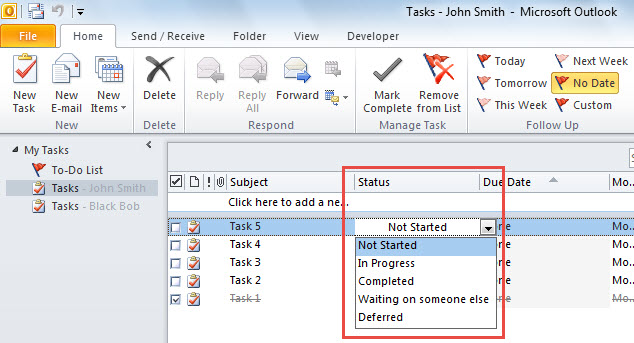
Rychle spočítejte všechny úkoly podle stavu
- Nejprve spusťte editor aplikace Outlook VBA odkazem na „Jak spustit kód VBA ve vašem Outlooku".
- Poté v editoru VBA povolte odkaz na „Knihovnu objektů MS Excel“ a také na „Runtime skriptování MS“ podle „Jak přidat odkaz na knihovnu objektů ve VBA".
- Dále zkopírujte následující kód do nepoužívaného modulu.
Dim objDictionary As New Scripting.Dictionary

Sub CountTasksByStatus()
    Dim objStore As Outlook.Store
    Dim objOutlookFile As Outlook.Folder
    Dim objFolder As Outlook.Folder
    Dim objExcelApp As Excel.Application
    Dim objExcelWorkbook As Excel.Workbook
    Dim objExcelWorksheet As Excel.Worksheet
    Dim varStatuses As Variant
    Dim varTaskCounts As Variant
    Dim i As Integer
    Dim nLastRow As Integer

    'Count by Dictionary
    Set objDictionary = CreateObject("Scripting.Dictionary")

    'Process All Outlook data files
    For Each objStore In Application.Session.Stores
        Set objOutlookFile = objStore.GetRootFolder
        For Each objFolder In objOutlookFile.Folders
            If objFolder.DefaultItemType = olTaskItem Then
               Call ProcessTaskFolders(objFolder)
            End If
        Next
    Next

    'Export the counts to an Excel worksheet
    Set objExcelApp = CreateObject("Excel.Application")
    objExcelApp.Visible = True
    Set objExcelWorkbook = objExcelApp.Workbooks.Add
    Set objExcelWorksheet = objExcelWorkbook.Sheets(1)

    With objExcelWorksheet
        .Cells(1, 1) = "Status"
        .Cells(1, 1).Font.Bold = True
        .Cells(1, 2) = "Task Count"
        .Cells(1, 2).Font.Bold = True
    End With

    varStatuses = objDictionary.Keys
    varTaskCounts = objDictionary.Items

    For i = LBound(varStatuses) To UBound(varStatuses)
        nLastRow = objExcelWorksheet.Range("A" & objExcelWorksheet.Rows.Count).End(xlUp).Row + 1
        With objExcelWorksheet
            .Cells(nLastRow, 1) = varStatuses(i)
            .Cells(nLastRow, 2) = varTaskCounts(i)
        End With
    Next

    objExcelWorksheet.Columns("A:B").AutoFit
End Sub

Sub ProcessTaskFolders(ByVal objCurFolder As Outlook.Folder)
    Dim objTask As Outlook.TaskItem
    Dim strStatus As String
    Dim objSubfolder As Outlook.Folder

    'Count tasks by status
    For Each objTask In objCurFolder.Items
        Select Case objTask.Status
               Case olTaskNotStarted
                    strStatus = "Not Started"

                    If objDictionary.Exists(strStatus) Then
                       objDictionary(strStatus) = objDictionary(strStatus) + 1
                    Else
                       objDictionary.Add strStatus, 1
                    End If
               Case olTaskInProgress
                    strStatus = "In Progress"

                    If objDictionary.Exists(strStatus) Then
                       objDictionary(strStatus) = objDictionary(strStatus) + 1
                    Else
                       objDictionary.Add strStatus, 1
                    End If
               Case olTaskComplete
                    strStatus = "Completed"

                    If objDictionary.Exists(strStatus) Then
                       objDictionary(strStatus) = objDictionary(strStatus) + 1
                    Else
                       objDictionary.Add strStatus, 1
                    End If
               Case olTaskWaiting
                    strStatus = "Waiting on someone else"

                    If objDictionary.Exists(strStatus) Then
                       objDictionary(strStatus) = objDictionary(strStatus) + 1
                    Else
                       objDictionary.Add strStatus, 1
                    End If
               Case olTaskDeferred
                    strStatus = "Deferred"

                    If objDictionary.Exists(strStatus) Then
                       objDictionary(strStatus) = objDictionary(strStatus) + 1
                    Else
                       objDictionary.Add strStatus, 1
                    End If
         End Select
    Next

    'Process all subfolders recursively
    If objCurFolder.Folders.Count > 0 Then
       For Each objSubfolder In objCurFolder.Folders
           Call ProcessTaskFolders(objSubfolder)
       Next
    End If
End Sub
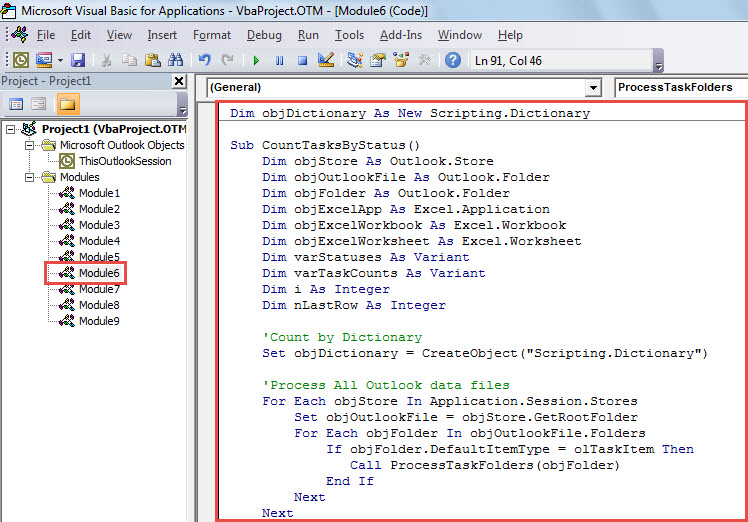
- Poté klikněte na první podprogram a stiskněte klávesu „F5“.
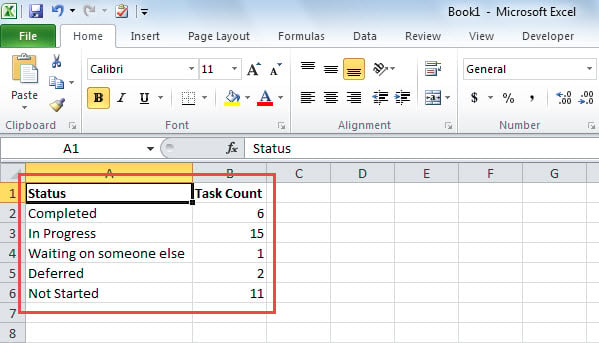
- Po dokončení makra se najednou zobrazí nový list aplikace Excel, jako je snímek obrazovky níže. Obsahuje počty úkolů v různých stavech.

Dejte si pozor na úskalí kolem Outlooku
S Outlookem je spojeno velké množství rizik, včetně virů, lidských chyb, softwarových chyb i selhání hardwaru atd. Proto, pokud nechcete přijít o svá cenná data Outlooku, musíte být stále opatrní. Jednoduše řečeno, nikdy byste si do e-mailů neměli stahovat neznámé přílohy nebo podezřelé odkazy. Kromě toho, pokud je to možné, je vhodné ponechat si pozoruhodný nástroj pro opravu aplikace Outlook, jako je DataNumen Outlook Repair, v okolí, místo toho, aby se úplně spoléhali na nástroj pro opravu doručené pošty.
Úvod autora:
Shirley Zhang je expertem na obnovu dat DataNumen, Inc., která je světovým lídrem v oblasti technologií pro obnovu dat, včetně obnovit sql a výhledové softwarové produkty pro opravy. Pro více informací navštivte www.datanumen.com