
V následujícím článku si povíme o 3 různých způsobech, jak vložit datum nebo čas do dokumentu aplikace Word.
Stává se docela často, že musíte pracovat na dokumentu Word několik dní. Šance jsou pokaždé, možná budete muset ručně zadat datum nebo čas do dokumentu, abyste označili svou operaci. Určitě, psát pořád sami, nemusí být obrovský úkol. Přesto existují chytré triky, které vám pomohou ulehčit práci a zjistit také další možnosti aplikace Word.
Metoda 1: Vložení „Ovládání obsahu pro výběr data“
Hned na začátku musíte vědět, že ve výchozím nastavení Word neumisťuje možnost „Vývojář“ na „Panel nabídek“. Používání tohoto způsobu tedy vyžaduje, abyste nejprve přidali možnost „Vývojář“ na „Panel nabídek“. A co se týče přidání, přečtěte si další článek: Jak vložit hudbu na pozadí do dokumentu Word
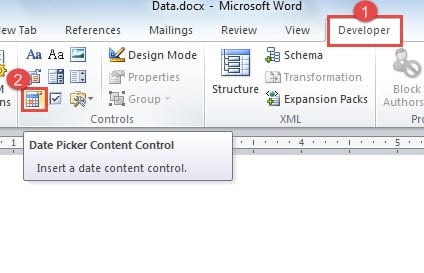
- Nejprve klikněte na „Vývojář“.
- Poté klikněte na „Ovládání obsahu pro výběr data“ ve skupině „Ovládací prvky“.
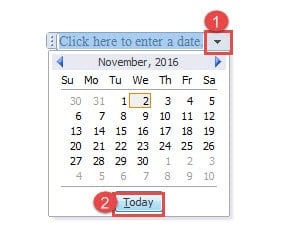
- Nyní klikněte na rozevírací tlačítko na ovládacím prvku.
- Dále můžete vidět kalendář. Stačí kliknout na „Dnes“.

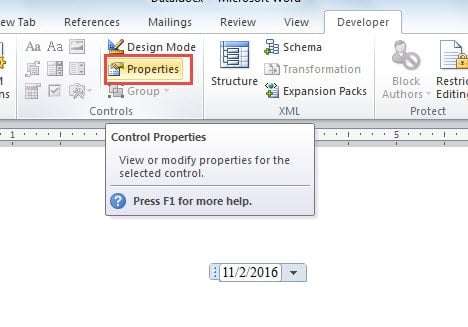
- Poté klikněte na „Vlastnosti“ ve skupině „Ovládací prvky“.

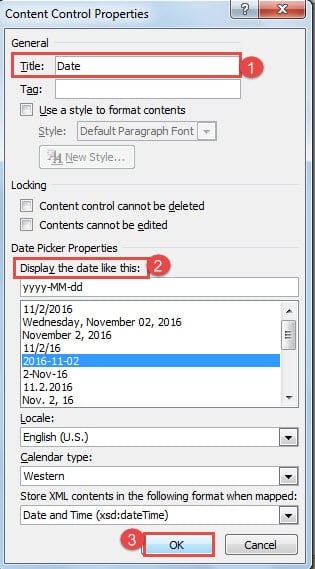
- Nyní se zobrazí dialogové okno „Vlastnosti ovládání obsahu“. Do textového pole „Název“ zadejte název. Například zde zadáme „Datum“.
- Dále zvolte styl zobrazení.
- Nakonec změnu uložte kliknutím na „OK“.


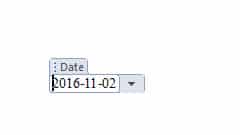
Až příště dokončíte práci na tomto dokumentu, stačí kliknout na rozevírací tlačítko na ovládacím prvku a vždy zvolit „Dnes“, abyste jej mohli aktualizovat.
Metoda 2: Použijte klávesové zkratky
Způsob vložení data:
- Nejprve stiskněte „Alt + Shift + D“ a získejte datum.
- Poté klikněte na datum.
- Kliknutím na „Aktualizovat“ nebo stisknutím „F9“ aktualizujte datum.

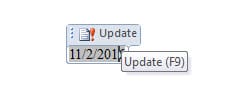
Způsob vložení času
- Nejprve nejprve stiskněte „Alt + Shift + T“, abyste získali čas.

- Klikněte na něj.
- Aktualizaci provedete stisknutím klávesy „F9“.

Metoda 3: Použijte možnost „Datum a čas“
- Nejprve klikněte na „Vložit“.
- Poté klikněte na možnost „Datum a čas“ ve skupině „Text“.

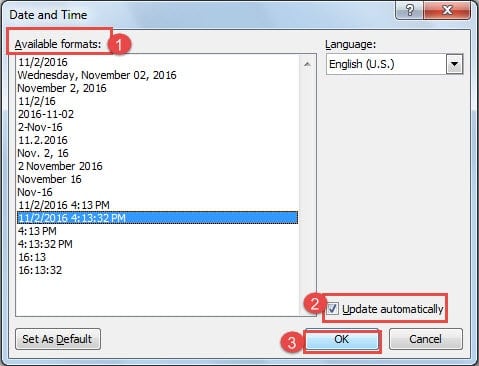
- Nyní v dialogovém okně „Datum a čas“ nejprve vyberte styl zobrazení.
- Dále zaškrtněte políčko „Aktualizovat automaticky“.
- Nakonec klikněte na „OK“.

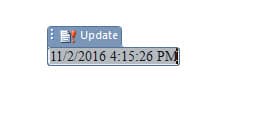
- Chcete-li jej aktualizovat, musíte na něj nejprve kliknout.
- Poté klikněte na „Aktualizovat“ nebo stiskněte „F9“ pro provedení výkonu.


Jak zastavit aktualizaci
V případě, že dokument dokončíte a nepotřebujete aktualizovat čas a datum, můžete jej zcela zastavit pomocí následujících řešení:
Pro metodu 1:
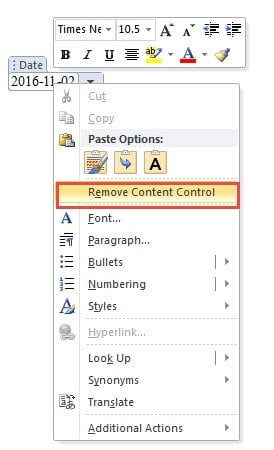
- Nejprve klikněte pravým tlačítkem na datum.
- Poté zvolte možnost „Odebrat kontrolu obsahu“.

U metod 2 a 3 stačí stisknout „Ctrl + Shift + F9“.
Srovnání 3 metod
| Metody | Výhody | Nevýhody |
|
Vložte „Ovládací prvek pro výběr data“ |
1. Místo ručního zadávání můžete z rozevíracího kalendáře vybrat libovolné datum.
2. Vybrané datum je vždy platné. 3. NEMUSÍTE si pamatovat žádné klávesové zkratky. 4. Více ovládacích prvků při vkládání data. |
1. Není to pohodlné, protože musíme přepnout do sekce „Vývojář“ a podle toho vybrat ovládací prvek.
2. Lze vložit pouze datum, nikoli čas. 3. Nelze automaticky aktualizovat na aktuální datum. |
| Použijte klávesové zkratky | 1. Velmi pohodlné, protože můžeme vkládat pomocí klávesových zkratek.
2. Může vložit datum i čas. 3. Datum / čas vložený Wordem je vždy platný. 4. Může aktualizovat na aktuální datum automaticky nebo stisknutím klávesy „F9“ provést aktualizaci ručně.
|
1. Používá se pouze pro vložení aktuálního data / času.
2. Uživatel může ručně upravit datum / čas a zadat neplatné datum / čas. 3. Je třeba si pamatovat klávesové zkratky. 4. Žádná kontrola nad zobrazeným datem / časem, pokud nepoužíváme složité kódy polí. |
| Použijte možnost „Datum a čas“ | 1. Může vložit datum i čas.
2. Datum / čas vložený Wordem je vždy platný. 3. Může aktualizovat na aktuální datum automaticky nebo stisknutím klávesy „F9“ provést aktualizaci ručně. 4. Více ovládacích prvků při vkládání data a času.
|
1. Používá se pouze pro vložení aktuálního data / času.
2. Uživatel může ručně upravit datum / čas a zadat neplatné datum / čas. 3. Není to pohodlné, protože musíme přepnout do sekce „Vložit“ a odpovídajícím způsobem vybrat „Datum a čas“. |
Obnovení ztracených souborů Word
Není neobvyklé, že při práci s Wordem dojde ke ztrátě dat, ale rozhodně to není příjemný zážitek, ale nebojte se. V dnešní době máme tolik výkonných nástrojů pro obnovu, které... opravit slovo. Stačí si jen vybrat, abyste svůj soubor dostali zpět.
Úvod autora:
Vera Chen je expertka na obnovu dat DataNumen, Inc., která je světovým lídrem v oblasti technologií pro obnovu dat, včetně Excel zotavení a pdf opravy softwarových produktů. Pro více informací navštivte www.datanumen.com