
Pokud nemáte žádné zvyky klasifikovat své e-maily v aplikaci Outlook při každodenní práci, bylo by těžké najít požadované e-maily, například e-maily týkající se schůzek. Tento článek představí 4 jednoduché metody pro rychlé vyhledání všech e-mailů souvisejících se schůzkami v aplikaci Outlook.
Pokud chcete v Outlooku najít konkrétní typ e-mailů, můžete využít jeho „třídu zpráv“. Například všechny e-maily týkající se schůzek patří do třídy zpráv „IPM.Schedule.Meeting“. Proto můžete určit vyhledávací kritéria na „IPM.Schedule.Meeting“. Zde jsou 4 přístupy k rychlému vyhledání e-mailů souvisejících se schůzkami.
Metoda 1: Vytvoření složky vlastního vyhledávání
- Nejprve klikněte pravým tlačítkem na „Hledat složky“ v navigačním panelu Pošta.
- V místní nabídce vyberte možnost „Nová vyhledávací složka“.
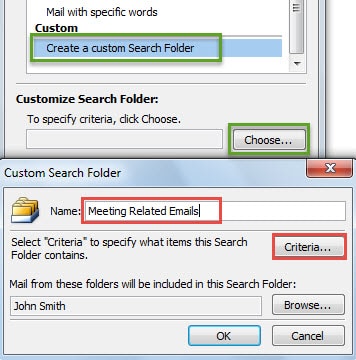
- Poté v rozbalovacím dialogovém okně vyberte možnost „Vytvořit vlastní složku pro vyhledávání“ a stiskněte tlačítko „Vybrat“ níže.
- Poté v následujícím dialogovém okně zadejte název této složky, například „Schůzky související s e-maily“ a poté klikněte na tlačítko „Kritéria“.
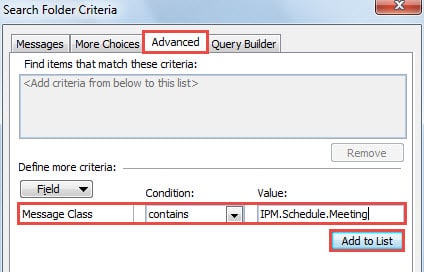
- V posledně uvedeném dialogovém okně „Kritéria pro hledání složky“ přepněte na kartu „Upřesnit“. Dále nastavte „Pole“ na „Třída zprávy“. V poli „Podmínka“ vyberte „obsahuje“. A pak do pole „Hodnota“ vyplňte „IPM.Schedule.Meeting“.

- Později kliknutím na „Přidat do seznamu“ povolíte pokročilá kritéria.
- Nakonec klikněte na řadu „OK“, dokud nebudou zavřena všechna dialogová okna. Od této chvíle můžete kontrolovat všechny e-maily související se schůzkami v jedné složce.
Metoda 2: Aplikování filtru na zobrazení
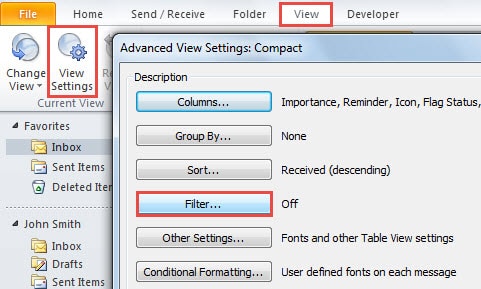
- Hned na začátku přejděte v podokně Outlook Mail na kartu „Zobrazit“.
- Poté klikněte na tlačítko „Zobrazit nastavení“ ve skupině „Aktuální zobrazení“.
- V novém dialogovém okně „Pokročilé nastavení zobrazení“ stiskněte tlačítko „Filtr“.

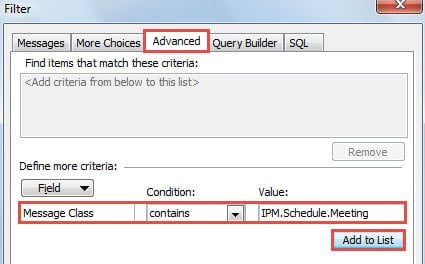
- Dále v dialogovém okně „Filtr“ přejděte na kartu „Upřesnit“. Stejně jako v kroku 5 v první metodě byste měli změnit „Pole“ na „Třída zprávy“, „Podmínky“ na „obsahuje“ a do „Hodnota“ zadat „IPM.Schedule.Meeting“. Klikněte na „Přidat do seznamu“.

- Nakonec klepněte na několik „OK“ a vraťte se do podokna pošty aplikace Outlook. Zjistíte, že ve složce pošty, na kterou použijete filtrované zobrazení, jsou pouze e-maily související se schůzkami.
Metoda 3: Využijte nástroj Advanced Find Tool
- Nejprve klikněte do vyhledávacího pole nad seznamem pošty.
- Poté přejděte na kartu „Hledat“, vyhledejte a klikněte na „Nástroje pro vyhledávání“> „Pokročilé hledání“.
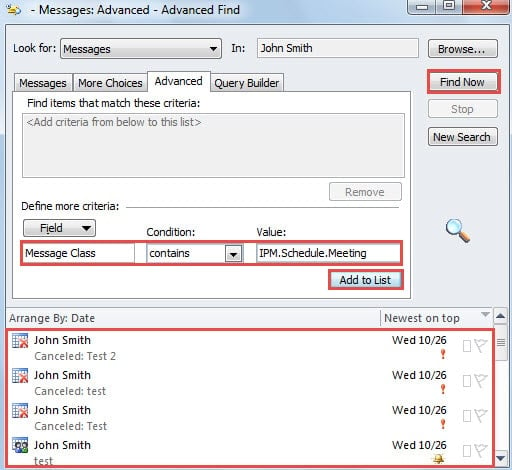
- Dále v rozbalovacím dialogovém okně byste měli přepnout na kartu „Upřesnit“. A v části „Definovat další kritéria“ opakujte krok 5 v první metodě a přidejte konkrétní vyhledávací kritéria.
- Po kliknutí na „Přidat do seznamu“ můžete kliknout na tlačítko „Najít“ a vyhledat všechny e-maily související se schůzkami, které se zobrazí ve spodní části.

Metoda 4: Využití konkrétního dotazu v Okamžitém hledání
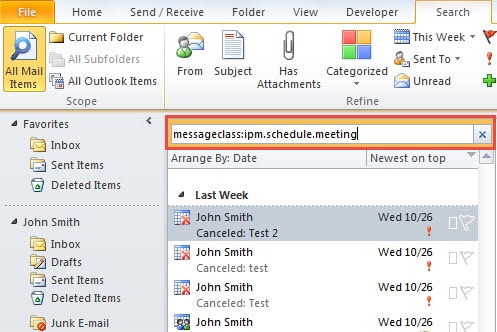
- Pro začátek klikněte do vyhledávacího pole, abyste povolili okamžité vyhledávání.
- Poté do vyhledávacího pole zadejte přesný vyhledávací dotaz „messageclass: ipm.schedule.meeting“.
- Poté uvidíte, že se ve výsledcích hledání zobrazí pouze zprávy související se schůzkou.

Boj proti ztrátě dat aplikace Outlook
Nelze popřít, že nejlepším způsobem, jak bojovat proti ztrátě dat aplikace Outlook, je udržovat konzistentní a aktuální zálohu dat, která Obnova aplikace Outlook mnohem jednodušší v případě neočekávaného selhání aplikace Outlook. Navíc byste si měli pořídit silný nástroj pro opravu, jako je DataNumen Outlook Repair, které vám mohou pomoci při selhání zálohování.
Úvod autora:
Shirley Zhang je expertem na obnovu dat DataNumen, Inc., která je světovým lídrem v oblasti technologií pro obnovu dat, včetně zotavení sql a výhledové softwarové produkty pro opravy. Pro více informací navštivte www.datanumen.com