
Jak vidíte, Outlook nabízí pouze některá běžná pole na hlavní obrazovce položky kontaktu. Pokud chcete ke kontaktům aplikace Outlook přidat další informace, například „Rodiče“, můžete postupovat podle návrhů v tomto článku.
Kromě běžných polí zobrazených v hlavním rozhraní položky kontaktu nám aplikace Outlook ve skutečnosti umožňuje přidat další informace ke kontaktům v části „Podrobnosti“. Pokud ale přesto přidáte další informace, můžete kliknutím na tlačítko „Všechna“ pole získat další pole. Pokud to stále nemůže splnit vaše požadavky, můžete také přizpůsobit nová pole. Nyní čtěte dále a podrobně se naučíte 3 přístupy.
1. Přidejte „Podrobnosti“
Když dvojitým kliknutím otevřete hotovou položku kontaktu nebo vytvoříte novou položku kontaktu, najdete tlačítko „Podrobnosti“ ve skupině „Zobrazit“ na kartě „Kontakt“.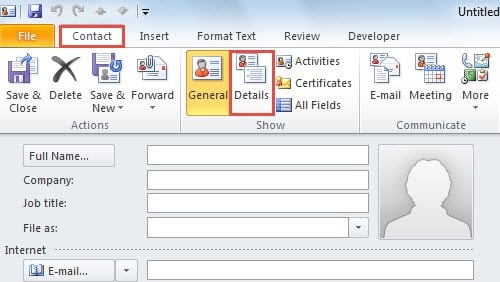
Když stisknete tlačítko „Podrobnosti“, dostanete se na další novou obrazovku, na které můžete zadat další podrobnosti v dostupných polích, například „Oddělení“, „Kancelář“, „Manžel / partner“, „Přezdívka“ atd. .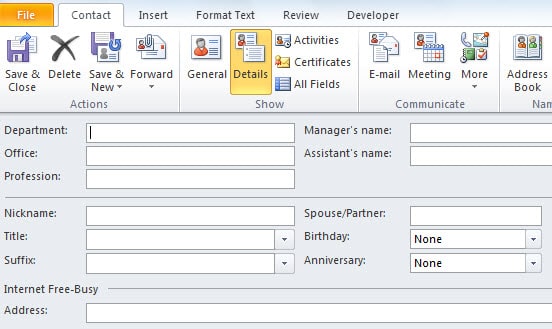
Pokud tyto podrobnosti nemohou splnit vaše potřeby, například zde žádné pole „Děti“, můžete přidat další výchozí pole poskytovaná aplikací Outlook.
2. Přidejte více výchozích polí
Chcete-li přidat další výchozí pole, měli byste najít a stisknout tlačítko „Všechna pole“, které je obvykle vedle tlačítka „Podrobnosti“ ve skupině „Zobrazit“ na kartě „Kontakt“, které se zobrazuje jako snímek obrazovky níže.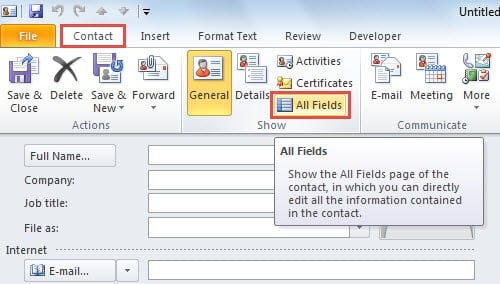
Po stisknutí tlačítka „Všechna pole“ se dostanete do nového rozhraní, ve kterém uvidíte řádek „Vybrat z“. Když kliknete na šipku dolů vedle ní, budete moci vybrat více polí z dostupných možností z rozevíracího seznamu.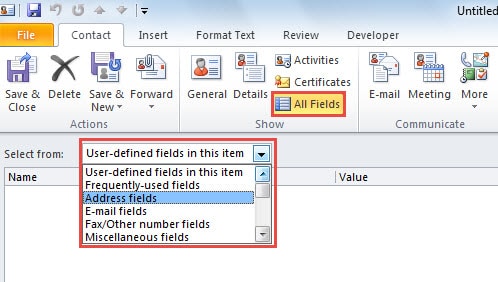
Například pokud v rozevíracím seznamu vyberete možnost „Osobní pole“, získáte další osobní údaje o kontaktech, například pohlaví, děti, záliby, jazyky atd.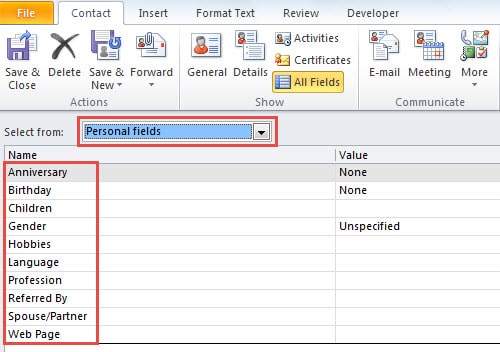
3. Vytvořte vlastní pole
Pokud stále nemůžete najít požadované pole, například „Rodiče“ nebo jiná speciální pole, Outlook vám také umožní vytvořit vlastní pole. Pomocí této funkce můžete libovolně přidávat jakékoli typy informací. V levém dolním rohu obrazovky „Všechna pole“ byste měli najít tlačítko „Nové“. Po kliknutí se zobrazí malé dialogové okno „Nový sloupec“. V něm můžete určit název pole, typ i formát.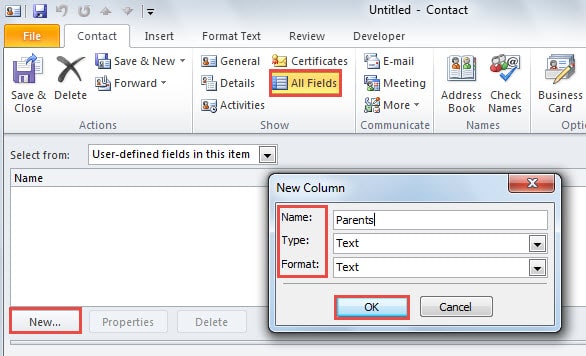
Poté nezapomeňte kliknout na „OK“ pro uložení. Od nynějška pokaždé, když budete potřebovat vlastní pole, můžete je najít zpět výběrem položky „Pole definovaná uživatelem ve složce“ v rozevíracím seznamu. Poté vyplňte konkrétní informace do pole „Hodnota“.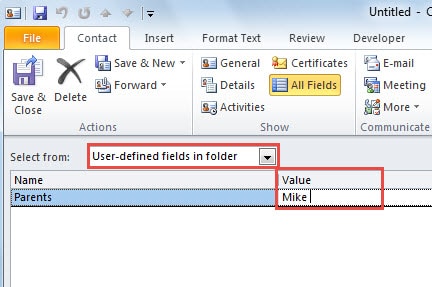
Outlook je náchylný k chybám
Přestože Outlook má mnoho zdatných funkcí, nemůže se také držet daleko od chyb a poškození. Pro běžné uživatele Outlooku je proto zásadní provést konzistentní zálohu na ochranu jejich dat Outlooku. Kromě toho byste si měli pořídit například procvičený nástroj pro opravy DataNumen Outlook Repair. Může se to hodit pro další Obnova PST v případě, že zálohy selžou nebo mají jen omezenou hodnotu.
Úvod autora:
Shirley Zhang je expertem na obnovu dat DataNumen, Inc., která je světovým lídrem v oblasti technologií pro obnovu dat, včetně zotavení sql a výhledové softwarové produkty pro opravy. Pro více informací navštivte www.datanumen.com