
V dnešním článku vám chceme představit přístup k vkládání hudby na pozadí do vašeho dokumentu Word.
Někteří z vás se občas mohou setkat s příležitostmi, kdy musíte spravovat dlouhý dokument Wordu. Je pravděpodobné, že se snadno nudíte. A co takhle nápad přidat hudbu na pozadí do vašeho dokumentu Word?
Tímto způsobem si při otevření souboru užijete své oblíbené skladby. Určitě vám může přinést mnoho radosti, ale nijak neovlivní vaši práci. Jak lákavé je to!
Protože pod položkou „Vložit“ není možnost „Windows Media Player“, tento článek se zaměří na popis přidání hudby na pozadí vložením ovládacích prvků. Následují konkrétní kroky k dosažení tohoto cíle:
Kroky pro vložení hudby na pozadí nastavením ovládacích prvků přehrávače médií
V první řadě musíte do „Panelu nabídek“ přidat možnost „Vývojář“.
Přidejte možnost „Vývojář“ na „Panel nabídek“
- Klikněte na „Soubor“ na „liště nabídek“.
- Kliknutím na „Možnosti“ otevřete okno „Možnosti aplikace Word“.
- Nyní klikněte na „Přizpůsobit pás karet“ na levé straně.
- Zaškrtněte políčko „Vývojář“.
- Kliknutím na tlačítko „OK“ změnu uložíte.
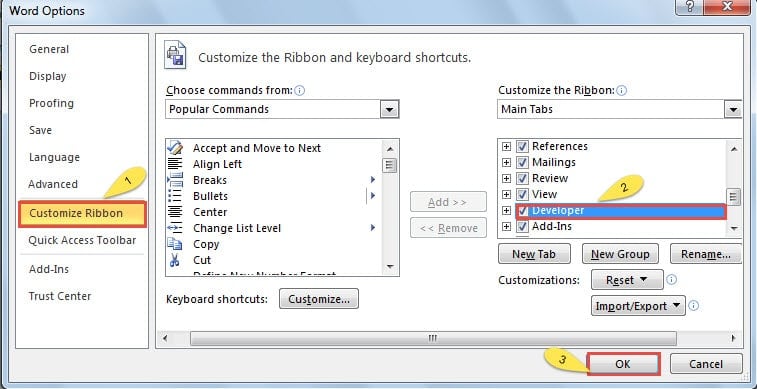
- Nyní jste úspěšně přidali možnost.


Vložte ovládací prvky Windows Media Player
- Otevřete dokument Word, do kterého chcete přidat hudbu na pozadí.
- Dvojitým kliknutím vstoupíte do zápatí.

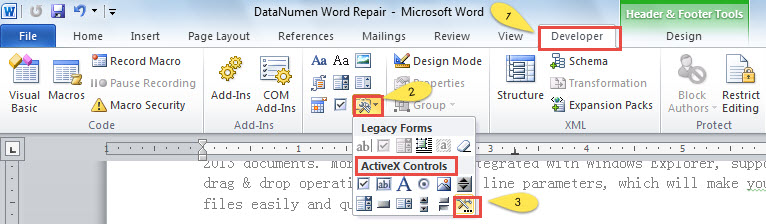
- Nyní klikněte na „Vývojář“.
- Poté na pásu karet najděte oblast „Ovládací prvky“ a klikněte na ikonu „Starší nástroje“.
- V kategorii „Ovládací prvky ActiveX“ vyberte možnost „Další ovládací prvky“.

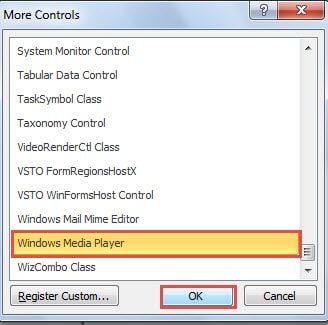
- Zobrazí se okno „Další ovládací prvky“. Stačí kliknout na možnost „Windows Media Player“.
- Nezapomeňte kliknout na tlačítko „OK“ pro uložení změny.

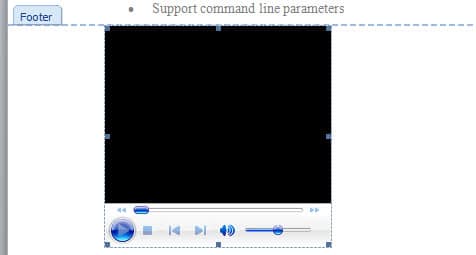
- Jak si můžete všimnout, že byl v oblasti zápatí vložen přehrávač médií.

- Znovu klikněte na „Vývojář“.
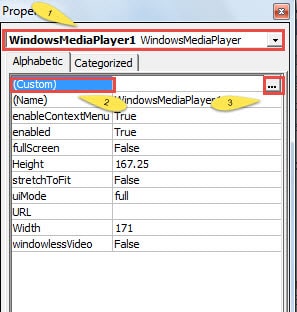
- Poté klikněte v oblasti „Ovládací prvky“ na „Vlastnosti“.
- Nyní se zobrazí okno „Vlastnosti“. V horním seznamu vyberte možnost „Windows Media Player“.
- Dále klikněte na „Vlastní“.
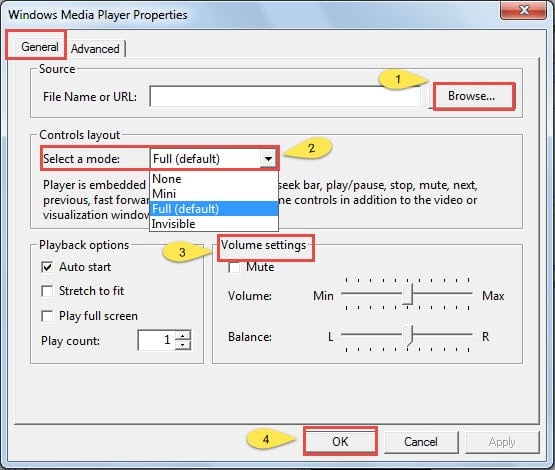
- Pokračujte kliknutím na tlačítko vpravo vedle „Vlastní“ a otevřete okno s názvem „Vlastnosti přehrávače Windows Media Player“.

- V okně „Windows Media Player Vlastnosti“ nejprve klikněte na „Procházet“ a vyberte hudbu na pozadí.
- K dispozici jsou také další nastavení, například „Rozvržení ovládacích prvků“ a „Nastavení hlasitosti“. Jste naprosto v pořádku, abyste se přizpůsobili svým preferencím.
- Po dokončení práce nikdy nezapomeňte kliknout na „OK“.

- Zavřete všechna okna, která jste otevřeli.
- Dvojitým kliknutím ukončíte zápatí.
- Pokud chcete začít hrát, jednoduše klikněte na „Režim návrhu“.
- Klikněte znovu na „Design Mode“ a můžete přestat hrát.

Jak změnit konfiguraci Windows Media Player
- Dvojitým kliknutím vstoupíte do zápatí.
- Vyberte přehrávač.
- Opakováním výše uvedených kroků 9 až 13 otevřete okno „Vlastnosti přehrávače Windows Media Player“, abyste jej resetovali.
- Pokud není k dispozici možnost „Vlastnosti“, stačí nejprve kliknout na „Režim návrhu“ a problém bude pryč.
Jak odstranit přehrávač
- Dvojitým kliknutím vstoupíte do zápatí.
- Vyberte přehrávač.
- Stiskněte „Odstranit“.
Řešení korupce souborů
Nyní víte, jak vložit hudbu na pozadí do dokumentu Word. Zatím můžeme snadno spravovat obrázky a hudbu ve Wordu. Musíte však mít na paměti, že Word se do značné míry používá pro zpracování textu. To znamená, že pokud jde o obrázky a hudbu, Word pravděpodobně spadne. Stejně tak váš soubor Word.
Nejlepším preventivním opatřením je určitě nepoužívat Word k řešení příliš mnoha obrázků. A když se váš soubor stejně poškodí, budete potřebovat nástroje opravit slovo. Jak vždy říkáme, v první řadě by vás mělo napadnout využití vestavěné funkce v aplikaci Word. Můžete také vyhledat software jiného výrobce.
Úvod autora:
Vera Chen je expertka na obnovu dat DataNumen, Inc., která je světovým lídrem v oblasti technologií pro obnovu dat, včetně Excel zotavení a pdf opravy softwarových produktů. Pro více informací navštivte www.datanumen.com