
在今天的文章中,我們想向您解釋如何在Word文檔中查找和替換多個項目。
Word中的內置功能“查找和替換”使我們可以一次查找和替換一個單詞或短語。 這當然不能滿足我們對批處理的需求。
實際上,我們在上一篇文章中擴展了該功能,可以一次找到多個項目。 有關更多詳細信息,您可以參考本文: 同時在一個Word文檔中查找多個項目的2種快速方法
上面的鏈接討論瞭如何同時查找多個項目。 並且本文還將向您展示如何分別用不同的新項目替換每個項目。
運行Word VBA以查找和替換多個項目
宏是在Word中執行自定義和批處理任務的唯一方法。 只需按照下面的步驟完成您的任務即可。
- 首先,開啟目標文件。
- 然後,如果功能區中提供“開發人員”選項卡,則單擊該選項卡。
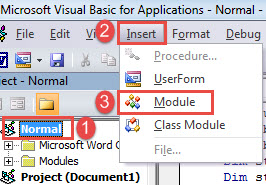
- 然後單擊“ Visual Basic”以在Word中打開VBA編輯器。 或者,您也可以選擇按“ Alt + F11”。
- 接下來,單擊左側列上的“普通”。
- 然後轉到菜單欄單擊“插入”。
- 在其下拉菜單上,選擇“模塊”。

- 然後雙擊新模塊以將其打開。
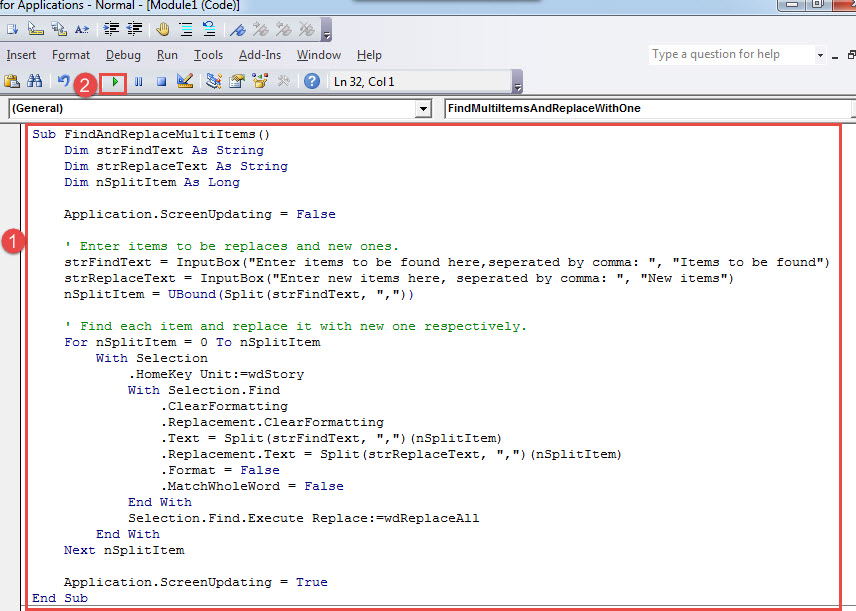
- 將以下代碼粘貼到模塊上:
Sub FindAndReplaceMultiItems()
  Dim strFindText As String
  Dim strReplaceText As String
  Dim nSplitItem As Long

  Application.ScreenUpdating = False

  ' Enter items to be replaces and new ones.
  strFindText = InputBox("Enter items to be found here,seperated by comma: ", "Items to be found")
  strReplaceText = InputBox("Enter new items here, seperated by comma: ", "New items")
  nSplitItem = UBound(Split(strFindText, ","))

  ' Find each item and replace it with new one respectively.
  For nSplitItem = 0 To nSplitItem
    With Selection
      .HomeKey Unit:=wdStory
      With Selection.Find
        .ClearFormatting
        .Replacement.ClearFormatting
        .Text = Split(strFindText, ",")(nSplitItem)
        .Replacement.Text = Split(strReplaceText, ",")(nSplitItem)
        .Format = False
        .MatchWholeWord = False
      End With
    Selection.Find.Execute Replace:=wdReplaceAll
  End With
Next nSplitItem

  Application.ScreenUpdating = True

End Sub
- 按“ F5”運行宏。

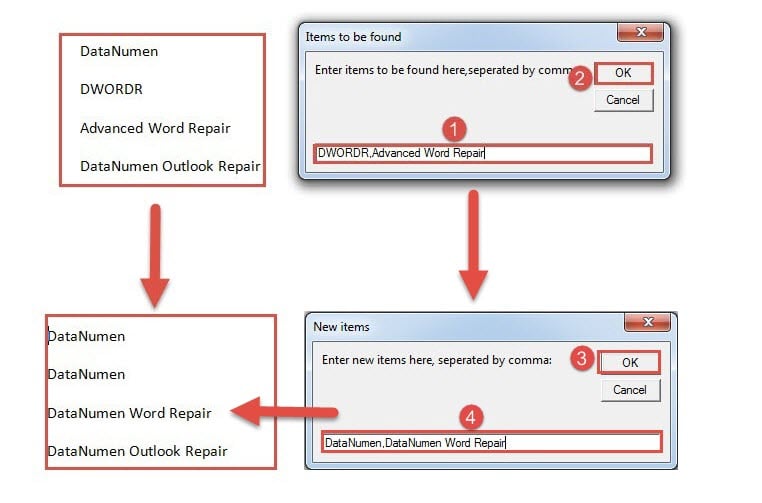
- 現在將有第一個輸入框。 輸入要查找的項目,並使用逗號分隔。 逗號後請勿輸入空格。
- 然後單擊“確定”繼續。
- 在第二個輸入框中,輸入新項目並用逗號分隔。
- 最後,單擊“確定”。

面對數據丟失
面對可能毀壞有價值信息的數據災難,很難感到高興。 但是,您不必驚慌,因為您可以獲得 文字修復 掏出少量錢來效用。
作者簡介:
陳薇薇(Vera Chen)是 DataNumen,Inc.是數據恢復技術的全球領導者,包括 擅長腐敗 以及 pdf 維修軟件產品。 欲了解更多信息,請訪問 萬維網。datanumen.COM