
如果要快速將Excel工作表轉換為 PDF 文件,然後附加此 PDF 文件發送到Outlook電子郵件進行發送,您可以利用本文介紹的方法。 它正在使用VBA在幾秒鐘內完成此任務。
老實說,請將整個Excel工作簿附加為 PDF 電子郵件中的附件非常簡單。 您可以先將工作簿另存為 PDF 文件,然後創建新的Outlook電子郵件並附加 PDF 歸檔到此郵件。 但是,在Excel中,沒有這樣的直接函數可以將單個工作表轉換為 PDF 歸檔並郵寄。 因此,如果要快速將Excel工作表作為附件 PDF 電子郵件中的附件,您可以使用以下方式。
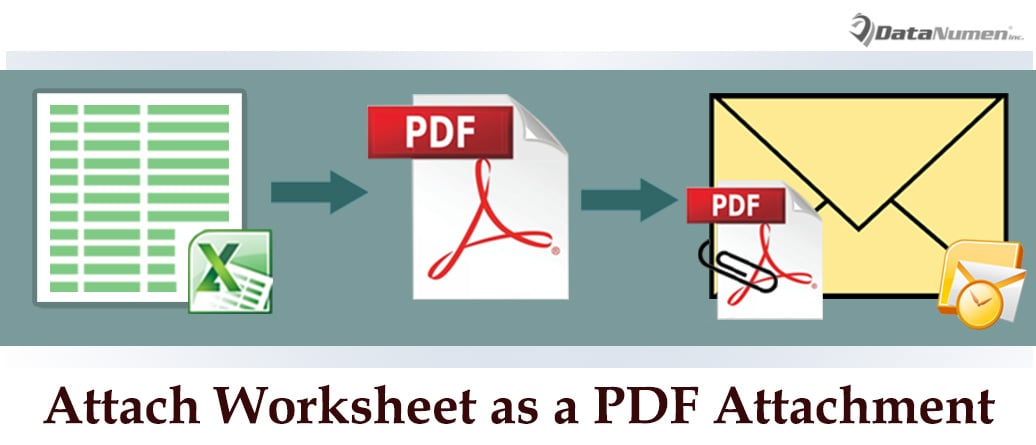
將Excel工作表附加為 PDF 電子郵件附件
- 首先,您需要正常打開源Excel工作表。
- 然後在Excel窗口中,應按“ Alt + F11”鍵按鈕。
- 隨後,您將成功訪問Excel VBA編輯器窗口。
- 之後,您應該打開“ ThisWorkbook”項目。
- 接下來,將以下VBA代碼複製並粘貼到該項目窗口中。
Sub SendWorksheet_AsPDFAttachment_OutlookEmail()
    Dim objFileSystem As Object
    Dim strTempFile As String
    Dim objOutlookApp As Outlook.Application
    Dim objMail As Outlook.MailItem

    'Specify the worksheet name
    Sheets("DataNumen Staff").Activate
    ActiveSheet.UsedRange.Select
    ThisWorkbook.Sheets(Array("DataNumen Staff")).Select

    Set objFileSystem = CreateObject("Scripting.FileSystemObject")
    strTempFile = objFileSystem.GetSpecialFolder(2).Path & "\" & ActiveSheet.Name & " in " & ThisWorkbook.Name & ".pdf"

    'export the specific worksheet as PDF
    Selection.ExportAsFixedFormat Type:=xlTypePDF, Filename:=strTempFile, Quality:=xlQualityStandard, IncludeDocProperties:=True, IgnorePrintAreas:=False, OpenAfterPublish:=True

    'Create a new email
    Set objOutlookApp = CreateObject("Outlook.Application")
    Set objMail = objOutlookApp.CreateItem(olMailItem)

    'Attach the PDF file
    objMail.Attachments.Add strTempFile
    objMail.Display '==>display this email

    'Delete the temp PDF file
    objFileSystem.DeleteFile (strTempFile)
End Sub
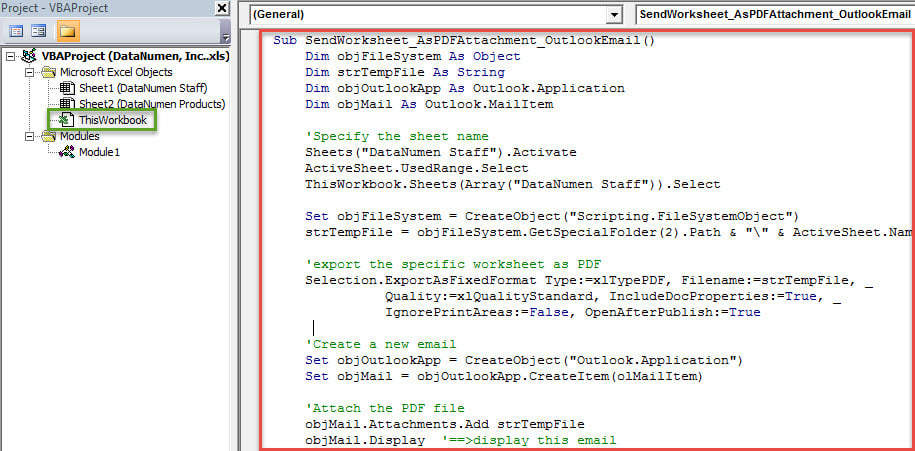
- 最終,要觸發新的宏,可以單擊工具欄中的“運行”圖標或直接按“ F5”鍵按鈕。
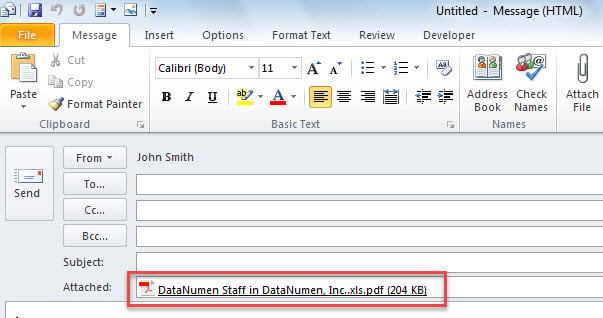
- 宏運行完畢後,將立即顯示新的Outlook電子郵件。 在其中,您可以看到一個 PDF “附加”行中的文件,如以下屏幕截圖所示:

保護Outlook文件免受損壞
眾所周知,Outlook容易損壞,類似於Word文檔和Excel工作簿。 因此,我們應該了解如何保護Outlook免受損壞。 由於病毒變得越來越複雜和猖ramp,Outlook經常由於病毒感染和惡意軟件攻擊而損壞。 在這種情況下,您必須安裝可靠的防病毒軟件並禁用自動下載外部文件。 此外,您最好掌握花藥的健壯性 Outlook修復 工具,例如 DataNumen Outlook Repair它能夠為您提供最有效的Outlook檔案損壞修復方案。
作者簡介:
Shirley Zhang是的數據恢復專家 DataNumen,Inc.是數據恢復技術的全球領導者,包括 修復SQL 和Outlook修復軟件產品。 欲了解更多信息,請訪問 萬維網。datanumen.COM