
有些使用者希望 Outlook 能在每封收到的郵件中搜尋所有包含特定字詞的郵件,並自動高亮顯示這些字詞。雖然 Outlook 本身沒有提供這樣的原生功能,但可以透過本文提供的 VBA 程式碼來實現。
為了快速找出冗長乏味的電子郵件中的重要文本,許多用戶希望將特定單詞自動突出顯示。 也就是說,Outlook應該自動搜索每個傳入的電子郵件並突出顯示此郵件中的特定單詞。 毫無疑問,Outlook不提供這種功能。 因此,要實現它,您必須利用其他方法,例如以下一種使用VBA的方法。
自動突出顯示每個傳入電子郵件中所有特定單詞的出現
- 首先,啟動 Outlook 程式。
- 然後,在Outlook主屏幕中,您應該按“ Alt + F11”鍵才能訪問VBA編輯器。
- 之後,在新興的“ Microsoft Visual Basic for Applications”窗口中,您應該打開一個未被使用的模塊。
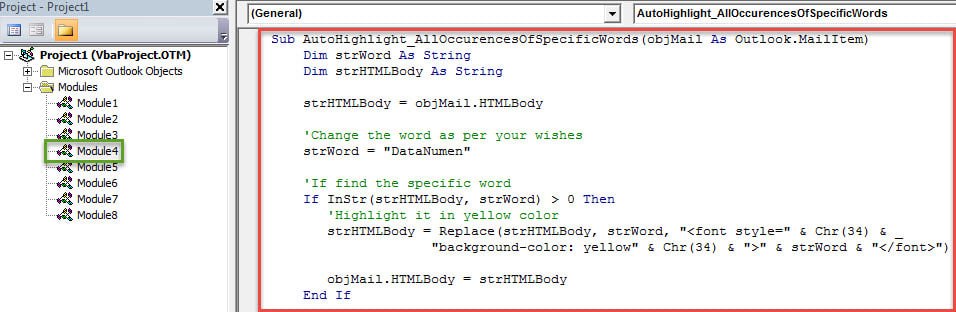
- 隨後,您可以將以下VBA代碼複製到該模塊中。
Sub AutoHighlight_AllOccurencesOfSpecificWords(objMail As Outlook.MailItem)
    Dim strWord As String
    Dim strHTMLBody As String

    strHTMLBody = objMail.HTMLBody

    'Change the word as per your wishes
    strWord = "DataNumen"

    'If find the specific word
    If InStr(strHTMLBody, strWord) > 0 Then
       'Highlight it in yellow color
       strHTMLBody = Replace(strHTMLBody, strWord, "<font style=" & Chr(34) & "background-color: yellow" & Chr(34) & ">" & strWord & "</font>")

       objMail.HTMLBody = strHTMLBody
    End If

    'Add more words to be highlighted as per your needs
    strWord = "Outlook"

    If InStr(strHTMLBody, strWord) > 0 Then
       strHTMLBody = Replace(strHTMLBody, strWord, "<font style=" & Chr(34) & "background-color: yellow" & Chr(34) & ">" & strWord & "</font>")

       objMail.HTMLBody = strHTMLBody
    End If

    objMail.Save
End Sub
- 稍後,您將需要創建新規則來運行此腳本。 只需按照以下步驟操作:
- 首先,照常退出VBA編輯器。
- 然後轉到“文件”菜單,然後單擊“管理規則和警報”按鈕。
- 在新彈出的“規則和警報”對話框中,單擊“新規則”按鈕。
- 接下來,在“規則嚮導”對話框中,選擇“對收到的郵件應用規則”,然後單擊“下一步”。
- 然後,您可以根據需要指定規則條件。 或者,如果沒有條件,則可以直接單擊“下一步”>“是”。
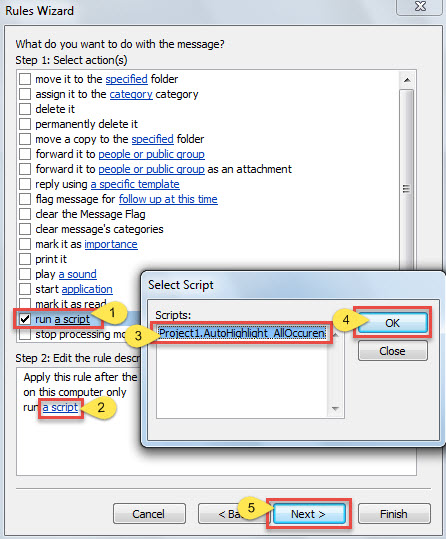
- 之後,您應該選擇“規則執行腳本”操作。
- 稍後點擊“步驟2”框中的“腳本”鏈接。
- 在彈出的小窗口中,選擇先前添加的宏。
- 下一步點擊“確定”和“下一步”。

- 然後隨意設置例外,然後單擊“下一步”。
- 在最後的“規則嚮導”屏幕中,為該規則指定一個名稱,然後單擊“完成”按鈕以保存該規則。
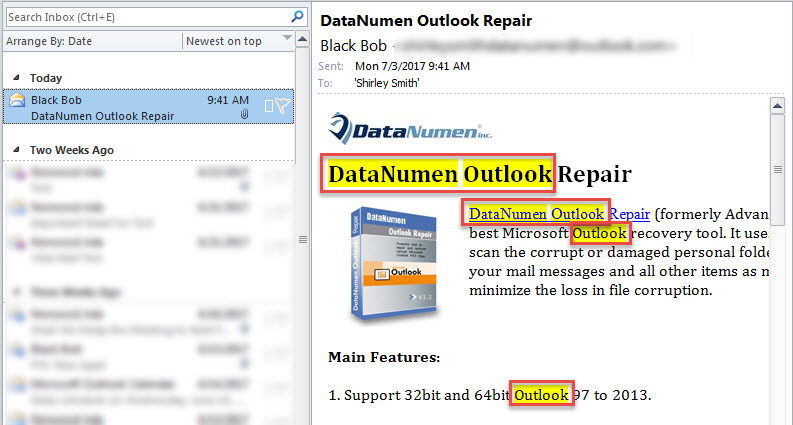
- 從現在開始,Outlook將自動在每個傳入的電子郵件中搜索預定義的單詞,並以黃色突出顯示它們,如以下屏幕截圖所示:

定期進行PST備份
儘管 Outlook 滿足了我們的許多需求,但它仍然無法完全避免錯誤和資料損壞。它容易受到各種因素的影響,例如不當關機、病毒感染、硬體故障等等。因此,定期備份 Outlook PST 檔案至關重要,這樣您就可以輕鬆地透過備份還原 PST 資料。如果備份失敗,您可以嘗試使用內建工具— 掃描儀。 另外,市場上有很多類似的維修軟件,例如 DataNumen Outlook Repair。 由於PST的恢復率高,該工具已在同行中屈服。
作者簡介:
Shirley Zhang是的數據恢復專家 DataNumen,Inc.是數據恢復技術的全球領導者,包括 SQL修復 和Outlook修復軟件產品。 欲了解更多信息,請訪問 萬維網。datanumen.COM