
在本文中,我們打算向您介紹 4 種快速有效的方法,可以在關閉唯一活動文檔的同時保持 Word 程序打開。
通常,為了專注於一項任務,我們傾向於在 Word 中只打開一個文檔。 但是,在編輯或修訂後,保持程序運行的同時關閉文檔的問題。 準確地說,這是Word 2010用戶可能會遇到的問題,因為在Word 2003中,左上角有“關閉窗口”按鈕,只能關閉文檔。 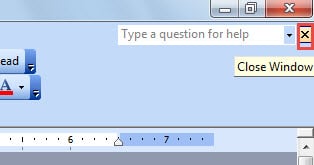
因此,下面的內容涉及4種方法供您選擇。
方法一:顯示“關閉窗口”按鈕
如上所述,在 Word 2010 中,單個文檔沒有“關閉窗口”按鈕。 儘管如此,我們可以讓它出現。
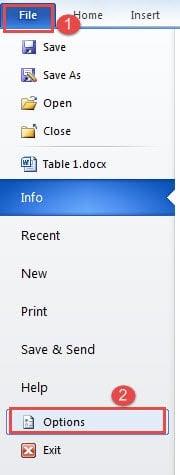
- 首先,單擊“文件”選項卡。
- 然後單擊“選項”以觸發“ Word選項”對話框。
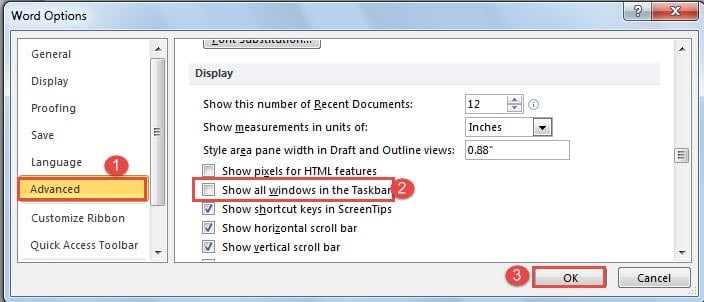
- 接下來單擊“高級”。
- 繼續向下滾動到“顯示”並取消選中“在任務欄中顯示所有窗口”框。
- 最後,單擊“確定”以保存更改。

現在您可以注意到“關閉窗口”按鈕可用,如下所示: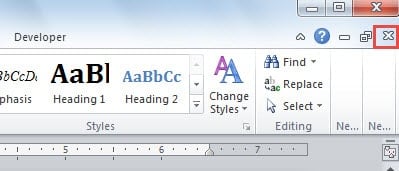
這是效果: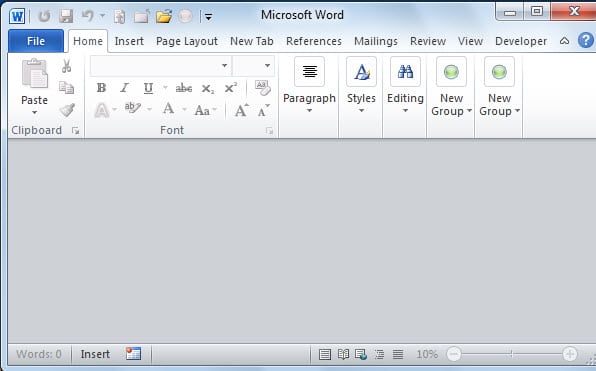
方法 2:關閉文件而不是 Word
- 首先,也單擊“文件”選項卡。
- 接下來點擊“關閉”。

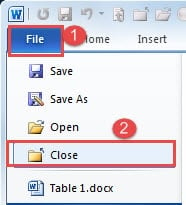
或者您可以選擇將“關閉”命令添加到“快速訪問工具欄”中以便快速使用。
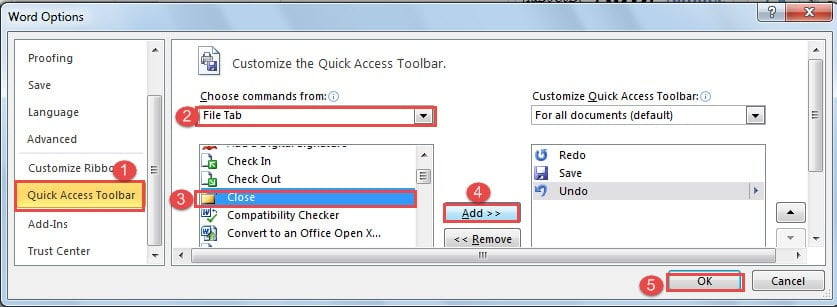
- 按照方法 1 中的步驟轉到“Word 選項”對話框。
- 然後這次單擊“快速訪問工具欄”。
- 接下來為類別選擇“文件選項卡”。
- 找到並選擇“關閉”命令。
- 接下來,單擊“添加”按鈕。
- 最後,單擊“確定”。

方法3:使用鍵盤快捷鍵
當然,如果您更喜歡使用鍵盤快捷鍵進行點擊,您可以按“Ctrl+W”或“Ctrl+F4”。 其中任何一個都只能關閉文檔。
方法4:運行宏
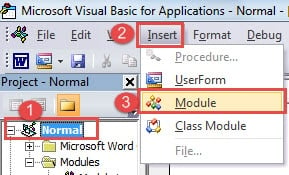
- 首先,按一下「開發工具」標籤,然後按一下「Visual Basic」開啟 VBA 編輯器。

- 接下來,單擊“普通”和“插入”。
- 然後選擇“模塊”。

- 雙擊新模塊顯示編輯區。
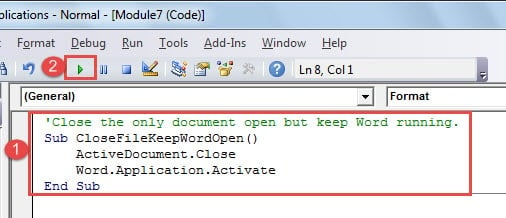
- 然後在其中粘貼以下代碼:

'Close the only document open but keep Word running.
Sub CloseFileKeepWordOpen()
  ActiveDocument.Close
  Word.Application.Activate
End Sub
- 最後,點擊“運行”按鈕。

建議為宏指定一個按鈕或鍵盤以方便使用。 有關詳細信息,您可以查看這篇文章: 如何刪除Word中帶有宏和VBA的粘貼文本的格式
修復損壞的 Word 文檔的工具
眾所周知,文件丟失至少會抹去一切或一些關鍵的東西。 我認為在文件丟失後首先想到的是讓數據恢復生機的方法。 那麼最好的辦法就是獲得 Word 數據損壞修復產品.
作者簡介:
陳薇薇(Vera Chen)是 DataNumen,Inc.是數據恢復技術的全球領導者,包括 損壞的 xls 數據恢復工具 以及 pdf 維修軟件產品。 欲了解更多信息,請訪問 萬維網。datanumen.COM