
通常,在回復電子郵件時,我們習慣於添加問候語。 有人甚至希望 Outlook 可以根據收件人姓名自動添加問候語。 其實可以用Outlook VBA來實現。 本文將對其進行詳細介紹。
通常,當我們回復電子郵件時,我們總會在郵件正文的開頭寫一些問候語。 您可能會覺得有點麻煩,因為您不想每次都輸入相同的問候語。 實際上,您可以通過 Outlook 的“Quick Parts”功能避免它,該功能允許您保存與 Quick Part 相同的問候語。 從此,您可以直接插入它,而無需手動鍵入。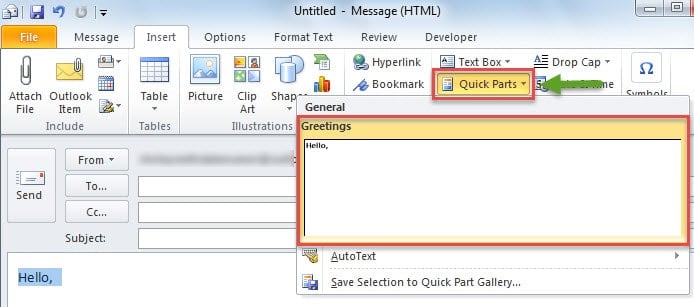
但此功能無法自動識別收件人,因此無法添加個性化問候語,即包含收件人姓名。 此外,即使沒有手動插入,一些用戶仍然希望使其完全自動化。 針對這種需求,這裡有一種通過 Outlook VBA 實現它的快速方法。
自動添加問候語以回复消息
- 首先,啟動 Outlook 並切換到“開發人員”選項卡。
- 然後你需要點擊“Visual Basic”按鈕。
- 隨後,將出現一個新窗口。 然後在裡面,你應該打開一個空白模塊或插入一個新模塊。
- 接下來在新模塊中,您可以將以下 VBA 代碼複製並粘貼到其中。
Sub AutoAddGreetingtoReply()
    Dim oMail As MailItem
    Dim oReply As MailItem
    Dim GreetTime As String

    Select Case Application.ActiveWindow.Class
           Case olInspector
                Set oMail = ActiveInspector.CurrentItem
           Case olExplorer
                Set oMail = ActiveExplorer.Selection.Item(1)
    End Select

    Select Case Time
           Case 0.3 To 0.5
                GreetTime = "Good morning!"
           Case 0.5 To 0.75
                GreetTime = "Good afternoon!"
           Case Else
                GreetTime = "Good evening!"
    End Select

    Set oReply = oMail.Reply

    With oReply
         .HTMLBody = "<HTML><Body>Dear " & oMail.SenderName & ", </HTML></Body>" & GreetTime & .HTMLBody
         .Display
    End With
End Sub
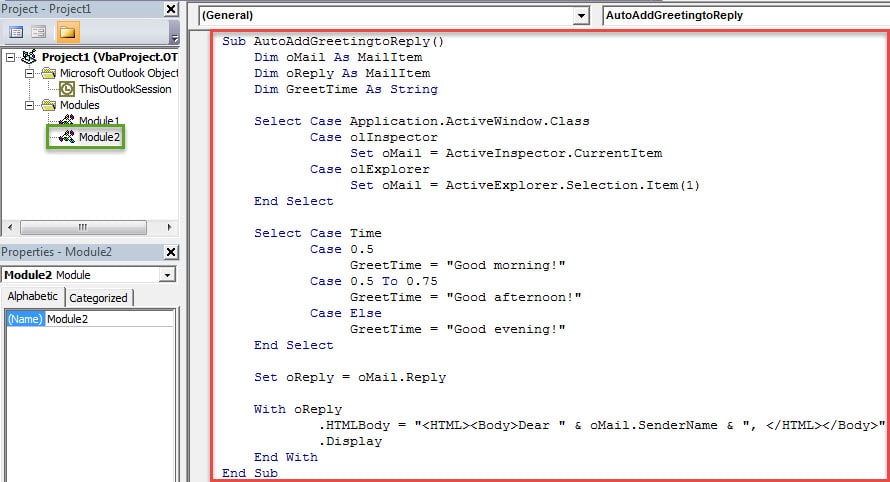
- 之後,您可以退出當前窗口並更改宏設置。 單擊“宏安全”按鈕,然後將宏級別設置為低。
- 稍後您需要將新的 VBA 項目添加到功能區或快速訪問工具欄。 這裡我們以快速訪問工具欄為例。
- 首先,單擊快速訪問工具欄中的向下箭頭,然後選擇“更多命令”。
- 然後在彈出窗口中,按照下圖所示的步驟將新宏添加到快速訪問工具欄。

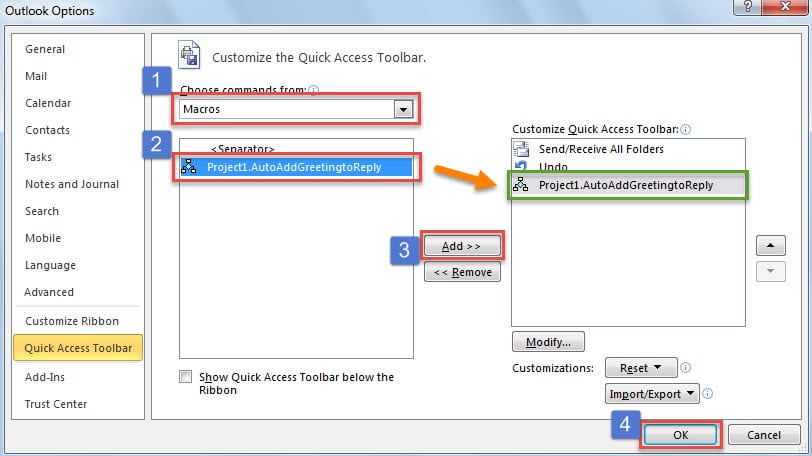
- 最終,您可以嘗試一下。
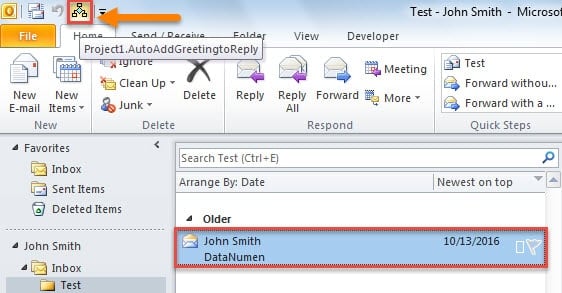
- 首先,選擇一封電子郵件,然後單擊快速訪問工具欄中的宏按鈕。

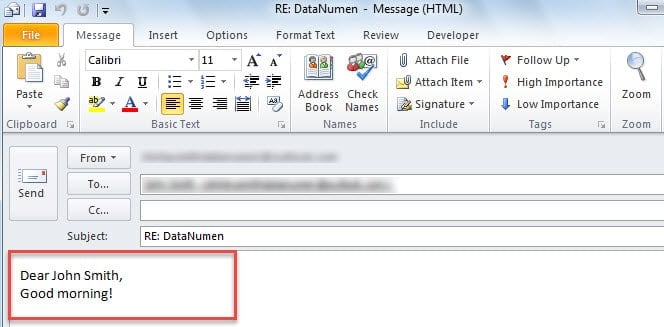
- 然後會彈出一條新的回复消息。 問候語已自動添加到消息正文中,如下圖所示。

保護您的 Outlook
由於 Outlook 易受攻擊,因此普通用戶一定遇到過多個問題。 如果遇到這些煩人的錯誤,那麼我們可以巧妙地利用內置的修復工具scanpst.exe,它可以處理這些小麻煩。 如果您遇到嚴重問題,例如 Outlook 郵件損壞,收件箱工具不會有很大幫助。 您將需要使用更有經驗和更智能的工具,例如 DataNumen Outlook Repair.
作者簡介:
Shirley Zhang是的數據恢復專家 DataNumen,Inc.是數據恢復技術的全球領導者,包括 修復損壞的 SQL mdf 文件 和Outlook修復軟件產品。 欲了解更多信息,請訪問 萬維網。datanumen.COM