
為了保護您的隱私,您可能更願意將許多約會設為私密。 一一改變約會的敏感度會很麻煩。 因此,在本文中,我們將向您介紹 2 個快速實現它的技巧。
如果您在 Outlook 中使用 Exchange 帳戶並與其他人共享您的日曆,他們將能夠隨意訪問您在其他自己的 Outlook 中的約會。 您必須有一些不希望其他人閱讀的私人約會。 在這種情況下,為什麼不將特定約會設為私密? 如果您想將一定數量的約會私密化,您可以使用下面介紹的2種方式來批量實現。
提示 1:通過“私人”字段批量設置私人約會
- 首先,轉到“日曆”窗格並打開正確的日曆文件夾。
- 然後通過切換到“視圖”選項卡並選擇“更改視圖”>“列表”將當前視圖更改為“列表”。
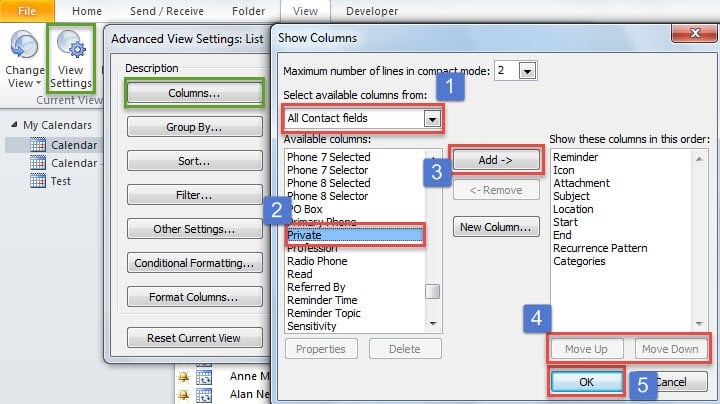
- 接下來,您可以單擊“查看設置”,這將打開一個新對話框。 在其中,點擊“列”按鈕。
- 在隨後出現的對話框中,執行以下步驟:
- 從“從中選擇可用列”列表中選擇“所有聯繫人字段”。
- 從“可用列”框中查找並選擇“私人”。
- 按“添加”按鈕。
- 或者,使用“上移”和“下移”來更改其順序。
- 最後點擊一系列“OK”,直到所有對話框都關閉。
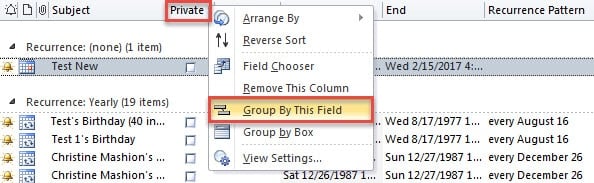
- 之後,回到約會列表。 右鍵單擊“私人”列並選擇“按此字段分組”。

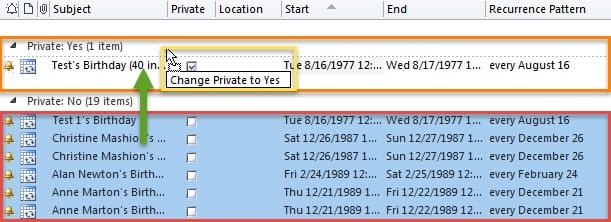
- 稍後您需要手動將約會設為私密。 然後選擇所有要設為私密的約會並將它們拖放到“私密是”組中,如下圖所示:

- 最後,選定的約會將被批量標記為私人。
提示 2:使用 Outlook VBA 批量設置私人約會
- 一開始,按“Alt + F11”鍵按鈕打開 VBA 編輯器。
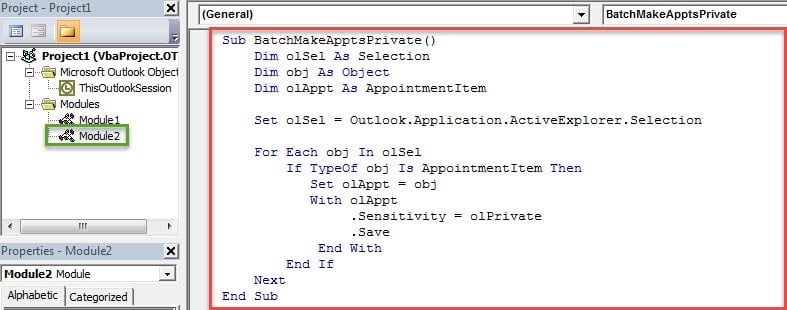
- 在新窗口中,您應該打開一個新模塊並將以下 VBA 代碼複製到其中。
Sub BatchMakeApptsPrivate()
    Dim olSel As Selection
    Dim obj As Object
    Dim olAppt As AppointmentItem

    Set olSel = Outlook.Application.ActiveExplorer.Selection

    For Each obj In olSel
        If TypeOf obj Is AppointmentItem Then
           Set olAppt = obj
           With olAppt
               .Sensitivity = olPrivate
               .Save
           End With
        End If
    Next
End Sub
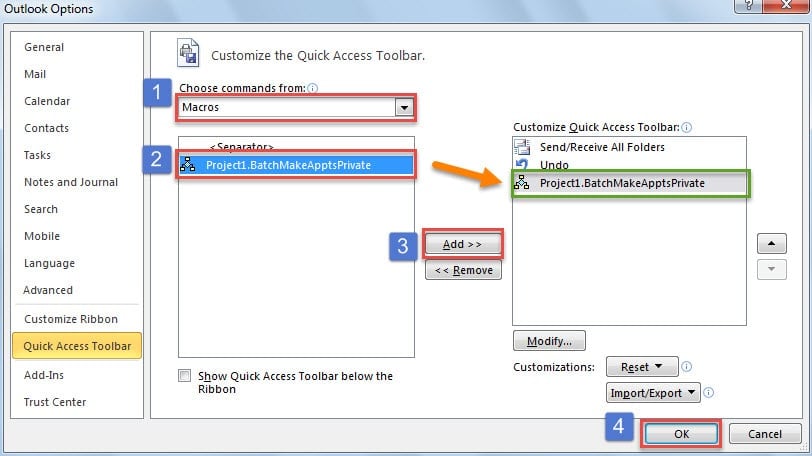
- 隨後,您可以像往常一樣退出 VBA 編輯器並將新宏添加到快速訪問工具欄。

- 最後,您可以轉到日曆列表並選擇要標記為私人的所需約會,然後按快速訪問工具欄中的宏按鈕。 一下子,他們將是私人的。
看看你的前景周圍的所有危害
儘管擁有各種功能,Outlook 也容易受到許多因素的影響。 因此,作為普通用戶,您必須注意所有潛在風險,尤其是帶有病毒的惡意電子郵件。 此外,強烈建議獲得一個 Outlook數據錯誤恢復工具一樣, DataNumen Outlook Repair,如果您的 Outlook 數據損壞,這將派上用場。
作者簡介:
Shirley Zhang是的數據恢復專家 DataNumen,Inc.是數據恢復技術的全球領導者,包括 修復損壞的 SQL mdf 數據 和Outlook修復軟件產品。 欲了解更多信息,請訪問 萬維網。datanumen.COM