
本文將向您演示如何刪除單詞中帶有宏和VBA的粘貼文本的格式。
當您在線複製文本時,會發現文本格式豐富,這種情況經常發生。 例如,有重複的單詞,空白行,製表符等。但是,這種格式可能會很煩人,尤其是在您不需要的時候。 自然,您將手動刪除每個格式。 但是,如果文本很長怎麼辦? 那麼上述方法將效率較低。
實際上,有一種方法可以利用宏一次剝離所有文本格式。 這裡有更多:
在Word中記錄宏的步驟
- 首先,打開您的Word。
- 並確保您首先在功能區上添加了“開發人員”選項卡。 有關添加“開發人員”的詳細說明,請閱讀以下文章: 如何將背景音樂插入Word文檔
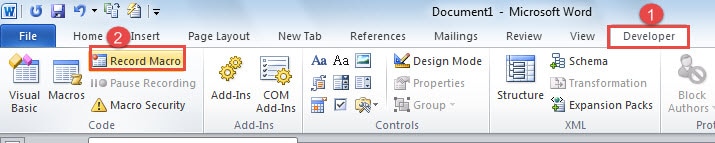
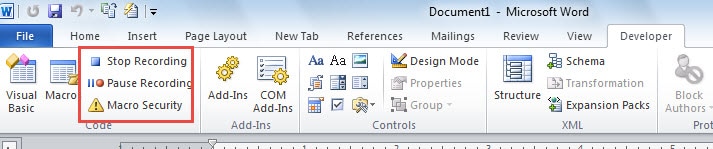
- 一旦“開發人員”選項卡可用,請單擊它。
- 然後在“代碼”組中單擊“記錄宏”。
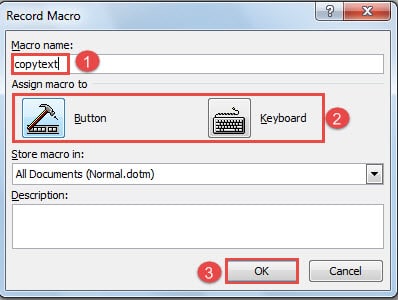
- 現在將彈出一個“錄製宏”對話框。 首先,在此處鍵入宏名稱,例如“ copytext”。
- 然後在“將宏分配給”部分中,選擇“按鈕”或“鍵盤”。 在這裡,我們將進入“按鈕”。
- 接下來,單擊“確定”。

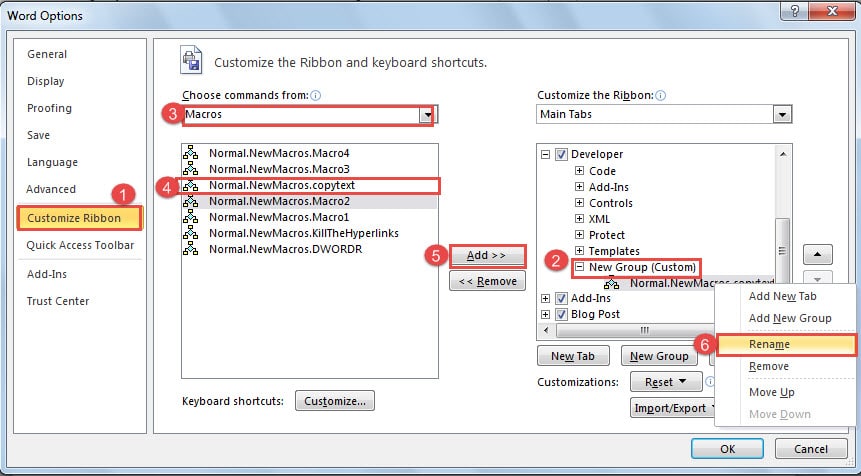
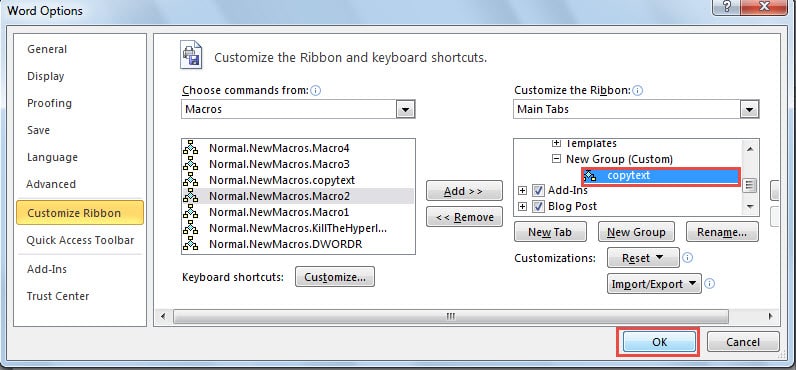
- 現在,您將看到“ Word選項”窗口。 單擊“自定義功能區”。
- 然後在右側找到宏的位置。 在這裡,我們將單擊“新組”為宏設置一個新組。
- Noe繼續從“選擇命令來源”的下拉列表中選擇“宏”。
- 接下來,單擊您剛創建的宏。
- 然後點擊窗口中間的“添加”。
- 現在,宏將被放置在新組中。 只需右鍵單擊宏。
- 然後選擇“重命名”選項。

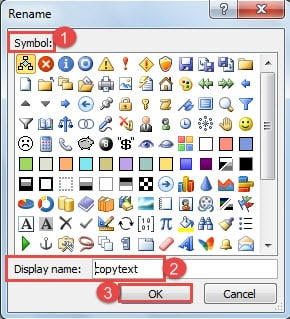
- 在“重命名”對話框中,為宏選擇一個符號。
- 然後鍵入顯示名稱。
- 點擊“確定”。

- 現在返回“Word選項”窗口,然後按一下“確定”。巨集從現在開始錄製。


將文本粘貼為無格式文本
- 首先,複製長文本的一部分。
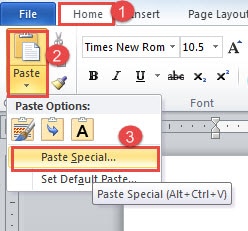
- 然後點擊“首頁”標籤。
- 點擊“粘貼”。
- 接下來,選擇“特殊粘貼”。

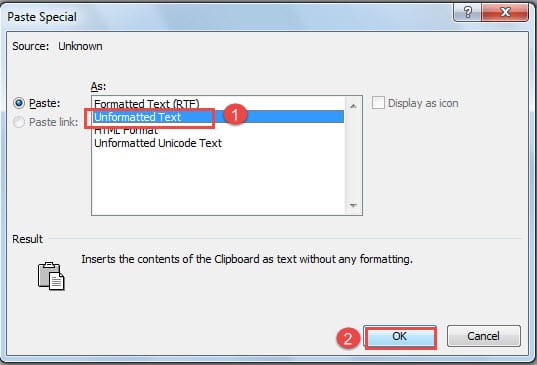
- 然後在“選擇性粘貼”對話框中選擇“未格式化的文本”。
- 然後單擊“確定”。 您可能會收到具有如下格式的文本:


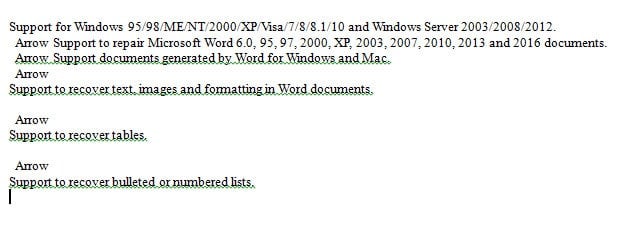
刪除重複的單詞
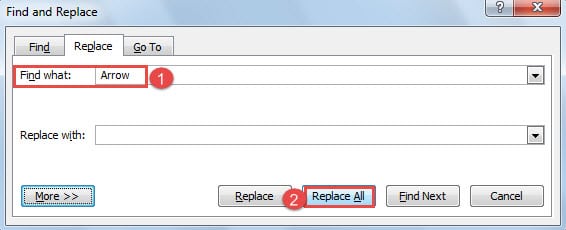
- 接下來開始清除剩餘的格式設定。按下“Ctrl+H”開啟“尋找和取代”對話框。
- 然後在“查找內容”文本框中鍵入“箭頭”。
- 然後單擊“全部替換”。

刪除製表符
- 首先,按“ Ctrl + H”打開“查找和替換”對話框。
- 然後在“查找內容”文本框中鍵入“ ^ t”。
- 接下來單擊“全部替換”以刪除所有製表符。


刪除多餘的空白
- 仍然按“ Ctrl + H”打開“查找和替換”對話框。
- 在“查找內容”文本框中,按兩次空白鍵。
- 然後單擊“全部替換”按鈕。

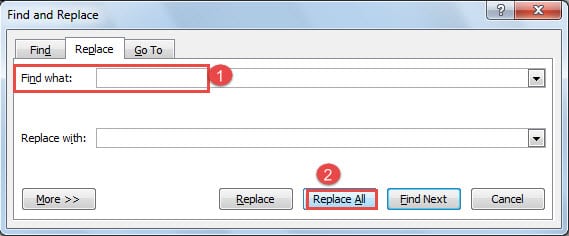
一起刪除空白行和多餘的空白
有時,使用“查找和替換”功能刪除格式時,您必須進行一些調整以滿足自己的需要。 例如,如果在應用上述步驟時未能刪除所有多餘的空白,則可以使用以下步驟將其與空白行一起刪除。
- 同樣,按“ Ctrl + H”打開“查找和替換”對話框。
- 接下來,在“查找內容”文本框中,先按空白鍵。
- 然後輸入“ ^ p”。
- 在“替換為”文本框中,鍵入“ ^ p”。
- 點擊“全部替換”。

- 再次打開“查找和替換”對話框。
- 在“查找內容”文本框中,首先鍵入“ ^ p”。
- 然後按空白鍵一次。
- 然後在“替換為”文本框中鍵入“ ^ p”。
- 最後單擊“全部替換”按鈕。


如有必要,刪除左側空白行
不過,如果還有空白行,請嘗試以下步驟:
- 按“ Ctrl + H”打開“查找和替換”對話框。
- 接下來在“查找內容”文本框中鍵入“ ^ p ^ p”。
- 然後在“替換為”文本框中鍵入“ ^ p”。
- 最後,單擊“全部替換”按鈕。


現在,您可能會得到如下結果: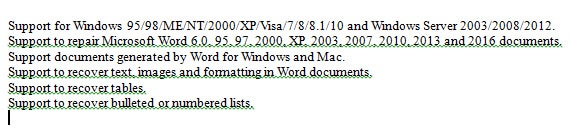
我們在這裡建議您按照上述順序刪除文本格式,以便通常可以刪除格式。 就像我們提到的那樣,有時您必須清除其他格式,然後您應該自己使用“查找和替換”功能。 有關刪除格式的更多方法,您可以訪問本文: 3種方法可以立即從Word文檔中刪除不需要的元素
您可以查看以下視頻以觀看演示:
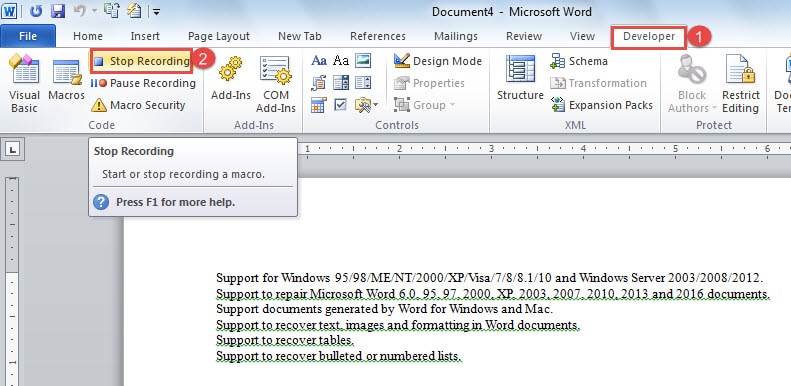
停止錄製宏
- 完成刪除文本格式後,單擊“開發人員”選項卡。
- 然後單擊“停止錄製”。 現在,宏將被保存。

如何運行宏
- 例如,複製具有在線格式的文本。
- 接下來打開Word。
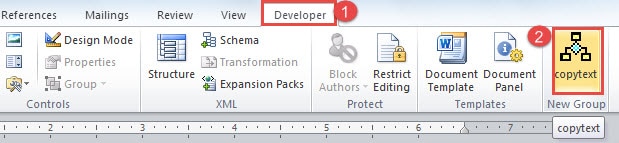
- 然後點擊“開發人員”標籤。
- 單擊宏圖標,您將看到文檔中的文本,而無需其他格式。


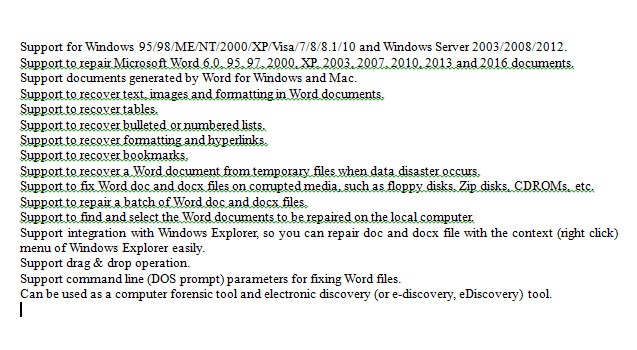
注意:對於新手,您只需執行上述步驟即可創建和運行宏。 運行宏將幫助您擺脫煩人的格式,這足夠了。
專家的VBA代碼
首先,有一種方法可以查看VBA代碼。
- 首先單擊“開發人員”選項卡。
- 然後在“代碼”組中單擊“ Visual Basic”。

- 在“ Microsoft Visual Basic for Applications”編輯器中,首先單擊左側的“ Normal”。
- 然後單擊“模塊”。
- 接下來,雙擊“ NewMacros”,您將可以在右側區域中查看代碼。


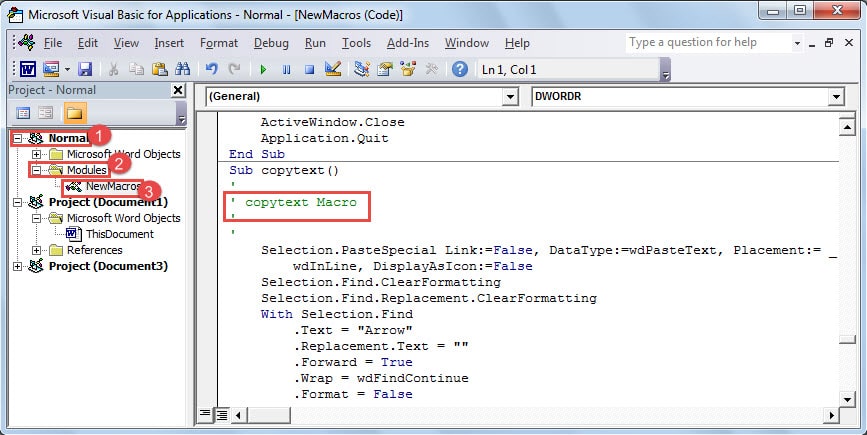
在這種情況下,代碼如下:
子copytext()
“
'copytext宏
“
“
Selection.PasteSpecial鏈接:= False,數據類型:= wdPasteText,放置:= _
wdInLine,DisplayAsIcon:=否
Selection.Find.ClearFormatting
Selection.Find.Replacement.ClearFormatting
隨著Selection.Find
.Text =“箭頭”
.Replacement.Text =“”
.Forward = True
.Wrap = wdFindContinue
.Format = False
.MatchCase = False
.MatchWholeWord = False
.MatchWildcards = False
.MatchSoundsLike = False
.MatchAllWordForms = False
結束
Selection.Find.Execute替換:= wdReplaceAll
Selection.Find.ClearFormatting
Selection.Find.Replacement.ClearFormatting
隨著Selection.Find
.Text =“ ^ t”
.Replacement.Text =“”
.Forward = True
.Wrap = wdFindContinue
.Format = False
.MatchCase = False
.MatchWholeWord = False
.MatchWildcards = False
.MatchSoundsLike = False
.MatchAllWordForms = False
結束
Selection.Find.Execute替換:= wdReplaceAll
Selection.Find.Execute替換:= wdReplaceAll
Selection.Find.ClearFormatting
Selection.Find.Replacement.ClearFormatting
隨著Selection.Find
.Text =”“
.Replacement.Text =“”
.Forward = True
.Wrap = wdFindContinue
.Format = False
.MatchCase = False
.MatchWholeWord = False
.MatchWildcards = False
.MatchSoundsLike = False
.MatchAllWordForms = False
結束
Selection.Find.Execute替換:= wdReplaceAll
Selection.Find.ClearFormatting
Selection.Find.Replacement.ClearFormatting
隨著Selection.Find
.Text =” ^ p”
.Replacement.Text =“ ^ p”
.Forward = True
.Wrap = wdFindContinue
.Format = False
.MatchCase = False
.MatchWholeWord = False
.MatchWildcards = False
.MatchSoundsLike = False
.MatchAllWordForms = False
結束
Selection.Find.Execute替換:= wdReplaceAll
Selection.Find.ClearFormatting
Selection.Find.Replacement.ClearFormatting
隨著Selection.Find
.Text =“ ^ p”
.Replacement.Text =“ ^ p”
.Forward = True
.Wrap = wdFindContinue
.Format = False
.MatchCase = False
.MatchWholeWord = False
.MatchWildcards = False
.MatchSoundsLike = False
.MatchAllWordForms = False
結束
Selection.Find.Execute替換:= wdReplaceAll
Selection.Find.ClearFormatting
Selection.Find.Replacement.ClearFormatting
隨著Selection.Find
.Text =“ ^ p ^ p”
.Replacement.Text =“ ^ p”
.Forward = True
.Wrap = wdFindContinue
.Format = False
.MatchCase = False
.MatchWholeWord = False
.MatchWildcards = False
.MatchSoundsLike = False
.MatchAllWordForms = False
結束
Selection.Find.Execute替換:= wdReplaceAll
Selection.Find.ClearFormatting
Selection.Find.Replacement.ClearFormatting
隨著Selection.Find
.Text =“ ^ p ^ p”
.Replacement.Text =“ ^ p”
.Forward = True
.Wrap = wdFindContinue
.Format = False
.MatchCase = False
.MatchWholeWord = False
.MatchWildcards = False
.MatchSoundsLike = False
.MatchAllWordForms = False
結束
Selection.Find.Execute替換:= wdReplaceAll
END SUB
說到熟悉VBA的專家和高級用戶,您可以完全調整代碼以滿足您的要求,這將更加方便和精確。
保護文件
全球範圍內的Word用戶都傾向於充分利用它。 這是一個好主意,也是一個危險的想法,因為它增加了因錯誤的操作而使Word崩潰的風險。 因此,您應該始終找到保護文件安全的方法。 在可用的選項中,獲得 doc修復 事先的工具聽起來還不錯。
作者簡介:
陳薇薇(Vera Chen)是 DataNumen,Inc.是數據恢復技術的全球領導者,包括 Excel恢復 以及 pdf 維修軟件產品。 欲了解更多信息,請訪問 萬維網。datanumen.COM