
在本文中,我們將重點為您提供3個宏,您可以使用這些宏將Word文檔快速轉換為 pdf 文件。
在Word 2003中,菜單欄上沒有圖標。 只需單擊一下,用戶就可以立即觸發“另存為”窗口並將文檔保存到 pdf 格式。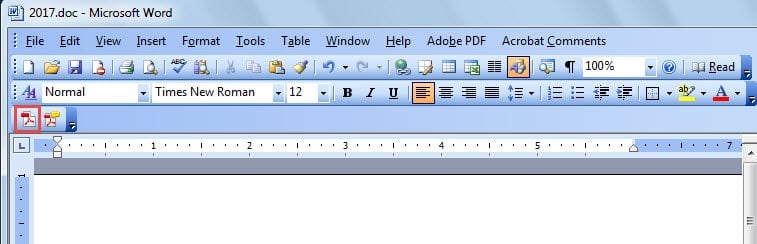
但是,您注意到,Word 2010中的佈局發生了很大變化。 用戶必須單擊“文件”選項卡,然後單擊“另存為”命令以觸發“另存為”窗口。 此外,在點擊“保存”按鈕之前,您必須手動選擇保存類型。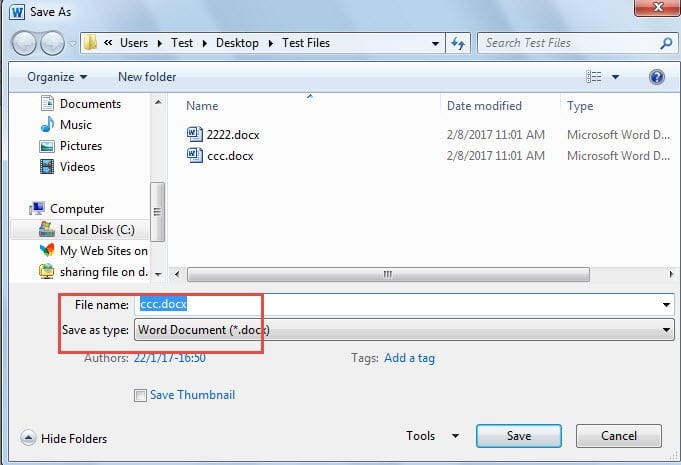
即使點擊這麼多次,速度還是不夠快。因此,在本文中,我們將展示一種更快捷的宏觀操作方法。
宏1:快速觸發“另存為”窗口
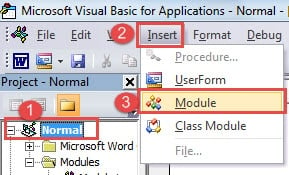
- 首先,點選「開發工具」標籤,然後點選「Visual Basic」指令開啟VBA編輯器。當然,這兩次點擊操作必須在「開發工具」標籤顯示後才能進行。另一種方法是按下“Alt+F11”組合鍵。

- 其次,單擊“普通”項目。
- 第三,單擊“插入”,然後在列表菜單上選擇“模塊”。
- 現在,雙擊該模塊以顯示編輯區域。

- 接下來,粘貼以下代碼:

Sub TriggerSaveAsWindow()
  Dim dlgSaveAs As Dialog

  Set dlgSaveAs = Dialogs(wdDialogFileSaveAs)
  With dlgSaveAs
    .Format = wdFormatPDF
    .Show
    .Execute
  End With
End Sub
- 然後點擊“運行”。

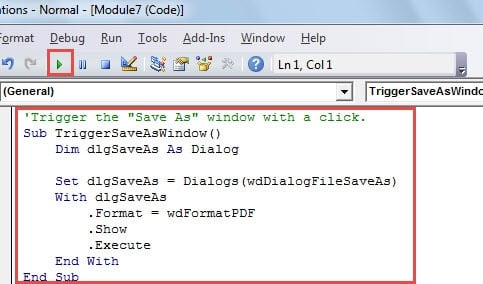
現在出現了「另存為」視窗。儲存類型已設定為 PDF。只需點擊“儲存”按鈕即可。此巨集允許您在必要時更改檔案名稱。
巨集 2:直接將 Word 檔案另存為 PDF
如果有人想將文件直接保存到 pdf 無需修改文件名,這是需要的宏。
- 首先,重複上面的前4個步驟。
- 接下來,粘貼以下代碼:
'Directly save Word file as Pdf and aumatically open it.
Sub DirectlySaveDocxToPdf()
  Dim objDoc As Document

  Set objDoc = ActiveDocument
  objDoc.ExportAsFixedFormat _
    OutputFileName:=Replace(objDoc.FullName, ".docx", ".pdf"), _
    ExportFormat:=wdExportFormatPDF, OpenAfterExport:=True, OptimizeFor:=wdExportOptimizeForPrint, _
    Range:=wdExportAllDocument, Item:=wdExportDocumentContent
End Sub
- 同樣,單擊“運行”。
巨集 3:批次將 Word docx 檔案轉換為 PDF
- 首先將所有docx文件放在一個文件夾中。
- 請按照上述步驟打開編輯區域。
- 然後粘貼下面的宏:
Sub BatchConvertDocxToPDF()
  Dim objDoc As Document
  Dim strFile As String, strFolder As String

  'Initialization
  strFolder = "C:\Users\Test\Desktop\Test Files\"
  strFile = Dir(strFolder & "*.docx", vbNormal)

  'Precess each file in the file folder and convert them to pdf.
  While strFile <> ""
    Set objDoc = Documents.Open(FileName:=strFolder & strFile)

    objDoc.ExportAsFixedFormat _
      OutputFileName:=Replace(objDoc.FullName, ".docx", ".pdf"), _
      ExportFormat:=wdExportFormatPDF, OpenAfterExport:=False, OptimizeFor:=wdExportOptimizeForPrint, _
      Range:=wdExportAllDocument, Item:=wdExportDocumentContent

    objDoc.Close
    strFile = Dir()
  Wend
End Sub
- 永遠不要忘記單擊“運行”按鈕。
備註:在代碼“strFolder =“ C:\ Users \ Test \ Desktop \ Test Files \”“中,”“ C:\ Users \ Test \ Desktop \ Test Files \” 是文件夾的文件路徑。 記住要相應地更改它。
執行此巨集後,pdf 檔案將保存在與 Word 文件相同的資料夾中。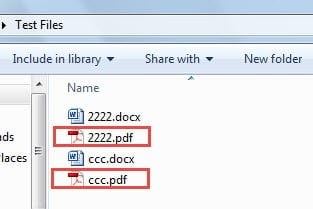
盡可能保護文件安全
除了預防措施外,災後恢復受損文件並非難事。如果您定期備份文件,找回原始文件就輕而易舉。但事實上,很少人能堅持執行備份計劃,這增加了遺失寶貴資料的風險。在這種情況下,就需要藉助更進階的備份工具了。 Word文檔損壞修復工具.
作者簡介:
陳薇薇(Vera Chen)是 DataNumen,Inc.是數據恢復技術的全球領導者,包括 損壞的Excel xlsx修復 以及 pdf 維修軟件產品。 欲了解更多信息,請訪問 萬維網。datanumen.COM