
在今天的文章中,我們想與您分享兩種快速保存或關閉所有打開的Word文檔的方法。
通常,當我們在Internet上沖浪時,我們希望同時打開多個網頁。 當我們處理Word文檔時,情況是一樣的。 進行修訂或只是瀏覽後,有些人可能會不厭其煩地保存和關閉它們。
那麼,如何學習一些很酷的技巧來節省您的寶貴時間呢? 您可能會發現以下兩種有用的方法。
方法1:使用“全部保存”或“全部關閉”功能
“全部保存”和“全部關閉”是Word為用戶提供的量身定制的功能。 但是,當涉及到不同版本的Word時,情況會有所不同。
情況1:在Word 2003中
對於Word 2003的用戶,單擊工具欄上的“文件”時,可以看到“保存”和“關閉”功能,如下所示: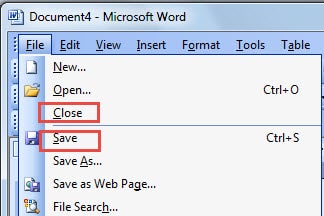
但是,如果按“ Shift”並按住不放,然後單擊“文件”,您會注意到“保存”和“關閉”分別更改為“全部保存”和“全部關閉”。 接下來,您可以單擊它們之一來完成您的任務。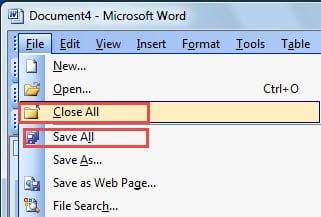
情況2:在Word 2007和更高版本中
眾所周知,在Word 2007和更高版本的Word中有一個名為Ribbon的部分。 同時,“全部保存”和“全部關閉”功能僅在將它們添加到“快速訪問工具欄”後仍然可用。 以下是實現該目標的步驟:
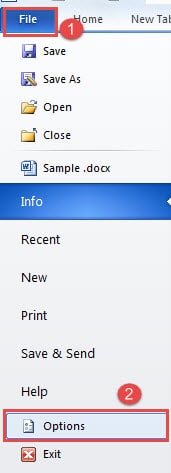
- 首先,單擊“文件”選項卡。
- 其次,單擊“選項”以打開“ Word選項”對話框。

- 然後,單擊左側列上的“快速訪問工具欄”。
- 接下來,從“選擇命令來源”的下拉列表中選擇“命令不在功能區中”。
- 查找並單擊“全部關閉”。
- 然後點擊“添加”。
- 同樣,找到並單擊“全部保存”,然後單擊“添加”。
- 最後,單擊“確定”。

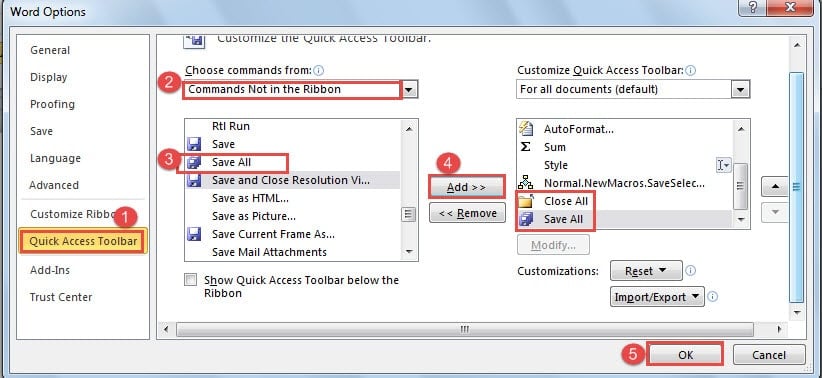
現在,您可以單擊“全部保存”以保存在所有打開的文檔中所做的所有更改。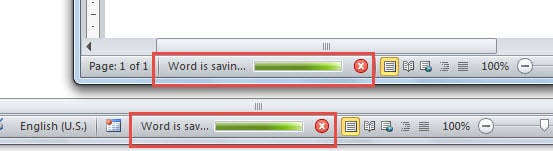
單擊“全部關閉”時,如果已保存它們,則可以一次將其全部關閉。 如果沒有,將彈出框,詢問您是否要保存更改。 您必須多次單擊“保存”,然後再將其關閉。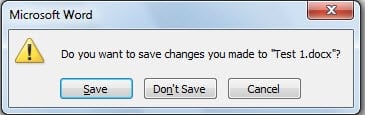
方法2:使用VBA代碼
您必須知道VBA編輯器是如此出色的工具,它可以如此完美,熟練地完成您的自定義命令。
只需先打開Word,然後按“ Alt + F11”,然後將打開VBA編輯器。 去那裡粘貼代碼,然後單擊“運行”。 這項任務將很快完成。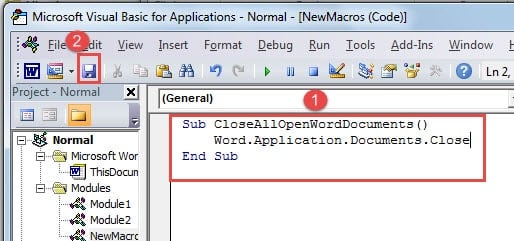
儘管如此,我們仍將重點關注3種不同的情況,這些情況會使代碼彼此之間有所延遲。
情況1:只讀
我們可能會打開許多文檔以供閱讀和比較。 因此,不做任何修改。 然後,您將需要以下代碼:
Sub CloseAllOpenWordDocuments()
    Word.Application.Documents.Close
End Sub
情況2:保存文檔而不詢問
有時會提示詢問您是否要保存文件的提示框。 然後,以下代碼正是您所需要的:
Sub SaveAllOpenWordFocuments()
    Word.Application.Documents.Save NoPrompt:=True
End Sub
對於那些新創建的文檔,您將直接收到“另存為”窗口,您可以在其中選擇存儲位置。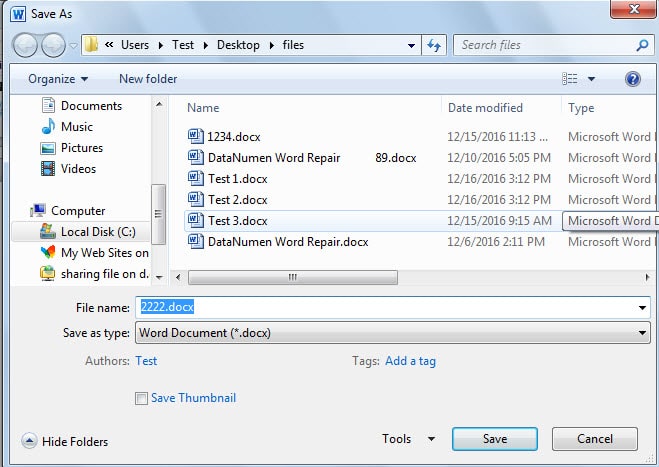
順便說一句,如果要自動保存文件,可以轉到“文件”,然後單擊“選項”。 然後在“ Word選項”對話框中單擊“保存”。 接下來,您可以更改自動保存的時間段。
情況3:同時關閉和保存文檔
完成最後一個修訂後,您需要保存並關閉所有打開的文檔。 現在,有了下面的代碼,您將能夠立即完成它們。
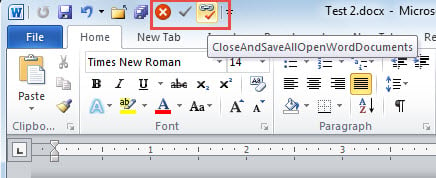
Sub CloseAndSaveAllOpenWordDocuments()
    Word.Application.Documents.Save NoPrompt:=True
    Word.Application.Documents.Close
End Sub
為了下次輕鬆使用它們,您可能需要將這些宏添加到“快速訪問工具欄”中。 有關具體步驟,請閱讀 如何從MS Word快速調用另一個應用程序
應對詞崩潰
資料遺失是任何人都無法避免的。厄運可能隨時降臨。 Word 也不例外。鑑於我們幾乎每天都使用它,如果 Word 崩潰,意味著您的檔案將面臨巨大風險,這將是一場難以想像的災難。一旦文件遭到破壞,您可以選擇使用以下方法恢復它們: 損壞的Word文件恢復 程序。
作者簡介:
陳薇薇(Vera Chen)是 DataNumen,Inc.是數據恢復技術的全球領導者,包括 Excel數據損壞修復工具 以及 pdf 維修軟件產品。 欲了解更多信息,請訪問 萬維網。datanumen.COM