
在本文中,我們探討了將數據從一個 Ms Access 數據庫鏈接到另一個數據庫的棘手問題。
 您可能聽說過將數據從一個 Access 數據庫導入或傳輸到另一個 Access 數據庫,這在很多情況下都是經常執行的。 但在簡單的複制/粘貼技術之前,今天我們將討論如何將一個 Access 數據庫鏈接到另一個數據庫。 在很多場景中也會這樣做,例如當一個表中的數據需要與另一個表中的數據共享時,由於兩個表中數據的相關性,並且缺乏複製表的意願。 鏈接數據庫的另一個原因也可能是來自多個工作組的用戶需要訪問數據庫。 您選擇將數據庫與他們已經有權訪問的數據庫鏈接起來,而不是允許他們訪問數據庫。 當鏈接的數據庫之一以 損壞的accdb 文件。
鏈接數據庫可以在多種情況下為用戶帶來好處。 鏈接數據比導入數據更好,因為它不涉及在不同位置存儲相同的數據。 在 Access 數據庫中進行鏈接時要記住的一個關鍵點是,只能對錶進行鏈接,而不能對查詢、表單或報表進行鏈接。 一旦鏈接數據庫中的表,就會創建一個稱為鏈接表的新表。 但在創建鏈接表之前,您需要準備鏈接表,這是通過遵循給定步驟完成的。
- 為了能夠鏈接 Access 表,您需要做的第一件事是找到數據庫的源。 它可以是 MDB、MDE、ACCDB 或 ACCDE。 如果這些來源受密碼保護,則在鏈接開始之前您將需要輸入密碼。
- 找到源並獲得密碼後,您現在必須識別要鏈接的表。 確保您嘗試僅鏈接表,而不鏈接查詢、表單或報告。 Access 只允許鏈接數據庫中的表。
在開始在 MS Access 中連結表格之前,您還需要了解許多其他技巧。如果您想成功地在 Access 資料庫中連結表,以下是您需要牢記的最有用和最重要的事項。
以下是在 Access 中鏈接數據庫時應遵循的步驟。
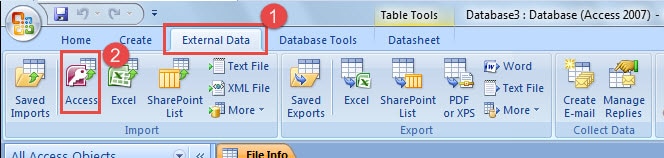
- 打開數據庫,轉到“導入組”中的“外部數據”選項卡,然後選擇“訪問”。

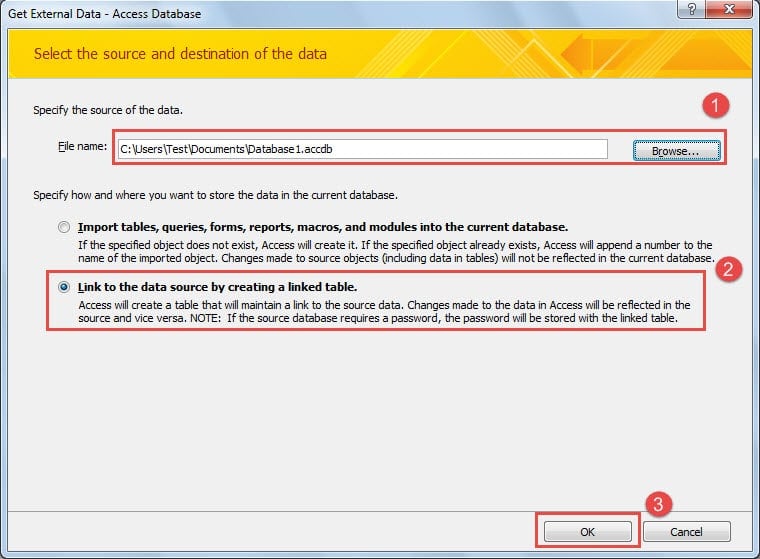
- 將出現“文件名”文本框,輸入數據庫源或“瀏覽”以查看“文件打開”對話框。
- 單擊“通過創建鏈接錶鍊接到數據源”,然後按“確定”。

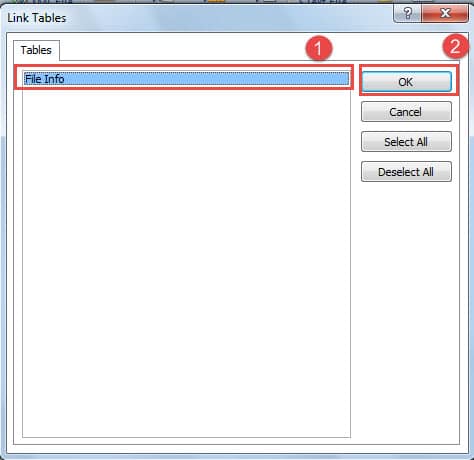
- 從出現的鏈接表對話框中,選擇要鏈接的表。 您可以通過再次單擊所選表格來取消選擇。
- 單擊“確定”結束。 您的鏈接表現已準備就緒。

- 您可以在數據表視圖中查看表,以了解它們的外觀。 他們看起來好不好?
作者簡介:
Vivian Stevens是的數據恢復專家 DataNumen,Inc.是數據恢復技術的全球領導者,包括 修復 SQL Server 腐敗 和excel恢復軟件產品。 欲了解更多信息,請訪問 萬維網。datanumen.COM