
在本文中,我們將向您介紹如何通過運行宏從MS Word調用應用程序的方法。
創建Word文檔時,可能必須從Word窗口切換到其他窗口才能運行另一個應用程序。 你們中有些人可能會覺得不方便。 然後,我們將向您演示一種快速的方法,即在Word中使用宏。
這裡有詳細的解釋:
創建一個宏命令
為了在Word中運行宏命令,您必須首先創建一個。
- 首先,開啟一個 Word 文件。
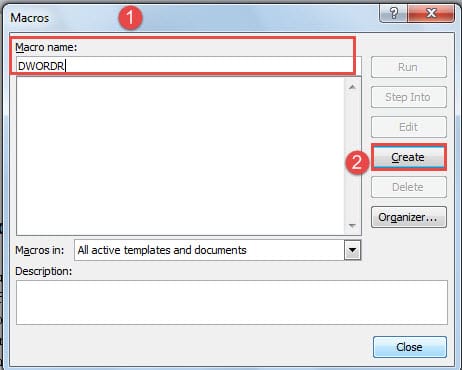
- 然後按“ Alt + F8”打開“宏”窗口。
- 接下來,命名新宏。
- 點擊右側的“創建”。 然後將彈出“ Microsoft Visual Basic for Applications”窗口。
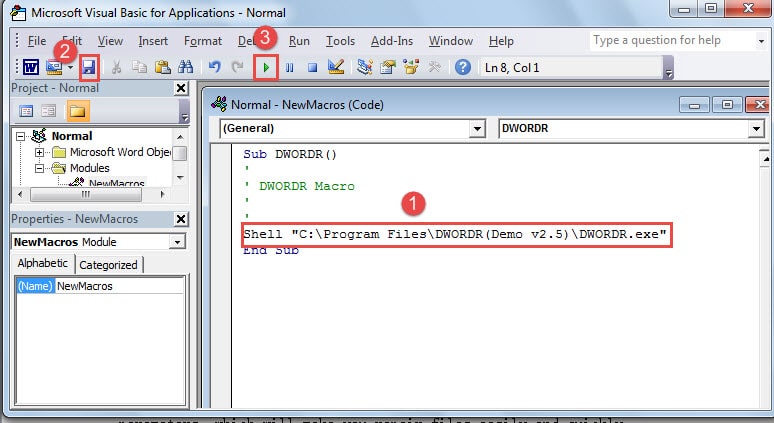
- 現在,在“ End Sub”上方的區域中輸入一個代碼,其中包含確切的位置以及您要調用的程序的名稱。
- 然後點擊“保存”選項。
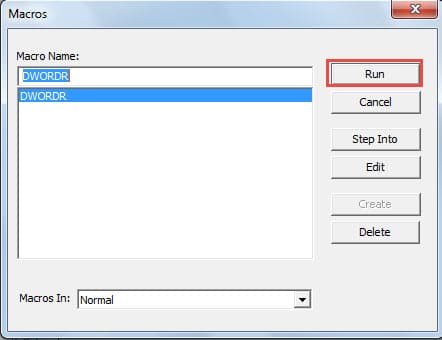
- 單擊“運行子程序”,您將看到“宏”窗口。

- 單擊右側列上的“運行”按鈕。 然後,您可以運行該程序。

保存宏命令以“自定義功能區”
當然,將宏命令保存為“自定義功能區”可以防止您下次在Word中調用同一程序時遇到很多麻煩。
以下是您要遵循的具體步驟:
- 在您的Word窗口中,單擊“文件”。
- 然後單擊左列上的“選項”以打開“ Word選項”窗口。
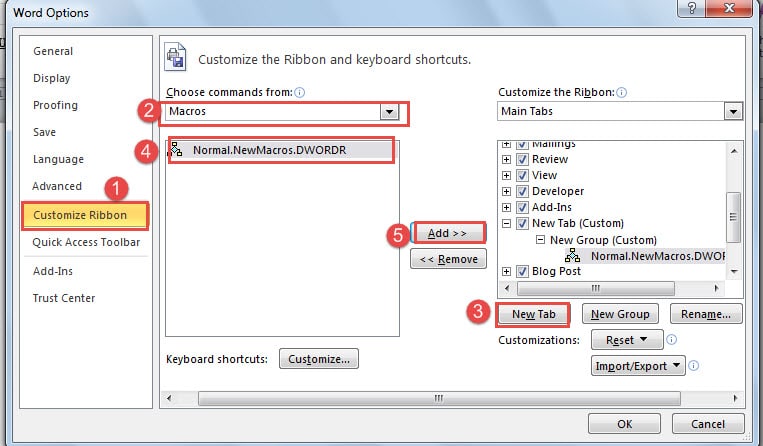
- 單擊“自定義功能區”。
- 接下來,在“選擇命令來源”列錶框中選擇“宏”。 現在,新創建的宏命令將顯示在下面的框中。
- 在“自定義功能區”下方的組框中為新的宏命令選擇一個位置。
- 然後單擊“新建選項卡”或“新建組”按鈕。
- 單擊左側框中的新的宏命令。
- 並繼續單擊中間的“添加”按鈕以將宏移到新位置。

- 在新位置,右鍵單擊宏命令。
- 在菜單上單擊“重命名”。
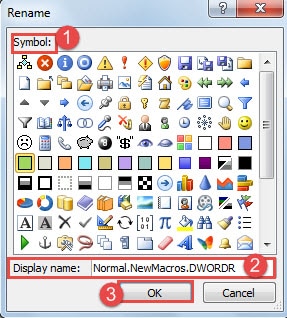
- 在“重命名”窗口中,為宏命令選擇一個符號。
- 然後在“顯示名稱”文本框中鍵入宏名稱。
- 點擊“確定”。

- 現在回到 Word 窗口,您可以在「工具列」上看到「新標籤頁」選項。點擊巨集按鈕即可啟動程式。


修復損壞的Word文檔
在Word中調用程序會帶來損壞Word文檔的高風險。 文件損壞後,可能需要立即修復。 幸運的是,如今有許多恢復選項供您選擇。 您可以使用Word中的內置功能,也可以使用某些第三方修復工具 單詞恢復.
作者簡介:
陳薇薇(Vera Chen)是 DataNumen,Inc.是數據恢復技術的全球領導者,包括 Excel恢復 以及 pdf 維修軟件產品。 欲了解更多信息,請訪問 萬維網。datanumen.COM