
本文將探討合併具有不同格式的列表的方法以及它們各自的優缺點。
當您複製包含編號列表的文本並將其與另一個文本合併時,可能會有兩種不同的樣式或級別的編號列表。 問題是如何將它們組合在一起以避免弄亂文檔內容?
讓我們以兩個多級列表的組合為例。 以下是實現目標的4種不同方法:
方法1:使用自動創建的數字
- 在列表1中,將光標放在要粘貼列表2的位置之前的行的末尾。
- 現在按“ Enter”,Word將自動創建一個新號碼。
- 然後復制列表2。
- 將其粘貼到列表1。
- 從步驟1到步驟4重複操作,以逐一複制內容。
以下是視頻演示:
方法2:從列表1複製行
- 首先,從列表1複製一行。
- 將其粘貼到兩個列表聯合的位置。
- 刪除剛剛複制的列表文本,但保持列表格式。
- 從步驟1到步驟3,重複方法5中的步驟。
以下是視頻演示:
方法3:使用“多級列表”選項
- 複製列表2中的文本。
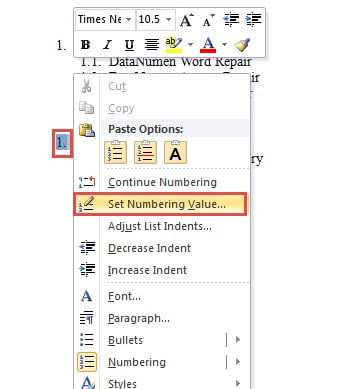
- 在列表1中,右鍵單擊。
- 選擇“僅保留文本”以刪除該號碼。
- 接下來,選擇文本。
- 現在,單擊“主頁”。
- 然後在“段落”組中單擊“多級列表”選項。
- 從“清單庫”中選擇一種清單樣式。
- 現在清單 2 從第 1 級開始編號。您也可以注意到,這兩個清單是相互獨立的。請在清單 2 中選擇第 1 級編號。
- 然後右鍵單擊。
- 在下拉菜單上選擇“設置編號值”選項。

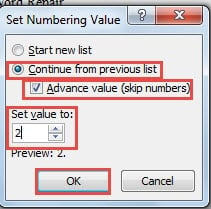
- 在“設置編號值”窗口中,選擇“從上一個列表繼續”。
- 然後選中“高級值”框。
- 接下來,在“將值設置為”的旋轉框中設置正確的數字。
- 請記住單擊“確定”。

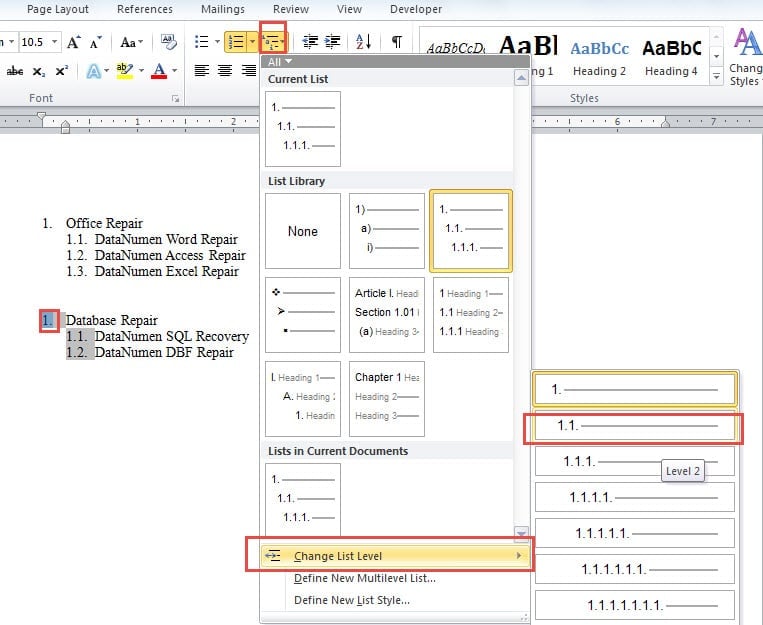
- 現在,如果您希望清單 2 從第 2 級開始編號,請在清單 2 中選擇第 1 級編號。
- 點擊“多級列表”按鈕。
- 然後選擇“更改列表級別”。
- 並繼續選擇您需要的一個級別。 假設我們在這裡選擇2級。

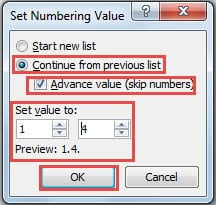
- 重複以上步驟11和步驟12。
- 為兩個旋轉框的“將值設置為”設置正確的數字。
- 點擊“確定”。

現在您可以達到如下效果: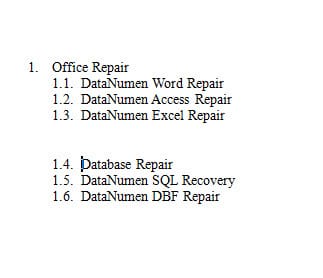
方法4:使用“合併列表”選項
- 複製清單2。
- 將光標放在兩個列表合併的位置。
- 右鍵點擊。
- 選擇“合併列表”選項。
- 最後,如果需要,按“ Tab”鍵調整級別號。
下面是一個演示:
三種方法的比較
這四種方法的共同點在於它們都能成功合併不同格式的清單。然而,方法一和方法二都需要重複操作,會耗費大量時間;而方法三幾乎無法合併具有自訂樣式的清單。因此,我們強烈推薦方法四,因為它更加便捷。
必須備份
要合併具有不同格式的列表,需要在Word中進行頻繁的操作。 因此,它具有導致文件損壞的高風險。 當您的文件崩潰時,您可以使用工具來 恢復單詞。 但是,如果您進行了備份,則始終可以使用最新的備份。
作者簡介:
陳薇薇(Vera Chen)是 DataNumen,Inc.是數據恢復技術的全球領導者,包括 Excel恢復 以及 pdf 維修軟件產品。 欲了解更多信息,請訪問 萬維網。datanumen.COM