
1. Inledning
1.1 Vad betyder "Outlook svarar inte"?
Problemet ”Outlook svarar inte” innebär att Outlook slutar svara och inte kan köra kommandon. Problemet manifesterar sig på flera sätt:
- Visar en oändlig laddningsskärm vid uppstart.
- Fryser helt under vissa operationer.
- Visar meddelandet "svarar inte" i namnlisten.
- Svarar inte alls och kräver tvångsstängning via Aktivitetshanteraren.
Om Outlook fryser tillfälligt när du utför långvariga uppgifter, eller inte svarar ibland, kan du vanligtvis ignorera dessa mindre problem. Men om problemet uppstår ofta eller stör normal e-postanvändning måste du vara uppmärksam och felsöka det.
För problem som uppstår vid uppstart kan du få lösningar från ytterligare en omfattande guideFör alla andra fall hittar du lösningarna i den här guiden.
1.2 Vanliga orsaker till att Outlook fryser
Flera faktorer kan orsaka att Outlook fryser:
- Överdimensionerad eller skadad PST/OST files
- Problematiska tillägg och plugins som orsakar konflikter
- Föråldrade Office-versioner med kända buggar
- Skadade Outlook-profiler med ogiltiga inställningar
- Otillräckliga systemresurser (RAM/CPU)
- Konfliktande antivirusprogram som skannar e-postfiler
- Problem med nätverksanslutning som påverkar synkroniseringen
- Windows-kompatibilitetsproblem med nyare uppdateringar
1.3 Innan du börjar: Viktiga försiktighetsåtgärder
Innan du försöker åtgärda problemen, vidta dessa försiktighetsåtgärder:
- Säkerhetskopiera dina Outlook-datafiler (PST/OST)
- Skapa en systemåterställningspunkt
- Notera dina nuvarande Outlook- och Windows-versioner
2. Snabba lösningar: Första stegen att prova
2.1 Metod 1: Starta om Outlook och din dator
Den enklaste lösningen för att Outlook ska frysa är en fullständig omstart:
- Stäng Outlook normalt genom Fil -> Utgång
- Om Outlook inte svarar, tryck på Ctrl + Alt + Delete och öppen Task manager
- Hitta Microsoft Outlook i processlistan
- Klicka Avsluta aktivitet att tvinga fram stängning
- Starta om datorn helt
- Starta Outlook igen

2.2 Metod 2: Frigör systemresurser
Att Outlook är långsamt och inte svarar tyder ofta på otillräckliga systemresurser.
Stäng onödiga applikationer:
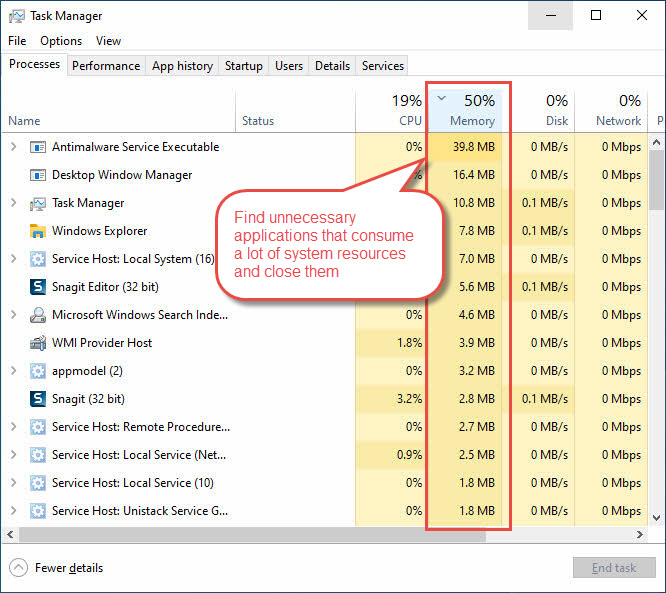
- Klicka Ctrl + Skift + Esc för att öppna Aktivitetshanteraren
- Klicka på Processer fliken
- Sortera efter Minne or CPU användning
- Stäng onödiga program som förbrukar mycket resurser
Stäng onödiga tjänster:
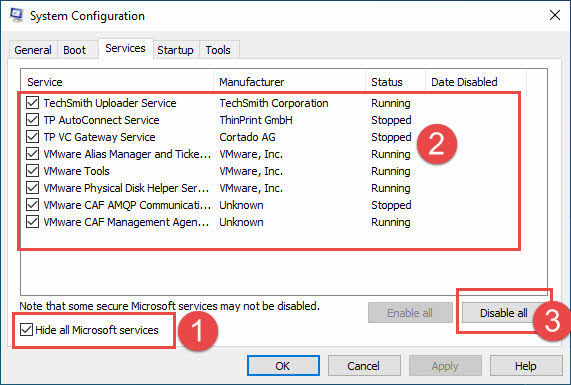
- Klicka Windows + R, Typ msconfig, Tryck ange
- Gå till Tjänster fliken, kolla Dölj alla Microsoft-tjänster
- Inaktivera oanvända tredjepartstjänster
Kör Diskrensning för att frigöra diskutrymme:
- Klicka Windows + R för att öppna dialogrutan Kör
- Typ cleanmgr och tryck ange
- Välj den enhet du vill rengöra (vanligtvis C:)
- Klicka OK
- Markera de filtyper du vill ta bort (nedladdade programfiler, tillfälliga internetfiler, leveransoptimeringsfiler etc.)
- Klicka OK att börja städa
- Klicka Ta bort filer att bekräfta

2.3 Metod 3: Kör Outlook i felsäkert läge
Felsäkert läge hjälper till att identifiera om tillägg orsakar problem med att Outlook inte svarar:
- Klicka Windows + R för att öppna dialogrutan Kör
- Typ utsikter / säkert och tryck ange
- Testa Outlook-funktionaliteten i felsäkert läge
- Om Outlook fungerar normalt är det troligtvis problematiska tillägg som är orsaken
- Avsluta felsäkert läge och fortsätt till inaktivera tillägg

2.4 Metod 4: Sök efter Windows- och Office-uppdateringar
Föråldrad programvara orsakar ofta felmeddelanden om att Microsoft Outlook inte svarar:
Kontrollera Windows Update:
- Klicka Windows + I för att öppna Inställningar
- Klicka Uppdatering och säkerhet (Windows 10) eller Windows Update (Windows 11)
- Klicka Sök efter uppdateringar
- Installera alla tillgängliga Windows-uppdateringar

Uppdateringskontoret:
- Öppna valfritt Office-program, till exempel Word.
- Gå till Fil -> Min sida -> uppdaterings~~POS=TRUNC
- Klicka Uppdatera nu
- Starta om datorn när uppdateringarna är klara

2.5 Metod 5: Inaktivera misstänkta tillägg
Tillägg orsakar ofta problem med att Outlook inte alltid svarar:
- Öppna Outlook normalt
- Gå till Fil -> Montering
- Klicka Tillägg i den vänstra panelen
- Välja COM-tillägg från rullgardinsmenyn
- Klicka Go
- Avmarkera misstänkta eller nyligen installerade tillägg
- Klicka OK och starta om Outlook
- Testa funktionaliteten och återaktivera sedan tilläggen ett i taget

2.6 Metod 6: Använd återställningsväxlar på kommandoraden
Outlook-kommandoväxlar kan lösa specifika problem med att Outlook inte svarar:
- Stäng Outlook helt
- Klicka Windows + R för att öppna dialogrutan Kör
- Försök att använda följande växlar för att återställa Outlook-inställningarna.
- Starta om Outlook för att se om problemet är löst.
| Kommando | Användning |
| Outlook/återställ | Återställ till profilen och mapparna i den senaste framgångsrika lanseringen |
| Outlook /resetnavpane | Återställ navigeringsfönstret för att åtgärda UI-relaterat problem |
| Outlook /resetfolders | Återställ saknade standardmappar |
| Outlook /cleanviews | Återställ skadade anpassade vyer |
| Outlook /cleanprofile | Eliminera ogiltiga profilnycklar och återskapa standardregisternycklar där så är lämpligt |
| Outlook /cleanpst | Starta Outlook med en ny ren PST-fil. Efter det kan du försöka öppna den ursprungliga PST-filen i Outlook. |
| Outlook /cleankategorier | Tar bort anpassade kategorier |
| Outlook /cleanclientrules | Tar bort regler på klientsidan |
| Outlook /cleanreminders | Rensar påminnelseinställningarna |
3. Mellanlösningar
3.1 Metod 7: Minska postlådans storlek och arkivera gamla objekt
Stora brevlådor orsakar ofta att Outlook fryser och prestandaproblem.
Kontrollera informationen om brevlådans storlek:
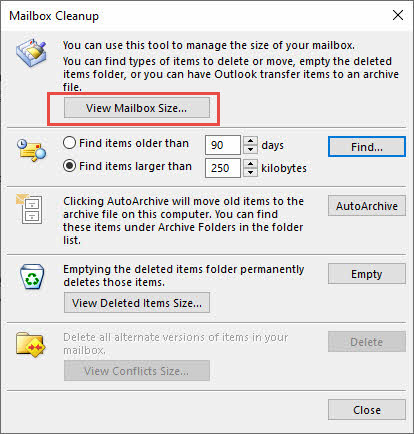
- Öppna Outlook och gå till Fil -> Info -> Verktyg
- Klicka Rengöring av brevlådor…
- Klicka Visa brevlådans storlek… för att kontrollera informationen om brevlådans storlek
Arkivera gamla e-postmeddelanden:
- Öppna Outlook och gå till Fil -> Info -> Verktyg
- Klicka Städa upp gamla saker…
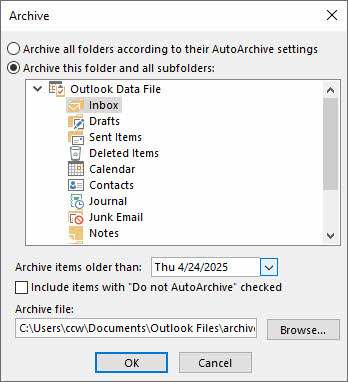
- Välja Arkivera alla mappar enligt deras AutoArchive-inställningar om du vill använda ArchiveArchive-inställningarna.
- Välja Arkivera den här mappen och alla undermappar om du vill arkivera manuellt.
- För manuell arkivering, ställ in datumet så att äldre e-postmeddelanden arkiveras. Ange sedan sökvägen till arkivfilen.
- Klicka OK för att börja arkivera.
För mer detaljerad information om arkiveringsmetoder, konfigurationsalternativ och bästa praxis, se vår omfattande guide om hur man arkiverar e-postmeddelanden i Outlook.
3.2 Metod 8: Reparera PST och OST Filer
Korrupt PST-fil eller OST Filer är också den främsta orsaken till att Outlook fryser eller inte svarar. Vi kan använda olika verktyg för att reparera de skadade filerna och lösa problemen.
3.2.1 Använda ScanPST (reparationsverktyget för inkorgen)
Microsoft inkluderar ett inbyggt reparationsverktyg som heter ScanPST.exe (Reparationsverktyg för Inkorgen) med varje Outlook-installation. Detta gratisverktyg kan åtgärda de flesta vanliga PST- och OST problem med filkorruption som orsakar långsamma och obesvarade problem i Outlook. Du kan hitta en omfattande guide om hur man använder den.
3.2.2 Använda verktyg från tredje part
För allvarligt skadade filer som ScanPST inte kan reparera kan tredjepartsverktyg som DataNumen Outlook Repair programvara erbjuder mer avancerade återställningsalternativ:
- Stäng Outlook och avsluta alla andra program som kan komma åt din PST-fil.
- Starta DataNumen Outlook Repair och välj din skadade PST-fil som källfil.
- Ange namnet på den reparerade filen.
- Klicka "Starta reparation" för att påbörja reparationsprocessen.
5. Vänta tills reparationen är klar – DataNumen kommer att skapa en ny felfri PST-fil.
6. Importera den reparerade PST-filen tillbaka till Outlook för att komma åt dina återställda data.

3.3 Metod 9: Reparera din Office-installation
Problem med Office-installationen kan också orsaka att Outlook inte svarar:
- Gå till kontrollpanelen -> Program -> Program och funktioner.
- Högerklicka Microsoft Office xxx och välj Byta.
- Välja Snabb reparation först och klicka Reparera.
- If Snabb reparation misslyckas, försök Online-reparation.
- Starta om Outlook efter reparationen.

3.4 Metod 10: Skapa en ny Outlook-profil
Profilkorruption kan också orsaka problem med att Outlook inte alltid svarar:
- Klicka Windows + R, Typ kontroll, Tryck ange
- Sök efter Post och öppna den
- Klicka Visa profiler
- Klicka Lägg till för att skapa en ny profil
- Ange ett profilnamn
- Konfigurera dina e-postkonton
- Ställ in den nya profilen som standard
- Testa Outlook med den nya profilen

3.5 Metod 11: Rensa Outlook-cache och tillfälliga filer
Cache-korruption kan också leda till att Outlook fortsätter att frysa.
Rensa RoamCache-mappen (autofullständig och användargränssnittsdata):
- Stäng Outlook helt
- Klicka Windows + R, Typ %localappdata%\Microsoft\Outlook, Tryck ange
- Ta bort alla filer under RoamCache mapp
Rensa SecureTemp (OLK) bilagecachen:
- Stäng Outlook helt
- Klicka Windows + R, Typ %localappdata%\Microsoft\Windows\INetCache\Content.Outlook, Tryck ange
- Om Windows säger att den inte kan hitta mappen behöver inga data rensas.
- Annars är varje undermapp med ett slumpmässigt namn (t.ex. ZNNQDYCP) en tillfällig ”OLK”-mapp.
- Öppna varje OLK-mapp, markera alla filer och radera.
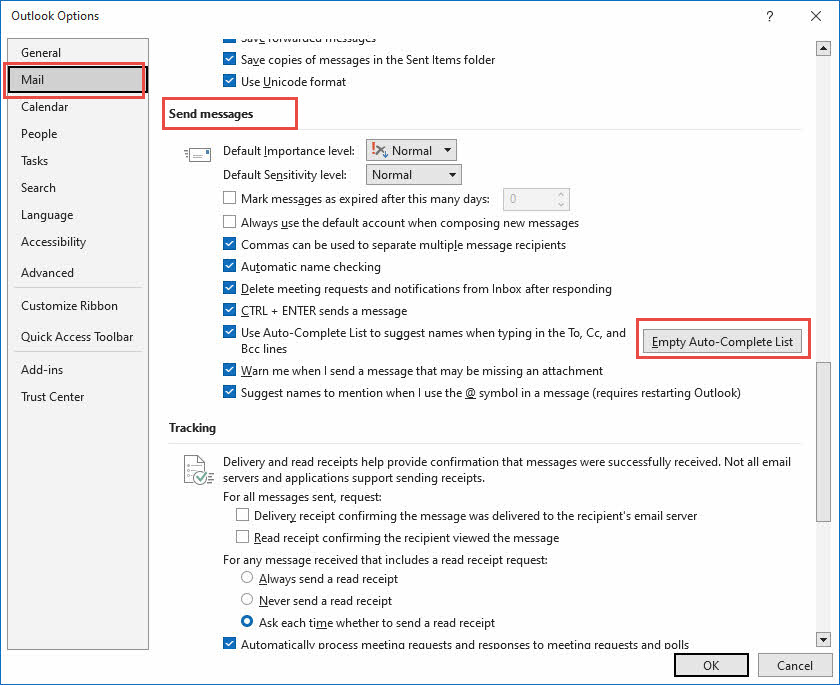
Rensa cachen för automatisk komplettering:
- Starta Outlook
- Gå till Fil -> Montering
- In Post avsnitt, gå till Skicka meddelanden underavsnitt.
- Klicka Tom lista med automatiskt komplettering knapp.
3.6 Metod 12: Optimera energiinställningarna
Outlooks renderingsmotor är känslig för aggressiva energisparinställningar, vilket kan orsaka problemet "Outlook svarar inte":
- Klicka Windows + R för att öppna dialogrutan Kör
- Typ kontroll och tryck ange
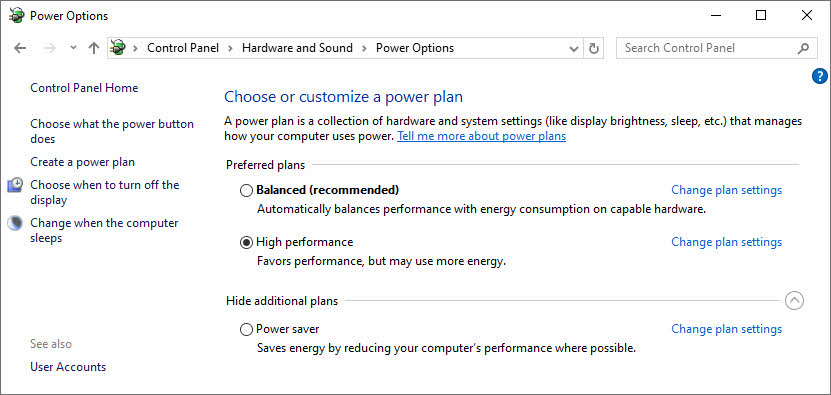
- Gå till Maskinvara och ljud -> Energialternativ
- Använda Balanserad på bärbara datorer eller Hög prestanda när den är dockad för att förhindra att processorn parkerar kärnor under tunga postlådesynkroniseringar
- Undvik Strömsparare läge när du använder Outlook
3.7 Metod 13: Justering av grafikdrivrutin
Grafikproblem kan också orsaka problem med långsam och otillräcklig svarstid i Outlook:
Uppdatera grafikdrivrutinen till den senaste versionen:
- Uppdatera grafikdrivrutiner via Enhetshanteraren
- Klicka Windows + X och välj Enhetshanteraren
- Bygga ut Grafikkort
- Högerklicka på ditt grafikkort
- Välja Uppdatera drivrutinen

Inaktivera hårdvaruacceleration av grafik:
- Brådskande Windows + R och skriva regedit
- Navigera till HKEY_CURRENT_USER\Programvara\Microsoft\Office\16.0\Gemensamt\Grafik
- Skapa ett DWORD-värde med namnet Inaktivera maskinvaruacceleration och ställ den till 1

3.8 Metod 14: Justera kompatibilitetsinställningar
Kompatibilitetsproblem kan orsaka att Outlook inte svarar i Windows 10 eller Windows 11:
- Högerklicka på genvägen till Outlook-skrivbordet
- Välja Våra Bostäder
- Klicka Kompatibilitet fliken
- Kolla upp Kör detta program i kompatibilitetsläge för
- Välja Windows 8 or Windows 7
- Kolla upp Kör det här programmet som administratör
- Klicka OK och testa Outlook

4. Avancerade felsökningsmetoder
4.1 Metod 15: Använd Windows Få hjälp
Windows inbyggda Få hjälp kan lösa problem med att Outlook har slutat fungera:
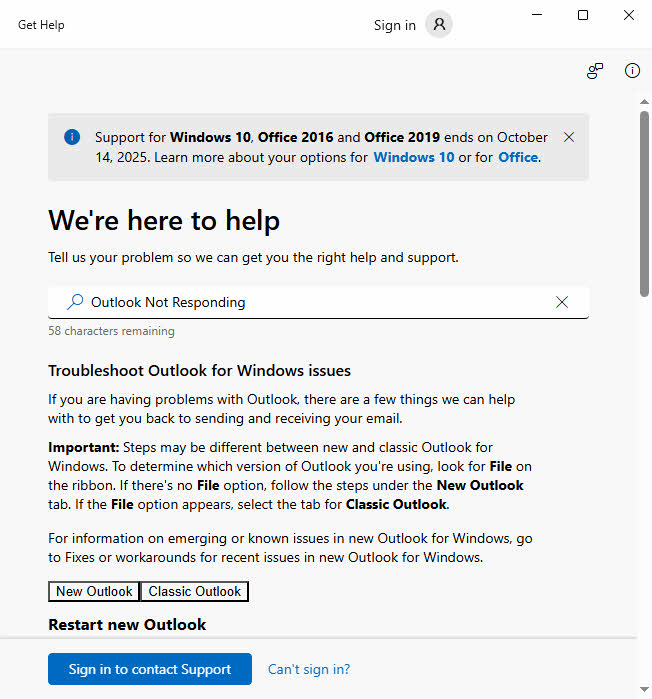
- Ingång "Få hjälp" i Windows-sökrutan.
- I sökresultatet klickar du på "Få hjälp" app.
- Ingång "Outlook svarar inte" i problembeskrivningen.
- Följ de automatiserade diagnostikstegen
- Tillåt att Get Help tillämpar rekommenderade korrigeringar
- Starta om Outlook efter att Get Help har slutfört analysen
4.2 Metod 16: Registerändringar
Varning: Redigering av registret kan skada systemet. Skapa en säkerhetskopia innan du fortsätter.
Registerproblem kan också orsaka att Outlook fortsätter att inte svara:
- Klicka Windows + R och typ regedit
- Navigera till HKEY_CURRENT_USER \ Programvara \ Microsoft \ Office \ 16.0 \ Outlook
- Högerklicka på utsikterna och välj Export för att skapa en säkerhetskopia
- Radera utsikterna nyckel (detta återställer alla Outlook-inställningar)
- Stäng Registereditorn och starta Outlook
- Outlook kommer att återskapa registerposterna med standardinställningarna
- Konfigurera om dina inställningar efter behov

4.3 Metod 17: Använd systemfilsgranskaren och DISM
Korruption av systemfiler orsakar att Microsoft Outlook inte svarar-fel:
- Klicka Windows + X och välj Windows PowerShell (Admin)
- Typ sfc / scannow och tryck angeSe vår guide för mer information om SFC.
- Vänta tills skanningen är klar
- Om problem upptäcks, kör: DISM / Online / Cleanup-Image / RestoreHealthSe vår guide för mer information om DISM.
- Starta om datorn efter att reparationerna är klara
- Testa Outlook-funktionaliteten

4.4 Metod 18: Kontrollera om det finns program som orsakar konflikter
Konflikter med tredjepartsprogramvara kan orsaka problem med att Outlook har slutat fungera.
Stäng programvara som kan orsaka konflikt:
- Avaktivera antivirusprogram tillfälligt
- Stäng andra e-postklienter (Thunderbird, Apple Mail)
- Avsluta molnsynkroniseringsprogramvara (OneDrive, Dropbox)
Utför en ren start:
- Klicka Windows + R för att öppna dialogrutan Kör
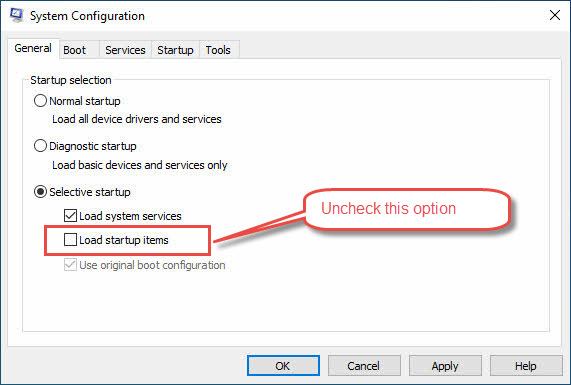
- Utför en ren start: msconfig -> Selektiv start
- Avmarkera Ladda Autostart-objekt
- Testa Outlook i ren startmiljö
- Återaktivera tjänster en efter en för att identifiera konflikter
4.5 Metod 19: Installera om Microsoft Office
En fullständig ominstallation löser ihållande problem med att Microsoft Outlook inte svarar:
- Säkerhetskopiera alla Outlook-data och inställningar
- Använd Microsoft-verktyget för att avinstallera Office eller Microsoft 365 från din dator
 .
. - Starta om dator
- Installera Office med standardinställningar
- Konfigurera Outlook och importera data
- Testa all funktionalitet noggrant

5. Alternativa lösningar och lösningar
5.1 Metod 20: Tillfälliga lösningar
När Outlook inte svarar kan du använda dessa alternativ:
- Få åtkomst till e-post via Outlook Web App (outlook.live.com)
- Använd Outlook-mobilappen på smartphone eller surfplatta
- Konfigurera e-postklienter från tredje part (Thunderbird, Apple Mail)
- Använd den inbyggda e-postappen i Windows 10/11 tillfälligt
5.2 Metod 21: Migreringsöverväganden
För ihållande problem med att Outlook har slutat fungera, överväg:
- Uppgradering till nyare Office/Microsoft 365-versioner
- Migrera till molnbaserade e-postlösningar, som Gmail
- Använder uteslutande webbaserade e-postklienter
- Implementering av professionella e-posthostingtjänster
6. Plattformspecifika lösningar
6.1 Specifika problem med Windows 10
Även om det fortfarande stöds fram till oktober 2025, medför Windows 10 sina egna problem:
- Föråldrade .NET- och Office-patchar – Säkerhetsuppdatering KB5002700 introducerade en kraschloop i Word, Excel och Outlook som gjorde att de "inte svarade" på Win 10 22H2-system. Installera uppföljningsfixen KB5002623 (10 april 2025) eller att rulla tillbaka den felande patchen rensar frysningen.
- Förhandsgranskning av fryst aktivitetsfält / Utforskaren hänger sig – När Utforskaren stannar slutar alla aktivitetsfält – inklusive Outlooks live-miniatyrbild – att uppdateras, vilket ger intrycket av att Outlook själv har kraschat. Starta om Utforskaren eller köra den. SFC /SCANNOW och DISM / Återställ hälsa frigör vanligtvis användargränssnittet.
6.2 Specifika problem med Windows 11
Microsofts senaste skrivbordsversion introducerar två vanliga orsaker bakom "Outlook svarar inte" i Windows 11:
- CPU-rusning i widgettjänsten – Ett fel i Widgets-panelen kan öka CPU-användningen och göra Outlook ur funktion. Att pausa eller inaktivera Widgets, eller helt enkelt logga ut från panelen, återställer CPU-användningen till det normala och stoppar de intermittenta frysningarna.
- GPU-bugg med rundade hörn (24H2/23H2) – En ändring av compositor i Windows 11 24H2 kan göra att skrivbordsappar med lagerfönster – inklusive Outlooks Kalender- och Personer-rutor – hänger sig när GPU-drivrutinen hanterar den nya felaktigt. Oberoende vändning läge. Inaktivera Hårdvarugrafikacceleration i Outlook eller uppdatering av GPU-drivrutinen till leverantörens version från maj 2025 löser problemet.
7. Lösningar för speciella scenarier
7.1 Fryser vid bifogad fil till ett e-postmeddelande
Om Outlook fryser när du försöker bifoga en eller flera filer till ett e-postmeddelande kan de möjliga orsakerna vara:
- Försöker bifoga en fil från flyttbart medium eller en nätverksenhet
I de flesta fall uppstår problemet när du försöker bifoga en fil från flyttbara medier (t.ex. en USB-enhet) eller en nätverksenhet. För att lösa problemet, kopiera filen till din lokala hårddisk och försök igen.
- Filen kan innehålla ett fel
I sällsynta fall kan filen du försöker bifoga innehålla ett fel, till exempel att den finns i en skadad sektor, vilket hindrar Outlook från att bearbeta sina data korrekt. Försök att skapa en kopia av filen och sedan bifoga kopian istället.
- Vissa bifogade filer är inte tillåtna i Outlook
Outlook tillåter inte att vissa filformat bifogas, till exempel .exe-filer. Om du försöker bifoga en begränsad filtyp visas vanligtvis ett felmeddelande. I sällsynta fall kan programmet frysa kortvarigt istället för att visa ett felmeddelande. En lösning på det här problemet är att ändra filändelsen till .dat och försöka igen. Observera att mottagaren måste ändra filändelsen tillbaka till dess ursprungliga tillägg.
8. Förebyggande strategier
8.1 Regelbundna underhållsmetoder
Förhindra problem med att Outlook inte svarar:
- Arkivera regelbundet e-postmeddelanden som är äldre än 6 månader
- Håll PST-filer under 10 GB när det är möjligt
- Kör ScanPST varje månad för att kontrollera filens hälsotillstånd
- Bibehåll rimliga brevlådestorlekar
8.2 Optimal Outlook-konfiguration
Konfigurera Outlook för att förhindra problem med långsamhet och otillräcklig svarstid:
- Ställ in synkroniseringsfrekvens för att balansera prestanda och uppdateringar
- Inaktivera onödiga tillägg regelbundet
- Använd cachad läge för bättre prestanda
- Begränsa användningen av sökmappen
8.3 Systemunderhåll för Outlook Health
Upprätthåll systemhälsan för att förhindra att Outlook inte svarar:
- Installera Windows-uppdateringar varje månad
- Uppdatera Office-program regelbundet
- Övervaka systemresursanvändningen
- Se till att det finns tillräckligt med RAM och lagringsutrymme
9. När ska man söka professionell hjälp
9.1 Identifiera ihållande problem
Kontakta experter när Outlook inte alltid svarar trots att man har provat flera metoder:
- Maskinvarurelaterade prestandaproblem
- Flera misslyckade reparationsförsök
- Indikatorer för kritisk datakorruption
- Problem med distribution på företagsnivå
9.2 Professionell dataåterställning och IT-support
Sök experthjälp för Outlook har slutat fungera permanent:
- Microsofts support för licenser och tekniska problem
- Professionella dataåterställningstjänster för skadade filer
- IT-konsulter för företagsimplementeringar
- Certifierade tekniker för hårdvarurelaterade problem
10. Slutsats och viktiga tips
Att lösa problem med att Outlook inte svarar kräver systematisk felsökning. Börja med enkla lösningar som att starta om och uppdatera, och fortsätt sedan till mellanliggande åtgärder som att återskapa profiler och reparera filer. Avancerade metoder bör endast provas med korrekt säkerhetskopia och teknisk kunskap.
För att undvika framtida problem med att Outlook fryser är förebyggande åtgärder fortfarande den bästa strategin:
- Bibehåll rimliga brevlådestorlekar
- Uppdatera programvaran regelbundet
- Övervaka systemets prestanda
När flera lösningar misslyckas, tveka inte att söka professionell hjälp för att skydda dina värdefulla e-postdata.
11. Vanliga frågor
F: Varför fryser Outlook hela tiden på min dator?
A: Outlook fryser vanligtvis på grund av stora PST/OST files, skadade datafiler, problematiska tillägg, otillräckliga systemresurser eller föråldrad programvara. Börja med Metod 1 (omstart) och Metod 5 (inaktivera tillägg) för snabba lösningar.
F: Hur åtgärdar jag att Outlook inte svarar vid start?
A: När Outlook inte svarar vid start kan du använda metoderna i den här guiden för att lösa problemet.
F: Är det säkert att tvinga Outlook att stängas när det inte svarar?
A: Ja, det är generellt säkert att tvinga Outlook att stängas via Aktivitetshanteraren när Microsoft Outlook inte svarar. Du kan dock förlora osparat arbete, som utkast till e-postmeddelanden. Försök alltid att vänta några minuter först, eftersom Outlook kan återställas av sig självt.
F: Hur ofta ska jag arkivera gamla Outlook-e-postmeddelanden?
A: Arkivera e-postmeddelanden var 3–6:e månad för att förhindra att Outlook fryser. Konfigurera Autoarkivering för att automatiskt flytta e-postmeddelanden som är äldre än 6–12 månader till separata PST-filer, så att din huvudsakliga inkorg hålls under 10 GB för optimal prestanda.
F: Kan antivirusprogram orsaka problem med att Outlook fryser?
A: Ja, aggressiv antivirusskanning kan orsaka problem med att Outlook inte alltid svarar. Inaktivera tillfälligt realtidsskanning eller lägg till Outlook-filer i antivirusundantag. Kontrollera. Förfarande 18 för detaljerade steg för att identifiera programvarukonflikter.
F: När ska jag skapa en ny Outlook-profil?
A: Skapa en ny profil (metod 10) när profilkorruption orsakar ihållande problem med att Outlook inte svarar. Tecken inkluderar konstant frysning, saknade menyer eller felmeddelanden som överlever andra felsökningsförsök.
F: Hur kan jag ta reda på om tillägg gör att Outlook fryser?
A: Kör Outlook i Felsäkert läge (metod 3)Om Outlook fungerar normalt i felsäkert läge men Outlook fryser i vanligt läge är det troligtvis tillägg som är orsaken. Inaktivera tillägg systematiskt (metod 5) att identifiera det problematiska.
F: Kan jag återställa mina e-postmeddelanden om Outlook kraschar ofta?
A: Ja, e-postmeddelanden lagras i PST/OST filesom överlever krascher. Om filerna är skadade, använd SCANPST eller en yrkesperson PST reparationsverktygSäkerhetskopiera alltid dina data före felsökning för att förhindra permanent förlust under reparationer.
F: Vad ska jag göra om ingen av ovanstående metoder fungerar?
A: Om alla metoder misslyckas med att lösa problemet med att Outlook inte svarar, överväg professionella tjänster, eller migrera till molnbaserade, webbaserade eller andra professionella e-postlösningarIbland kräver hårdvaruproblem professionell diagnos.
F: Hur säkerhetskopierar jag Outlook-data innan jag felsöker?
A: Exportera dina data via Fil -> Öppna och exportera -> Import / Export -> Exportera till en filVälj PST-format och inkludera alla mappar. Förvara säkerhetskopian på ett säkert sätt innan du försöker dig på avancerade felsökningsmetoder. För mer information, se Denna guide.
F: Varför fungerar Outlook bra i felsäkert läge men fryser i normalt läge?
A: Detta indikerar att tillägg eller anpassningar orsakar att Outlook inte svarar. Felsäkert läge inaktiverar tillägg och anpassade inställningar. Använd Förfarande 5 att systematiskt inaktivera tillägg och identifiera den problematiska komponenten.
Om författaren
Xiu Xing är en erfaren IT-expert med över 8 års erfarenhet av e-postsystem för företag och felsökning av Microsoft Office. Han har hjälpt tusentals användare att lösa komplexa Outlook-problem i olika företagsmiljöer.
Xiu specialiserar sig på migrering av e-postsystem, dataåterställning och optimering av produktivitetsprogramvara. Hans praktiska erfarenhet inkluderar hantering av Exchange Server-distributioner, felsökning av MAPI-anslutningsproblem och implementering av robusta säkerhetskopieringsstrategier för verksamhetskritiska e-postsystem.
Genom sitt tekniska skrivande är Xiu engagerad i att göra komplexa IT-lösningar tillgängliga för vanliga användare. Han håller sig ständigt uppdaterad om den senaste utvecklingen inom Office 365 och Exchange Online samt nya e-posttekniker. När han inte löser e-postmysterier tycker Xiu om att dela med sig av praktiska tekniska tips som hjälper människor att arbeta mer effektivt.
Har du frågor om den här guiden eller behöver du ytterligare hjälp med Outlook-problem? Välkommen till Xiu feedback och förslag för att förbättra dessa felsökningsresurser.