
1. Inledning
När Outlook inte tar emot e-postmeddelanden kan det störa ditt arbetsflöde och göra att du missar viktiga meddelanden. Den här omfattande guiden ger 17 beprövade lösningar för att åtgärda problem med att ta emot e-post på alla Outlook-plattformar.
1.1 Varför Outlook inte kan ta emot e-postmeddelanden
Flera faktorer kan hindra dig från att få e-postmeddelanden i Outlook:
- Serveranslutningsproblem
- Felaktiga kontokonfigurationer
- Fullständiga lagringsgränser
- Filter- och regelkonflikter
- Säkerhetssystem
- Autentiseringsfel
- Skadad profil eller datafil
1.2 Hur den här guiden hjälper
Den här guiden erbjuder plattformsspecifika lösningar för Outlook.com, nya Outlook och klassiska Outlook. Varje metod innehåller steg-för-steg-instruktioner utformade för icke-tekniska användare.
1.3 Innan du börjar
Innan felsökning, identifiera:
- Din Outlook-version (webb, ny app eller klassisk skrivbordsversion)
- Om problemet påverkar alla e-postmeddelanden eller specifika avsändare
- När problemet först uppstod
- Om du kan skicka e-postmeddelanden utan problem
2. Vanliga lösningar för alla Outlook-varianter
Dessa lösningar fungerar oavsett vilken Outlook-version du använder.
2.1 Kontrollera din Internetanslutning
En stabil internetanslutning är avgörande för att ta emot e-postmeddelanden i Outlook.
- Öppna din webbläsare
- Besök www.microsoft.com
 or www.google.com
 - Om webbplatser inte laddas, starta om routern
- Vänta 30 sekunder innan du ansluter routern igen
- Testa din anslutning igen
2.2 Kontrollera skräppostmappen
Legitima e-postmeddelanden hamnar ofta i skräppostmappen på grund av övernitiska filter.
- Navigera till din Skräppost or Spam mapp
- Leta efter saknade e-postmeddelanden
- Högerklicka på alla legitima e-postmeddelanden
- Välja Markera som inte skräp or Inte skräppost
- Lägg till viktiga avsändare i din lista över betrodda avsändare
2.3 Kontrollera e-postmeddelanden i karantän
E-postmeddelanden som misstänks innehålla virus, skadlig kod eller nätfiskeinnehåll kan sättas i karantän av antivirusprogram eller säkerhetssystem och flyttas till särskilda karantänplatser. Därför kan du kontrollera dessa platser för saknade e-postmeddelanden.
2.3.1 Kontrollera e-postmeddelanden i karantän på servern (Microsoft 365/Exchange Online)
Microsofts säkerhetssystem kan karantänera misstänkta e-postmeddelanden innan de når din inkorg.
- Gå till Microsoft Defender-portalen at https://security.microsoft.com/
- Navigera till E-post och samarbete -> översyn -> Karantän
- Klicka på E-post flik för att visa meddelanden i karantän
- Leta efter dina saknade e-postmeddelanden i karantänlistan
- Använd Filtrera alternativ för att söka efter avsändare, mottagare eller datumintervall
- Om du hittar legitima e-postmeddelanden, markera dem och klicka på Släpp
- Välja Släpps ut till alla mottagare och klicka Släppmeddelande
- Välj valfritt Rapportera meddelandet som att det inte innehåller några hot för att förhindra liknande blockering
2.3.2 Kontrollera e-postmeddelanden i karantän i klienten
Antivirusprogram som är installerade på din dator kan karantänera e-postmeddelanden som de anser vara misstänkta.
2.3.2.1 Kontrollera e-postmeddelanden i karantän i Outlook
För alla Outlook-varianter:
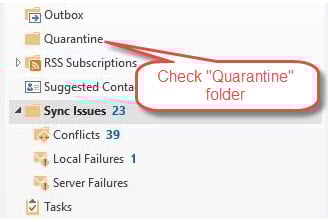
- Kontrollera om det finns en mapp som heter Karantän, karantän, föremål i karantän, eller något liknande detta.
- Letar efter dina saknade e-postmeddelanden i dessa mappar.
- Om du hittar det önskade e-postmeddelandet och bekräftar att det är legitimt, flytta tillbaka det till den vanliga mappen, till exempel Inkorgen.
2.3.2.2 Kontrollera e-postmeddelanden i karantän i antivirusprogram
- Öppna ditt antivirusprogram (Norton, McAfee, Avast, etc.)
- Leta efter en Karantän, Objekt i karantän, eller Valv avsnitt
- Kontrollera om några legitima e-postmeddelanden har satts i karantän av misstag
- Om de hittas, markera e-postmeddelandena och välj återställa or Släpp
- Lägg till avsändaren i ditt antivirusprogram Säkra avsändare or Vitlista
- Överväg att justera din antiviruskänslighet för e-postskanning om det behövs
- Kontrollera dina antivirusloggar för eventuella e-postblockeringsmeddelanden
2.4 Granska antivirus-e-postskanning
Antivirusprogram kan blockera legitima e-postmeddelanden från att nå din inkorg.
- Öppna inställningarna för antivirusprogrammet
- Inaktivera tillfälligt funktioner för e-postskanning
- Testa om Outlook börjar ta emot e-postmeddelanden
- Lägg till Outlook i listan över antivirusundantag
- Återaktivera e-postskanning med lämpliga undantag
2.5 Verifiera lagringsgränser
Fulla brevlådor hindrar nya e-postmeddelanden från att komma fram.
För Outlook.com (webbversion):
- Klicka på Inställningar kugghjulsikonen i det övre högra hörnet
- Gå till Min sida -> lagring
- Kontrollera din nuvarande postlådeanvändning och tillgängligt utrymme
- Ta bort onödiga e-postmeddelanden från inkorg, Skickade föremåloch andra mappar
- Töm din Raderade föremål mappen helt
- Ta bort stora bilagor eller spara dem till OneDrive

För ny Outlook (Windows-app):
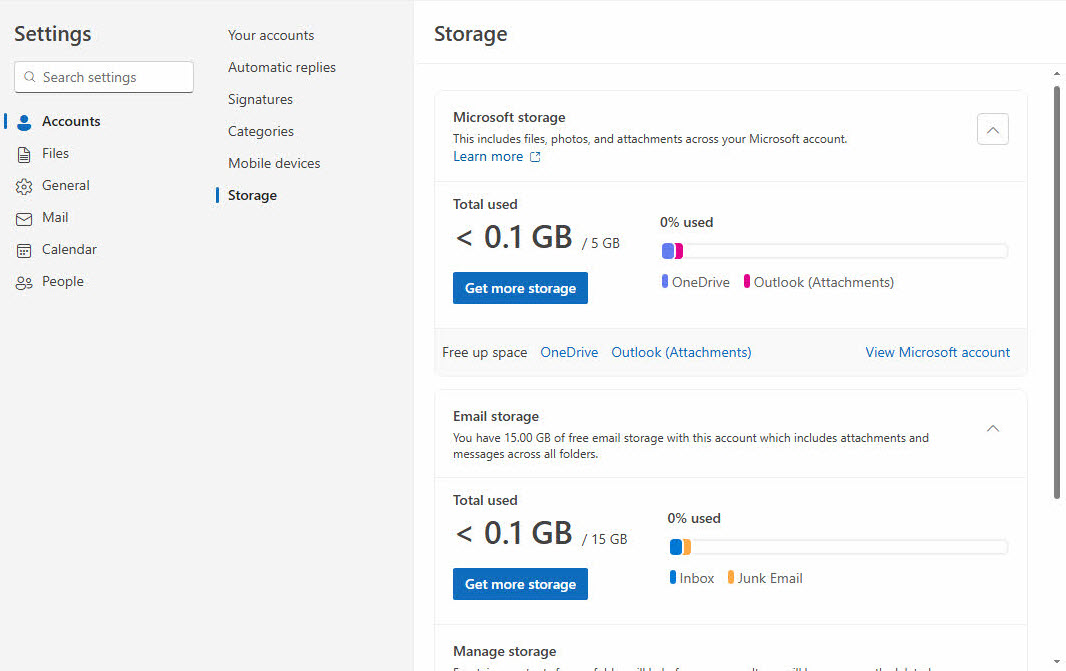
- Klicka Inställningar i den översta navigeringen
- Välja konton från vänster sidofält
- Kontrollera lagringsinformation om den visas, eller besök Outlook.com i webbläsaren för detaljerad användning
- Ta bort gamla e-postmeddelanden från alla mappar, inklusive Skickade föremål
- Högerklicka Raderade föremål och välj Tom mapp
- Arkivera viktiga e-postmeddelanden för att minska nuvarande lagringsanvändning
- Ta bort stora bilagor från senaste e-postmeddelanden
För klassisk Outlook (skrivbord):
- Högerklicka på din datafil i mappfönstret i Outlook.
- Välja Egenskaper för datafiler

- Hämta sökvägen till datafilen och kontrollera om dess storlek når gränserna.

Nedan följer standardstorleksgränserna för PST/OST files:
- Outlook 97–2002: 2 GB.
- Outlook 2003–2007: 20 GB.
- Outlook 2010+: 50 GB.
Om datafilstorleken når eller är nära gränsen kan du:
- Komprimera datafilen

- Använda arkiv funktioner för att arkivera gamla e-postmeddelanden
- Ta bort gamla e-postmeddelanden och töm Raderade föremål
- Spara stora bilagor externt och radera originalmeddelanden
- Justera storleksgränserna i Windows registerredigerare.
2.6 Granska e-postregler och filter
Felaktiga regler kan omdirigera eller ta bort inkommande e-postmeddelanden automatiskt, vilket orsakar problem med att Outlook inte tar emot e-post.
För Outlook.com (webbversion):
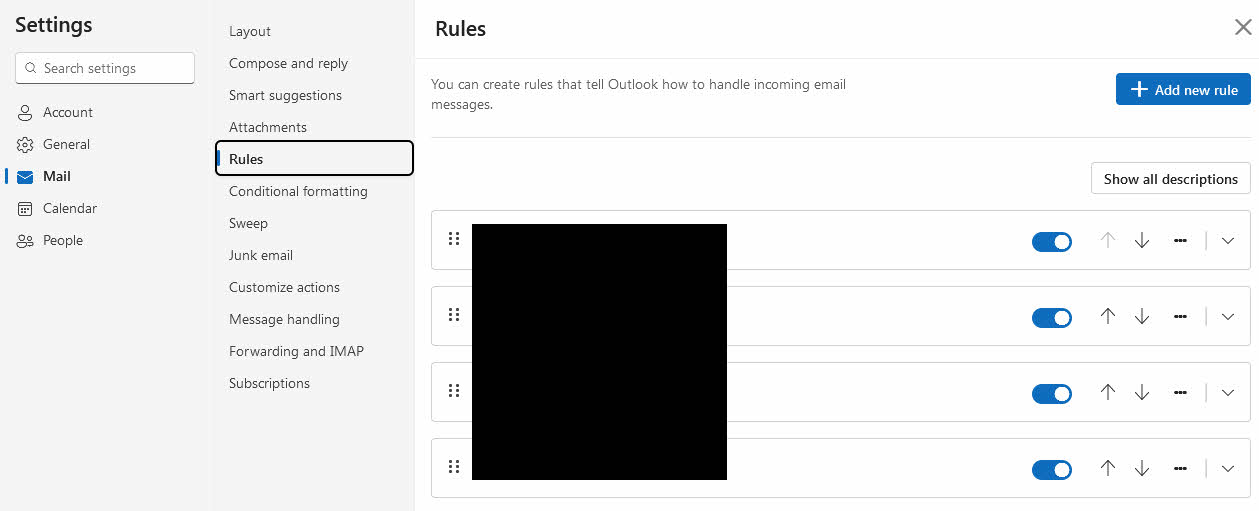
- Klicka på Inställningar kugghjulsikonen i det övre högra hörnet
- Välja Visa alla Outlook-inställningar
- Gå till Post -> regler
- Granska alla aktiva e-postregler i listan
- Stäng av misstänkta regler eller klicka på Radera för oönskade
- Klicka Spara att tillämpa ändringar
För ny Outlook (Windows-app):
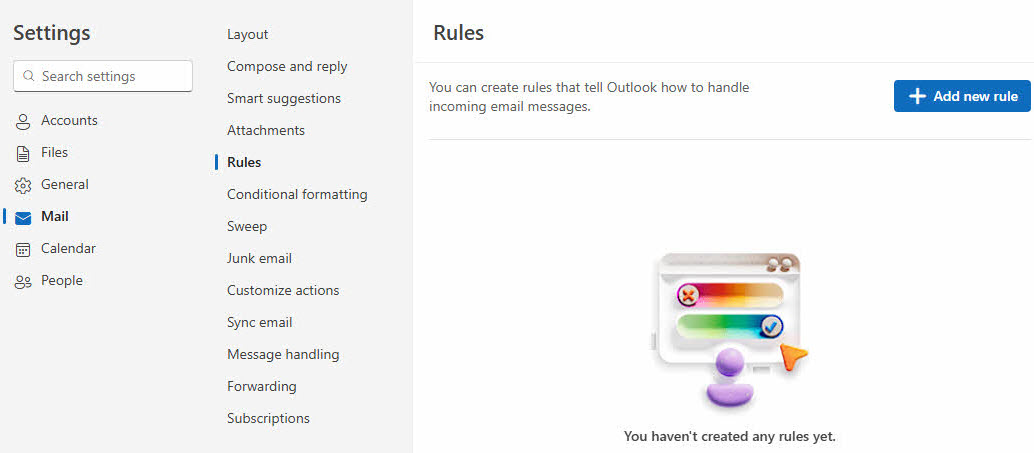
- Klicka Inställningar i den översta navigeringen
- Välja Post från vänster sidofält
- Klicka på regler
- Granska listan över aktiva e-postregler
- Använd växlingsknapparna för att inaktivera problematiska regler
- Ta bort onödiga regler med hjälp av Radera Knappen
För klassisk Outlook (skrivbord):
- Gå till Inställningar or Fil -> Hantera regler och varningar
- Granska alla aktiva e-postregler
- Inaktivera misstänkta regler tillfälligt
- Ta bort regler som du inte minns att du skapat
- Testa e-postmottagning efter ändringar

2.7 Kontrollera listan över blockerade avsändare
Avsändare som blockerats av misstag kommer inte att kunna nå din inkorg.
För Outlook.com (webbversion):
- Klicka på Inställningar kugghjulsikonen i det övre högra hörnet
- Navigera till Post -> Skräppost
- Klicka på Blockerade avsändare och domäner
- Granska listan för felaktigt blockerade e-postadresser
- Markera oönskade poster och klicka på ta bort
- Lägg till viktiga kontakter till Säkra avsändare och domäner om det behövs
- Klicka Spara att tillämpa ändringar
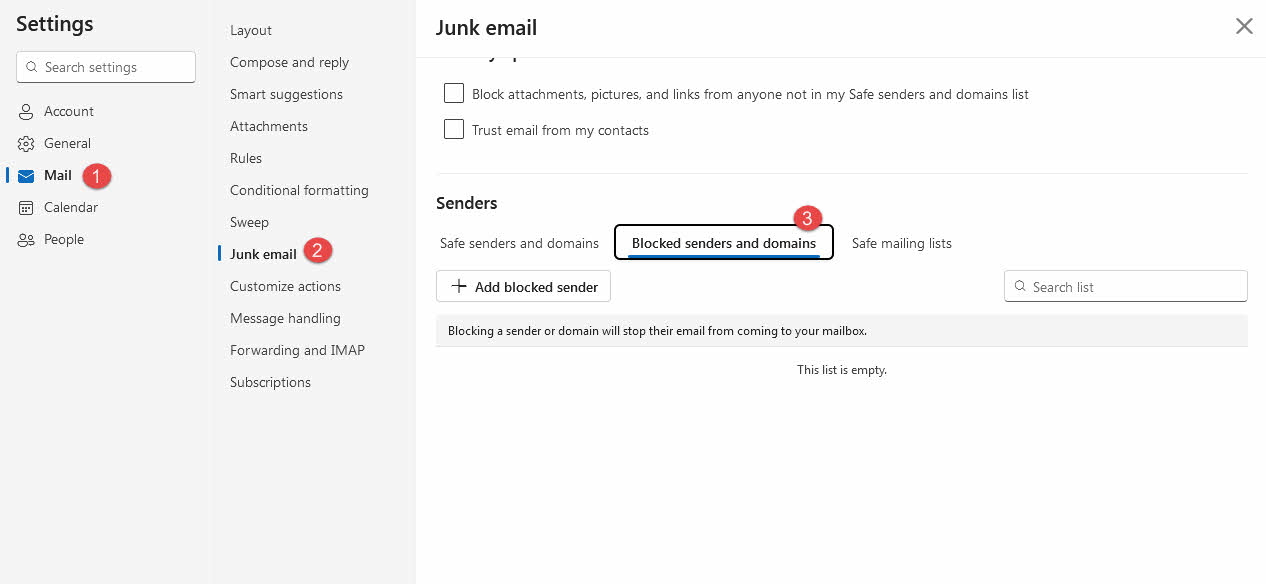
För ny Outlook (Windows-app):
- Klicka Inställningar i den översta navigeringen
- Välja Post från vänster sidofält
- Klicka på Skräppost
- Gå till Avsändare avsnittet och klicka sedan på Blockerade avsändare och domäner
- Kontrollera listan för eventuella felaktigt blockerade adresser
- Använda ta bort att ta bort oönskade block
- Lägg till betrodda avsändare till Säkra avsändare lista
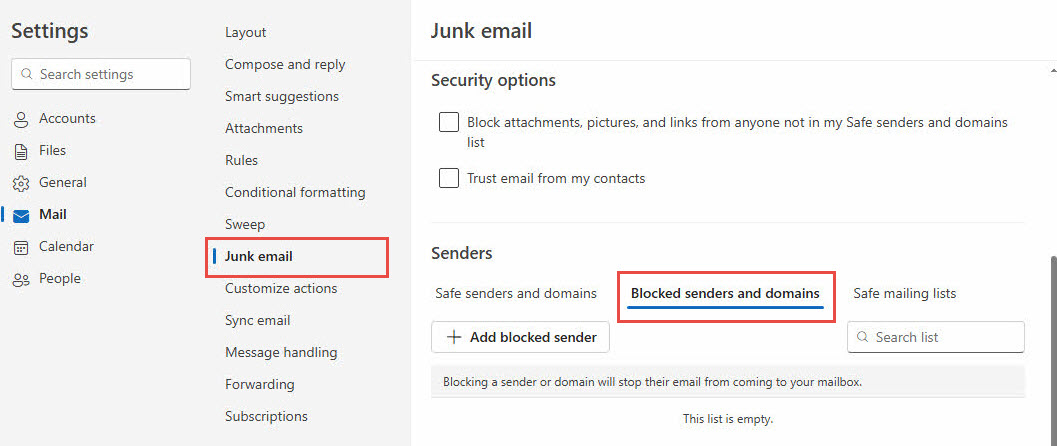
För klassisk Outlook (skrivbord):
- Få åtkomst till Hem-fliken -> Skräp -> Alternativ för skräppost

- Öppet Blockerade avsändare

- Ta bort alla felaktigt blockerade e-postadresser
- Lägg till viktiga kontakter till Säkra avsändare lista
- Spara dina ändringar
2.8 Rensa cachen och starta om
Ibland hindrar cachen också Outlook från att ta emot e-postmeddelanden.
För Outlook.com (webbversion):
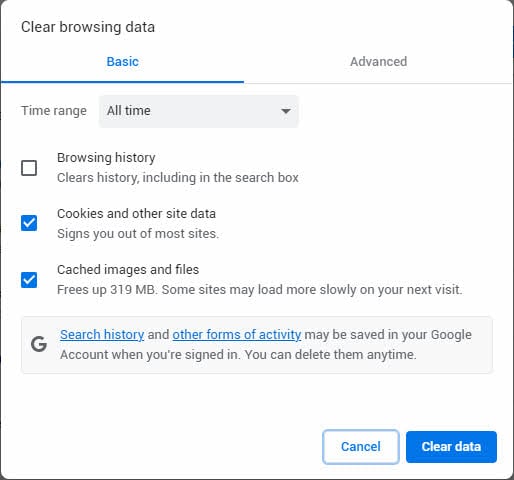
- Öppna dina webbläsarinställningar
- Navigera till Integritet och säkerhet or Rensa surfhistoriken
- Välja Cookies och annan webbplatsinformation och Cachade bilder och filer
- Välja All tid för tidsintervallet
- Klicka Rensa datum or Radera
- Stäng och starta om webbläsaren
- Logga in på Outlook.com igen och testa e-postmottagningen
För ny Outlook (Windows-app):
- Stäng den nya Outlook-appen helt
- Klicka Windows + R nycklar
- Typ %localappdata%\Packages\Microsoft.OutlookForWindows_8wekyb3d8bbwe\LocalCache
- Ta bort alla filer och mappar på den här platsen
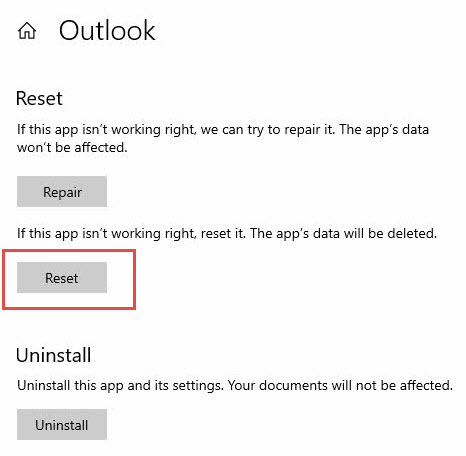
- Alternativt, gå till Inställningar -> appar -> Ny Outlook -> Avancerade alternativ -> Återställa
- Starta om den nya Outlook-appen
- Logga in igen och testa e-postfunktionen
För klassisk Outlook (skrivbord):
- Stäng Outlook helt
- Klicka Windows + R nycklar
- Typ %localappdata%\Microsoft\Outlook
- Öppna RoamCache mapp
- Ta bort alla filer i RoamCache-mappen
- Starta om Outlook och testa e-postmottagningen
- Om problemen kvarstår, rensa även innehållet i huvudmappen för Outlook (säkerhetskopiera PST-filer först)
2.9 Kontrollera Microsofts serverstatus
Serveravbrott kan tillfälligt förhindra e-postleverans, men de relevanta servrarna beror på din Outlook-version och e-postleverantör.
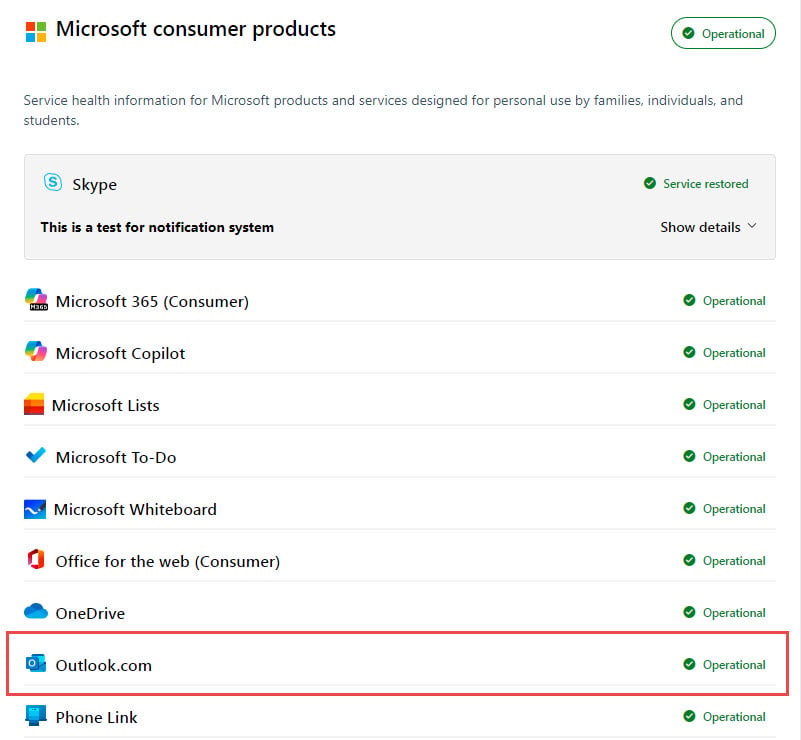
För Outlook.com (webbversion):
- Besök Microsoft-tjänstens hälsostatus Portalen
- Enligt Microsofts konsumentprodukter avsnittet, klicka Visa produkter.
- Leta efter Outlook.com i tjänstelistan

- Kontrollera om det finns röda eller gula statusindikatorer
- Granska eventuella pågående underhållsmeddelanden
- Kolla sociala medier (Twitter/X) för #UtsikterNedåt rapporter
- Besök downdetector.com/status/outlook för användarrapporterade problem
För ny Outlook (Windows-app):
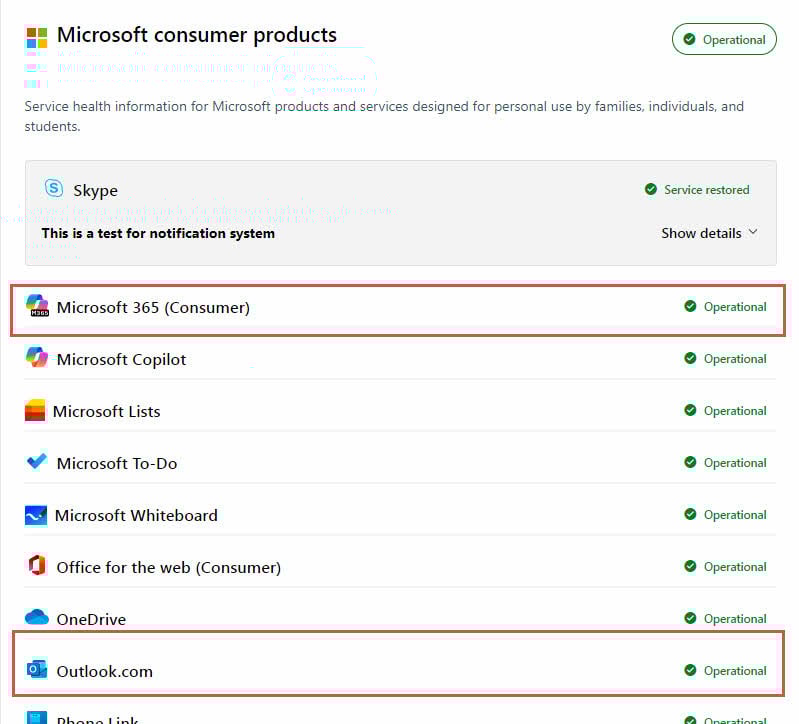
- Besök Microsoft-tjänstens hälsostatus Portalen
- Kontrollera status för Utbyta online och Outlook.com tjänster
- Leta efter röda eller gula serviceindikatorer
- Övervaka Microsoft 365-administratörsmeddelandecenter om du är en företagsanvändare
- Sök efter de senaste avbrottsrapporterna på sociala medier
För klassisk Outlook (skrivbord):
För Microsoft 365/Outlook.com-konton:
- Följ samma steg som i Nya Outlook ovan
- Kolla upp Utbyta online specifikt servicestatus
- Verifiera din organisations Exchange-serverstatus om du använder företagskonton
För Gmail-, Yahoo- eller andra tredjepartskonton:
- Besök din e-postleverantörs statussida:
- Gmail: status.cloud.google.com
- Yahoo: yahoo.com/avbrott
- Apple iCloud: apple.com/support/systemstatus
- Kolla upp downdetector.com för din specifika e-postleverantör
- Sök på sociala medier efter leverantörsspecifika avbrottsrapporter
- Kontakta din e-postleverantörs support om servrarna verkar vara nere
För lokala Exchange-servrar:
- Kontakta din IT-administratör eller systemadministratör
- Kontrollera den interna nätverksanslutningen
- Verifiera Exchange-serverns status med organisationens IT-team
3. Lösningar för Outlook.com (webbversion)
Dessa korrigeringar åtgärdar specifikt problem med den webbaserade Outlook.com-tjänsten.
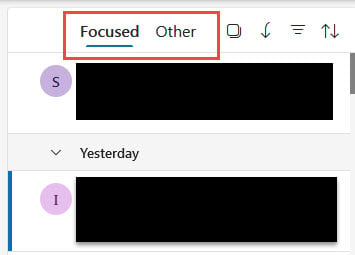
3.1 Markera fliken ”Övrigt” (fokuserad inkorg)
Fokuserad inkorg separerar e-postmeddelanden i Fokuserad och Övrigt flikar.
- Leta efter Övrigt fliken i din inkorg
- Kontrollera om det finns saknade e-postmeddelanden där
- Högerklicka på e-postmeddelanden som ska vara i Fokuserad
- Välja Flytta till Fokuserad or Flytta alltid till fokus
- Inaktivera Fokuserad inkorg i inställningarna om så önskas
3.2 Verifiera inställningar för vidarebefordran av e-post
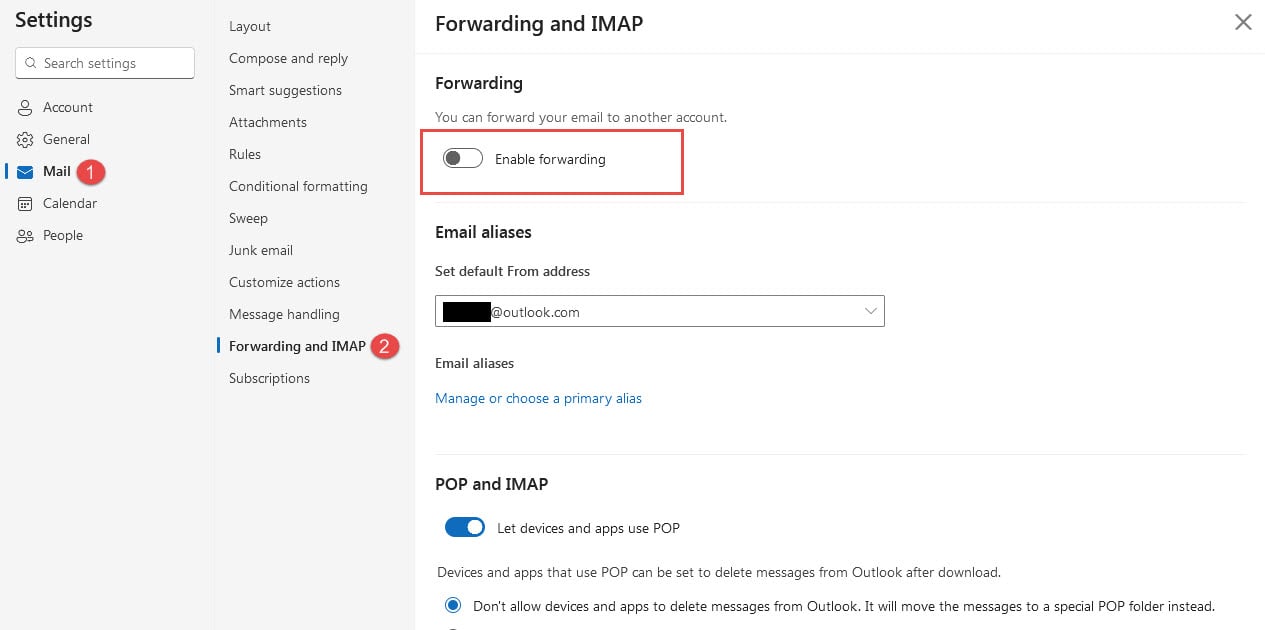
Automatisk vidarebefordran kan omdirigera e-postmeddelanden bort från din inkorg.
- Klicka Inställningar (kugghjulsikon)
- Gå till Post -> Vidarebefordran
- Kolla om Aktivera vidarebefordran är aktiverad
- Inaktivera vidarebefordran eller korrigera destinationsadressen
- Klicka Spara att tillämpa ändringar
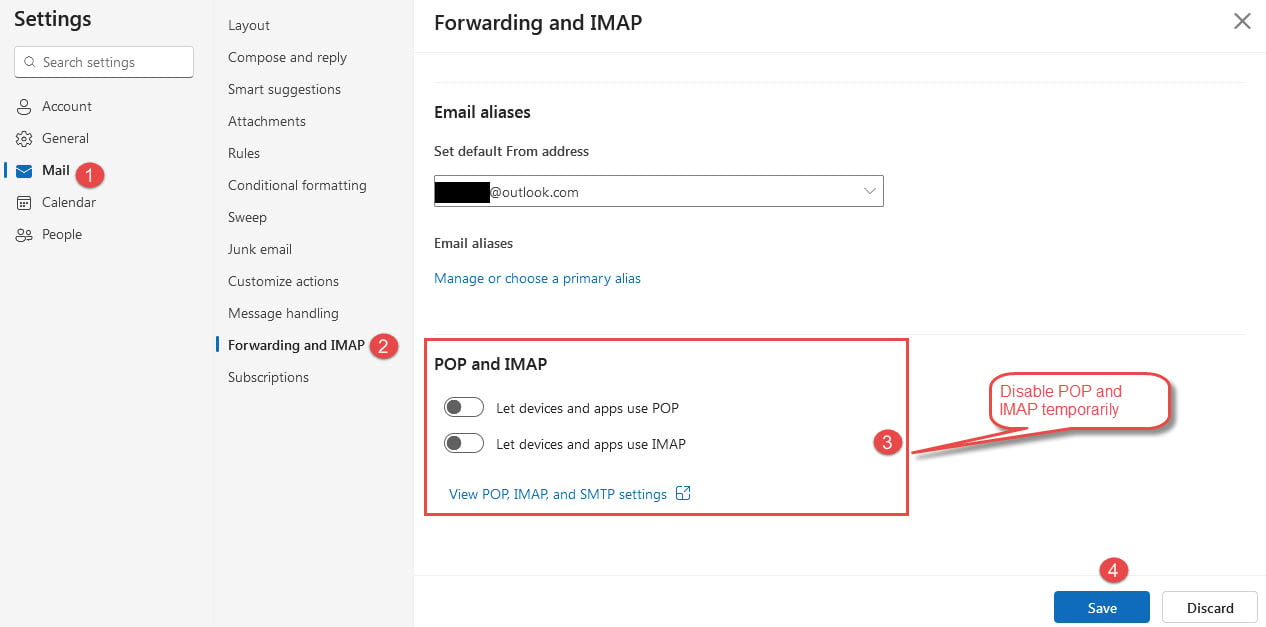
3.3 Granska IMAP/POP-inställningar
E-postappar från tredje part som använder IMAP/POP kan störa webbåtkomsten.
- Navigera till Inställningar -> Synkronisera e-post
- Granska anslutna enheter och appar
- Ta bort oanvända eller problematiska anslutningar
- inaktivera POP och IMAP tillfälligt
- Testa om e-postmeddelanden börjar visas normalt
3.4 Kontrollera kontoblockeringar
Säkerhetsåtgärder kan tillfälligt blockera ditt konto från att ta emot e-post.
- Leta efter säkerhetsmeddelanden i ditt konto
- Granska den senaste inloggningsaktiviteten
- Slutför alla nödvändiga säkerhetsverifieringar
- Uppdatera ditt lösenord om du blir ombedd
- Vänta tills kontobegränsningarna upphävs automatiskt
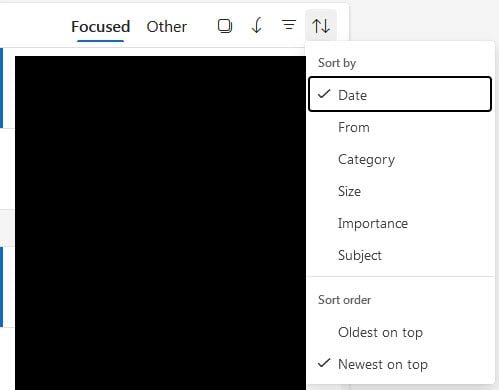
3.5 Sortera meddelanden efter datum
Felaktig sortering kan dölja de senaste e-postmeddelandena.
- Klicka på Filtrera knappen ovanför din e-postlista
- Välja Svart -> Datum
- Välja Nyast till äldst or Äldst till nyast
- Uppdatera din webbläsarsida
- Kontrollera om saknade e-postmeddelanden nu visas
4. Lösningar för nya Outlook (Windows-app)
Den nya Outlook-appen har specifika synkroniserings- och autentiseringsfunktioner som kan kräva uppmärksamhet.
4.1 Tvinga fram manuell synkronisering
Manuell synkronisering kan lösa tillfälliga anslutningsproblem.
- Öppna Visa fliken i menyfliksområdet
- Klicka på Synkronisera Knappen
- Håll utkik efter statusmeddelanden längst ner på skärmen
- Vänta tills synkroniseringen är klar
- Kontrollera om nya e-postmeddelanden visas

4.2 Kontrollera gränser för stora redskap
E-postmeddelanden med bilagor större än 20 MB kanske inte levereras.
- Gå till din utkorgen mapp
- Öppna alla fastnade e-postmeddelanden
- Kontrollera storleken på tillbehören
- Ta bort bilagor större än 20 MB
- Använd molndelningslänkar istället för stora filer
4.3 Uppdatera lösenord och autentisering
Föråldrade inloggningsuppgifter kan förhindra e-postsynkronisering.
- Klicka på kontoikonen bredvid din e-postadress
- Välja Fortsätta när du blir ombedd att logga in
- Skriv in ditt nuvarande lösenord
- Konfigurera appspecifika lösenord om det behövs
- Fullständig tvåfaktorsautentisering om aktiverad
4.4 Kontrollera status för molnlagring
Fullständig molnlagring i Microsoft förhindrar leverans av ny e-post.
- Besök din Microsoft-kontos lagringssida
- Kontrollera både OneDrive- och postlådelagringsanvändningen
- Ta bort onödiga filer och e-postmeddelanden
- Överväg att uppgradera ditt lagringsabonnemang
- Övervaka lagringsnivåerna regelbundet
5. Lösningar för klassisk Outlook (skrivbordsprogram)
Klassisk Outlook erbjuder flest konfigurationsalternativ men har också unika felsökningskrav.
5.1 Markera läget ”Arbeta offline”
Offlineläge förhindrar att Outlook ansluter till e-postservrar och tar emot nya e-postmeddelanden.
- Titta längst ner i Outlook-fönstret för anslutningsstatus
- Om du ser Osammanhängande or Arbetar offline
- Gå till Skicka ta emot fliken
- Klicka Arbeta offline för att växla tillbaka till onlinestatus
- Vänta tills Outlook återansluter automatiskt

5.2 Kontrollera mappen ”Synkroniseringsproblem”
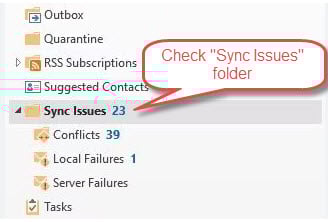
Om det finns synkroniseringsproblem mellan Outlook och servern kan Outlook skicka e-postmeddelandena till "Synkroniseringsproblem" mapp:
- I mappfönstret letar du efter Synkroniseringsproblem mapp (den kan vara hopfälld)
- Expandera Synkroniseringsproblem mappen för att se dess undermappar
- Kolla upp Konflikter, Lokala feloch Serverfel undermappar
- Leta efter saknade e-postmeddelanden på dessa platser
- Högerklicka på alla legitima e-postmeddelanden och välj Flytta -> inkorg
- För att söka i alla mappar inklusive synkroniseringsproblem, tryck på Ctrl + Skift + F för avancerad sökning
- I sökalternativen väljer du Alla brevlådor och kolla Inkludera undermappar
5.3 Reparera Outlook-profil
Korrupta profiler är en vanlig orsak till problem med att ta emot e-post.
- Stäng Outlook helt
- Gå till kontrollpanelen -> Post
- Klicka Visa profiler
- Välja Lägg till för att skapa en ny profil
- Konfigurera ditt e-postkonto i den nya profilen
- Ställ in den nya profilen som standard
- Konfigurera om alla e-postkonton och ange datasökvägarna.

5.4 Kör PST-filreparationsverktyget
Skadade datafiler kommer också att förhindra att Outlook tar emot e-postmeddelanden.
Du kan använda följande verktyg för att åtgärda de skadade filerna:
- ScanPST (Reparationsverktyg för inkorgen)Detta är Outlooks inbyggda reparationsverktyg för att åtgärda mindre skadade filer.
- DataNumen Outlook Repair MjukvaraDetta är ett tredjepartsverktyg som kan åtgärda alla typer av fel, inklusive allvarliga fel.
5.5 Inaktivera tillägg och felsäkert läge
Problematiska tillägg kan störa funktionerna för att ta emot e-post.
- Klicka Windows + R
- Typ outlook.exe / safe och tryck ange
- Testa om e-postmeddelanden tas emot i felsäkert läge
- Om det lyckas, gå till Fil -> Montering -> Tillägg
- Inaktivera tillägg ett i taget för att identifiera boven i dramat

5.6 Kontrollera inställningar för sändning/mottagning
Felaktiga intervall för att skicka/motta e-post kan försena leveransen av e-post.
- Gå till Skicka ta emot -> Skicka / ta emot grupper
- Klicka Definiera Skicka / ta emot grupper
- Se till Schemalägg automatisk sändning/mottagning var XX minut är kontrollerad
- Ställ in intervallet på 10–30 minuter
- Klicka Stäng för att spara inställningar

6. Avancerad felsökning
Dessa metoder tar itu med komplexa problem som enkla lösningar inte kan lösa.
6.1 Meddelandespårning (företagsanvändare)
Microsoft 365-administratörer kan spåra e-postleverans med hjälp av meddelandespårning.
- Logga in på Microsoft 365 administrationscenter
- Gå till utbyte -> Mailflöde -> Meddelandespårning
- Ange avsändar- och mottagarinformation
- Välj lämpligt datumintervall
- Kör spårningen och analysera resultaten
6.2 Åtgärder på register- och systemnivå
Avancerade användare kan behöva åtgärda konfigurationsproblem på systemnivå.
- Körning Windows systemfilsgranskare (sfc / scannow)
- Kontrollera och installera Windows-uppdateringar
- Reparera Microsoft Office-installationen
- Återställa Windows-nätverksinställningar om nödvändigt
- Överväg professionell teknisk support
7. Förebyggande och underhåll
Regelbundet underhåll förhindrar många problem som att Outlook inte kan ta emot e-postmeddelanden.
7.1 Regelbundna underhållsuppgifter
Skapa en rutin för att Outlook ska fungera smidigt.
- Rensa cachefiler varje vecka
- Arkivera gamla e-postmeddelanden varje månad
- Granska och rensa ut e-postreglerna kvartalsvis
- Övervaka lagringsanvändningen regelbundet
- Håll Outlook-programvaran uppdaterad
7.2 Övervakning av e-posthälsa
Var proaktiv gällande problem med e-postleverans.
- Ställ in läskvitton för viktiga e-postmeddelanden
- Övervaka returmeddelanden
- Testa e-postleverans regelbundet
- Håll reservadresser för e-postadresser aktiva
- Dokumentera återkommande problem för mönsterigenkänning
7.3 bästa metoder
Följ dessa metoder för att minimera e-postproblem.
- Håll postlådelagringen under 80 % kapacitet
- Begränsa e-postregler till endast nödvändig automatisering
- Uppdatera regelbundet lösenord och säkerhetsinställningar
- Undvik att installera onödiga Outlook-tillägg
- Bibehåll en stabil internetanslutning
8. När ska man kontakta supporten
Vissa situationer kräver professionell hjälp för att lösa problem med att ta emot e-post.
8.1 Microsofts supportalternativ
Microsoft erbjuder olika supportkanaler för Outlook-användare.
- Gratis support genom Microsoft Outlook Community-forum
- Betalt stöd för komplexa tekniska problem
- Livechattsupport för Microsoft 365-prenumeranter
- Telefonsupport för företagskonton
- Felsökningsverktyg och diagnostik online
8.2 Företagsstöd
Företagsanvändare har ytterligare eskaleringsalternativ.
- Kontakta din IT-administratör först
- Eskalera Exchange-serverproblem till systemadministratörer
- Rapportera domänspecifika e-postproblem
- Begär analys av meddelandespårning från IT-personalen
- Överväg tredjeparts e-postkonsulttjänster
8.3 Alternativa lösningar
Tillfälliga lösningar samtidigt som man löser ihållande problem.
- Använd alternativa e-postklienter tillfälligt
- Konfigurera vidarebefordran av e-post till säkerhetskopierade konton
- Få åtkomst till e-postmeddelanden via mobilappar
- Använd webbaserad e-poståtkomst som reserv
- Överväg att migrera till andra e-postleverantörer
9. Vanliga frågor
F: Varför tar Outlook inte emot e-postmeddelanden från specifika avsändare?
A: Detta inträffar vanligtvis på grund av blockering på domännivå, problem med avsändarens rykte eller fel på e-postautentisering. Kontrollera din lista över blockerade avsändare och be avsändaren att verifiera sin e-postserverkonfiguration.
F: Hur lång tid tar det innan e-postmeddelanden visas i Outlook?
A: E-postmeddelanden visas vanligtvis inom 1–5 minuter. Fördröjningar kan uppstå på grund av serverbelastning, stora bilagor eller inställningar för synkroniseringsintervall. Du kan tvinga manuell synkronisering för att omedelbart kontrollera om det finns nya meddelanden.
F: Varför kan jag se e-postmeddelanden i webbläsaren men inte i Outlook-appen?
A: Detta indikerar ett synkroniseringsproblem mellan servern och ditt lokala program. Försök att rensa Outlook-cachen, uppdatera ditt lösenord eller återskapa din e-postprofil.
F: Vad ska jag göra om jag missar viktiga e-postmeddelanden?
A: Kontrollera först din skräppostmapp och borttagna objekt. Använd verktyg för meddelandespårning om sådana finns, kontakta avsändaren för att bekräfta att de skickade e-postmeddelandet och överväg att konfigurera vidarebefordran av e-post som säkerhetskopia.
F: Hur vet jag om mitt Outlook-lagringsutrymme är fullt?
A: Kontrollera ditt kontos lagringsutrymme i inställningarna. Gratiskonton har vanligtvis en gräns på 15 GB, medan betalkonton erbjuder mer utrymme. Du får varningar när lagringsgränserna närmar sig.
F: Kan antivirusprogram blockera Outlook-e-postmeddelanden?
A: Ja, antivirus-e-postskanning kan störa e-postleveransen. Inaktivera tillfälligt e-postskanning för att testa, och lägg sedan till Outlook i din lista över antivirusundantag om problemet löser sig.
F: Varför fungerar Outlook intermittent?
A: Tillfälliga problem beror ofta på instabila internetanslutningar, servertimeouts eller bandbreddsbegränsningar. Kontrollera nätverkets stabilitet och kontakta din internetleverantör om problemen kvarstår.
F: Hur ofta ska jag rensa Outlook-cachen?
A: Rensa cachefiler varje vecka eller när du upplever synkroniseringsproblem. Denna underhållsåtgärd hjälper till att förhindra korruption och förbättrar prestandan utan att påverka dina e-postmeddelanden.
F: Varför får jag bara vissa e-postmeddelanden men inte andra?
A: Selektiv e-postblockering sker ofta på grund av skräppostfilter, e-postregler eller filtrering på serversidan. Kontrollera din skräppostmapp, granska aktiva e-postregler och verifiera att din e-postleverantör inte blockerar specifika domäner eller avsändare.
F: Hur kontrollerar jag om mina e-postkontoinställningar är korrekta?
A: Gå till kontoinställningarna och kontrollera att din inkommande server, portnummer och säkerhetsinställningar matchar din e-postleverantörs krav. De flesta leverantörer publicerar dessa inställningar på sina supportwebbplatser.
F: Vad ska jag göra om Outlook fortsätter att fråga efter mitt lösenord?
A: Detta indikerar vanligtvis autentiseringsproblem. Uppdatera ditt lösenord i Outlook så att det matchar ditt nuvarande kontolösenord, aktivera tvåfaktorsautentisering om det behövs eller skapa appspecifika lösenord för förbättrad säkerhet.
F: Kan jag återställa e-postmeddelanden som aldrig levererades till min Outlook?
A: Tyvärr kan e-postmeddelanden som aldrig levererades på grund av serverfel eller full lagring inte återställas. Du kan dock be avsändare att skicka om viktiga meddelanden och implementera förebyggande åtgärder för att undvika framtida leveransfel.
F: Varför visas e-postmeddelanden i Outlook timmar efter att de skickats?
A: Förseningar i e-postmeddelanden kan bero på långsamma internetanslutningar, överbelastning på servern, bearbetning av stora mängder bilagor eller felaktiga synkroniseringsintervall. Kontrollera dina inställningar för att skicka/ta emot och se till att de är konfigurerade för frekventa uppdateringar.
F: Är det normalt att Outlook slutar ta emot e-postmeddelanden efter en Windows-uppdatering?
A: Windows-uppdateringar kan ibland påverka Outlooks funktionalitet på grund av säkerhetsändringar eller kompatibilitetsproblem. Försök att starta om Outlook, köra det som administratör eller reparera Office-installationen om problemen kvarstår efter uppdateringar.
10. Slutsats
10.1 Sammanfattning av viktiga korrigeringar
De mest effektiva lösningarna för Outlook som inte tar emot e-postmeddelanden inkluderar att kontrollera skräppostmappar, verifiera lagringsgränser, rensa cachefiler och säkerställa korrekt internetanslutning. Plattformspecifika lösningar som att inaktivera offlineläge (klassisk Outlook) eller markera fliken Övrigt (Outlook.com) åtgärdar unika problem.
10.2 Slutliga felsökningstips
När du felsöker problem med e-postmottagning, börja med grundläggande lösningar innan du går vidare till avancerade metoder. Testa flera lösningar systematiskt och dokumentera vad som fungerar för framtida referens. Regelbundet underhåll förhindrar att de flesta problem uppstår, vilket sparar tid och frustration i längden.
Om du fortsätter att ha problem efter att ha provat dessa lösningar, tveka inte att kontakta Microsofts support eller din IT-administratör för ytterligare hjälp.
Om författaren
Xiu Xing är en erfaren IT-expert med över 8 års erfarenhet av e-postsystem för företag och felsökning av Microsoft Office. Han har hjälpt tusentals användare att lösa komplexa Outlook-problem i olika företagsmiljöer.
Xiu specialiserar sig på migrering av e-postsystem, dataåterställning och optimering av produktivitetsprogramvara. Hans praktiska erfarenhet inkluderar hantering av Exchange Server-distributioner, felsökning av MAPI-anslutningsproblem och implementering av robusta säkerhetskopieringsstrategier för verksamhetskritiska e-postsystem.
Genom sitt tekniska skrivande är Xiu engagerad i att göra komplexa IT-lösningar tillgängliga för vanliga användare. Han håller sig ständigt uppdaterad om den senaste utvecklingen inom Office 365 och Exchange Online samt nya e-posttekniker. När han inte löser e-postmysterier tycker Xiu om att dela med sig av praktiska tekniska tips som hjälper människor att arbeta mer effektivt.
Har du frågor om den här guiden eller behöver du ytterligare hjälp med Outlook-problem? Välkommen till Xiu feedback och förslag för att förbättra dessa felsökningsresurser.