
Kraschar Microsoft Outlook hela tiden? Få 15 beprövade lösningar nu! Steg-för-steg-lösningar från snabba lösningar till avancerade reparationer i Windows.
1. Inledning
Om Microsoft Outlook kraschar hela tiden är du inte ensam. Miljontals användare upplever att Outlook kraschar dagligen, vilket stör produktiviteten och orsakar frustration. Den här omfattande guiden ger 12 beprövade lösningar för att åtgärda när Outlook kraschar hela tiden, allt från enkla omstarter till avancerade felsökningstekniker.
Om det uppstår en krasch vid uppstart kan du få lösningar från ytterligare en omfattande guideFör alla andra fall hittar du lösningarna i den här guiden.
2. Snabb omstart och grundläggande kontroller
När min Outlook kraschar hela tiden är det första steget att utföra grundläggande kontroller som löser många vanliga problem. Dessa enkla lösningar åtgärdar cirka 30 % av Outlooks stabilitetsproblem.
2.1 Tvinga fram stängning och starta om Outlook
Om Outlook-appen kraschar ofta, säkerställer en ren omstart att stänga alla Outlook-processer helt:
- Klicka Ctrl + Skift + Esc för att öppna Aktivitetshanteraren
- Klicka på Processer fliken
- Leta efter utsikterna i listan
- Välj det och klicka Avsluta aktivitet
- Avsluta även eventuella Outlook.exe processer om sådana finns
- Vänta i 30 sekunder och starta sedan om Outlook normalt

2.2 Kontrollera systemresurser
Otillräckliga systemresurser orsakar ofta problem med att Microsoft Outlook kraschar:
- Öppna Aktivitetshanteraren och kontrollera Minne användning
- Se till att tillgängligt RAM-minne överstiger 2 GB
- Kontrollera att hårddisken har minst 1 GB ledigt utrymme
- Stäng onödiga program som förbrukar minne
- Starta om datorn om minnesanvändningen överstiger 80 %
2.3 Kontrollera att Outlook är uppdaterat
Föråldrad programvara orsakar ofta problem med att Outlook kraschar:
- Öppna Outlook och klicka Fil
- Välja Konto Konto or Min sida
- Klicka uppdaterings~~POS=TRUNC -> Uppdatera nu
- Tillåt nedladdning och installation av uppdateringar
- Starta om Outlook när uppdateringarna är klara

3. Kör Outlook i felsäkert läge
Felsäkert läge hjälper till att identifiera om tillägg eller anpassningar orsakar att Outlook-appen kraschar. Den här diagnostikmetoden isolerar kärnapplikationen från potentiella konflikter.
3.1 Starta Outlook i felsäkert läge
Det finns två metoder för att starta Outlook i felsäkert läge:
Metod 1: Kör dialogrutan
- Klicka Windows + R för att öppna dialogrutan Kör
- Typ outlook.exe / safe
- Klicka ange
Metod 2: Kommandotolken
- Klicka Windows + X och välj kommando~~POS=TRUNC
- Typ cd “C:\Programfiler\Microsoft Office\root\Office16”
- Typ outlook.exe / safe och tryck ange

3.2 Testa funktionalitet i felsäkert läge
När Outlook startas i felsäkert läge, testa dessa kärnfunktioner:
- Skicka och ta emot e-postmeddelanden
- Öppna kalendern och skapa möten
- Åtkomst till kontakter och adressbok
- Navigera mellan mappar
- Utför vanliga dagliga sysslor i 10–15 minuter
3.3 Tolkning av resultat i felsäkert läge
Om MS Outlook kraschar i felsäkert läge orsakar tillägg eller tillägg problemet. Om krascherna kvarstår kräver underliggande system- eller installationsproblem åtgärder genom efterföljande lösningar i den här guiden.
4. Inaktivera problematiska tillägg
Tillägg orsakar ofta problem med att Outlook-appen kraschar. Att identifiera och inaktivera problematiska tillägg löser många stabilitetsproblem.
4.1 Identifiera problematiska tillägg
Få åtkomst till Outlooks gränssnitt för hantering av tillägg:
- Öppna Outlook normalt
- Klicka Fil -> Montering
- Välja Tillägg från vänster panel
- Granska listan över aktiva tillägg
- Notera eventuella nyligen installerade eller okända tillägg
4.2 Systematisk inaktivering av tillägg
När Microsoft Outlook kraschar hela tiden, inaktivera systematiskt tillägg:
- I Tillägg avsnitt, välj COM-tillägg från rullgardinsmenyn
- Klicka Go
- Avmarkera alla tillägg för att inaktivera dem
- Klicka OK och starta om Outlook
- Om krascherna upphör, återaktivera tilläggen ett i taget
- Testa Outlook i 24 timmar efter att du har aktiverat varje tillägg

4.3 Vanliga problematiska tillägg
Dessa tillägg orsakar ofta problem med att min Outlook kraschar:
- Äldre PDF förhandsgranska tillägg
- Äldre antivirus-e-postskannrar
- Föråldrade CRM-integrationsverktyg
- Tredjepartsverktyg för kalendersynkronisering
- Tillägg för sociala medier-anslutningar
5. Skapa en ny Outlook-profil
Profilkorruption orsakar ihållande problem med att Outlook kraschar. Att skapa en ny profil löser ofta dessa problem helt.
5.1 Förstå profilkorruption
Outlook-profiler lagrar kontoinställningar, mappstrukturer och användarinställningar. Korruption uppstår från:
- Oväntade avstängningar under e-postsynkronisering
- Antivirusstörningar med profilfiler
- Lagringsenhetsfel som påverkar profildata
- Konfliktande Office-installationer
5.2 Skapa en ny profil
När Outlook-appen kraschar på grund av profilproblem:
- Stäng Outlook helt
- Öppet kontrollpanelen -> användarkonton
- Klicka E-post (Microsoft Outlook)
- Klicka Visa profiler
- Klicka Lägg till för att skapa en ny profil
- Konfigurera dina e-postkonton i den nya profilen
- Ställ in den nya profilen som standard

5.3 Överföra data till ny profil
Spara viktiga data när du byter profil:
- Exportera kontakter: Fil -> Öppna och exportera -> Import / Export
- Exportera kalender: Välj kalender -> Fil -> Spara kalender
- Exportera e-postmeddelanden: Fil -> Öppna och exportera -> Exportera till en fil
- Importera data till den nya profilen med samma menysökvägar
6. Reparera kontorsinstallationen
Korrupta Office-filer orsakar att MS Outlook kraschar. Den inbyggda reparationsfunktionen åtgärdar skadade installationsfiler utan att förlora data.
Obs: Office 2007 och tidigare versioner har ett Microsoft Office Diagnostics-verktyg (Start-menyn -> alla program -> Microsoft Office -> Microsoft Office-verktyg -> Microsoft Office Diagnostik), som har ersatts av den inbyggda reparationsfunktionen i de nya versionerna.
6.1 Använda snabbreparation
Snabb reparation åtgärdar vanliga installationsfel:
- Stäng alla Office-program
- Öppet kontrollpanelen -> Program och funktioner
- Hitta Microsoft Office i programlistan
- Högerklicka och välj Ändra
- Välja Snabb reparation
- Klicka Reparera och vänta på att det är klart
- Starta om datorn när du uppmanas

6.2 Online-reparation (om snabb reparation misslyckas)
När Outlook-appen kraschar kvarstår efter snabb reparation:
- Återgå till Program och funktioner
- Välj Microsoft Office och klicka på Ändra
- Välja Reparation online
- Klicka Reparera (kräver internetanslutning)
- Räkna med 30–60 minuter för slutförandet
- Starta om datorn när reparationen är klar
6.3 Konfiguration efter reparation
Kontrollera Outlooks funktionalitet när reparationen är klar:
- Starta Outlook och testa grundläggande funktioner
- Konfigurera om eventuella anpassade inställningar om det behövs
- Återaktivera viktiga tillägg gradvis
- Övervaka stabiliteten i 48 timmar
7. Åtgärda skadad PST/OST Files
Korrupta datafiler orsakar ofta att Microsoft Outlook kraschar. Att reparera dessa filer återställer stabiliteten och förhindrar dataförlust.
7.1 Förstå PST/OST-korruption
Outlook lagrar data i PST (Personal Storage Table) och OST (Offline Storage Table) filer. Symptom på korruption inkluderar:
- Outlook fryser vid åtkomst till specifika mappar
- Felmeddelanden om oläsliga filer
- Saknade e-postmeddelanden eller kalenderposter
- Långsam prestanda i specifika mappar
7.2 Användning ScanPST.exe Verktyget
Microsoft tillhandahåller ett inbyggt reparationsverktyg, ScanPST.exe, för skadade PST-filer.
7.3 Använda professionella verktyg från tredje part
ScanPST.exe kan bara åtgärda PST-filer med mindre fel. För de med allvarliga fel kan du använda ett tredjepartsverktyg som DataNumen Outlook Repair programvaruverktyg.
7.4 OST Filregenerering
När Outlook kraschar hela tiden på grund av OST korruption:
- Stäng Outlook och vänta 5 minuter
- Navigera till C: \ Användare \ [Användarnamn] \ AppData \ Lokalt \ Microsoft \ Outlook
- Radera allt .ost filer (säkerhetskopiera först om det är aktuellt)
- Starta om Outlook
- Tillåt automatisk OST rekreation och synkronisering
- Övervaka för förbättrad stabilitet
8. Kontrollera om det finns konflikterande programvara
Tredjepartsprogram stör ofta Outlook, vilket gör att Outlook-appen kraschar oväntat. Att identifiera och lösa konflikter återställer normal drift.
8.1 Konflikter med antivirusprogram
Antivirusprogram orsakar ofta problem med att min Outlook kraschar:
- Öppna inställningarna för antivirusprogrammet
- Leta efter E-postskydd or Realtidsskanning
- Lägg till Outlook-installationsmappen till undantagen
- Uteslut C:\Programfiler\Microsoft Office
- Undantag även din profilmapp: C: \ Användare \ [Användarnamn] \ AppData \ Lokalt \ Microsoft \ Outlook
- Starta om både antivirusprogrammet och Outlook
8.2 Andra programvarukonflikter
Ytterligare programvara som kan orsaka att Outlook-appen kraschar:
- Alternativa e-postklienter som körs samtidigt
- Systemoptimeringsverktyg som modifierar registret
- VPN-programvara med e-postövervakning
- Säkerhetskopieringsprogram som åtkommer Outlook-filer
- PDF-läsare med Outlook-integration
8.3 Windows Defender-konfiguration
Konfigurera Windows Defender för att förhindra att MS Outlook kraschar:
- Öppet Windows Security från Start-menyn
- Klicka Virus- och hotskydd
- Välja Hantera inställningar under inställningar för virus- och hotskydd
- Klicka Lägg till eller ta bort undantag
- Lägg till mappundantag för Outlook-installationskatalogen
- Lägg till processundantag för OUTLOOK.EXE
9. Uppdatera enhetsdrivrutiner
Föråldrade drivrutiner bidrar till att Outlook kraschar kontinuerligt. Att uppdatera viktiga drivrutiner förbättrar systemstabilitet och programprestanda.
9.1 Uppdateringar av grafikdrivrutiner
Bildskärmsdrivrutiner påverkar Outlooks visuella rendering och stabilitet:
- Högerklicka på skrivbordet och välj Bildskärmsinställningar
- Bläddra ner och klicka Avancerade visningsinställningar
- Klicka Egenskaper för bildskärmskort
- Notera din grafikkortstillverkare
- Besök tillverkarens webbplats (NVIDIA, AMD eller Intel)
- Ladda ner och installera de senaste drivrutinerna
- Starta om datorn efter installationen

9.2 Drivrutiner för nätverkskort
Problem med nätverksanslutningen kan orsaka att Microsoft Outlook kraschar under e-postsynkronisering:
- Högerklicka den här datorn -> Våra Bostäder
- Klicka Enhetshanteraren
- Bygga ut nätverkskort
- Högerklicka på ditt nätverkskort
- Välja Uppdatera drivrutinen
- Välja Sök automatiskt efter drivrutiner
10. Justera Windows-kompatibilitetsinställningar
Kompatibilitetsproblem mellan Outlook och Windows gör att Outlook-appen kraschar hela tiden. Att justera dessa inställningar löser konflikter med nyare operativsystem.
10.1 Köra Outlook i kompatibilitetsläge
När Outlook kraschar hela tiden i nyare Windows-versioner:
- Navigera till C:\Program Files\Microsoft Office\root\Office16
- Högerklicka OUTLOOK.EXE
- Välja Våra Bostäder
- Klicka på Kompatibilitet fliken
- Kolla upp Kör det här programmet i kompatibilitetsläge för:
- Välja Windows 8 or Windows 10
- Klicka Ansök och OK
10.2 Administrativa privilegier
Otillräckliga behörigheter kan göra att min Outlook kraschar hela tiden:
- Högerklicka OUTLOOK.EXE
- Välja Våra Bostäder -> Kompatibilitet
- Kolla upp Kör det här programmet som administratör
- Klicka Ansök och OK
- Testa Outlook-stabilitet med utökade rättigheter

10.3 Justering av höga DPI-inställningar
Problem med skärmskalning orsakar att Outlook-appen kraschar på högupplösta bildskärmar:
- Högerklicka OUTLOOK.EXE -> Våra Bostäder
- Klicka Kompatibilitet fliken
- Klicka Ändra inställningar för hög DPI
- Kolla upp Åsidosätt skalningsbeteende vid hög DPI
- Välja Systemkrav från rullgardinsmenyn
- Klicka OK i båda dialogrutorna
11. Rensa Outlook-cachen och tillfälliga filer
Ackumulerade cachefiler gör att MS Outlook kraschar med tiden. Regelbunden rensning upprätthåller optimal prestanda och stabilitet.
11.1 Rensning av cache för komplettering automatiskt
Rensa AutoComplete-cachen som kan orsaka krascher:
- Stäng Outlook helt
- Klicka Windows + R och typ %appdata%\Microsoft\Outlook
- Ta bort alla .NK2 filer hittades
- Ta även bort RoamCache mapp om sådan finns
- Starta om Outlook och testa stabiliteten
11.2 Rensning av tillfälliga filer
Ta bort tillfälliga filer som samlas under Outlook-användning:
- Stäng Outlook och alla Office-program
- Navigera till C:\Användare\[Användarnamn]\AppData\Lokal\Tillfällig
- Ta bort alla filer som börjar med ~ eller innehållande utsikterna
- Töm papperskorgen
- Rensa % Temp% mapp med hjälp av dialogrutan Kör
11.3 Rensning av registercache
Avancerade användare kan rensa registercachen när Microsoft Outlook kraschar hela tiden:
- Klicka Windows + R och typ regedit
- Navigera till HKEY_CURRENT_USER \ Programvara \ Microsoft \ Office \ 16.0 \ Outlook
- Radera ProfilerPing nyckel om sådan finns
- Ta även bort OST undernyckel under Cachelagrat läge
- Stäng Registereditorn och starta om Outlook
12. Ändra registerinställningar (avancerat)
Registerändringar åtgärdar djupt rotade orsaker till att Outlook-appen kraschar. Dessa avancerade lösningar kräver noggranna körningar och säkerhetskopieringsprocedurer.
12.1 Procedurer för säkerhetskopiering av register
Säkerhetskopiera alltid registret innan du gör ändringar:
- Klicka Windows + R och typ regedit
- Klicka Fil -> Export
- Spara säkerhetskopia som Outlook-Registry-Backup.reg
- Skapa systemåterställningspunkt: kontrollpanelen -> Återhämtning -> Skapa en återställningspunkt
12.2 Vanliga registerkorrigeringar
Dessa registerändringar löses när min Outlook kraschar hela tiden:
Inaktivera hårdvaruacceleration:
- Navigera till HKEY_CURRENT_USER\PROGRAMVARA\Microsoft\Office\16.0\Outlook
- Högerklicka -> Nytt -> DWORD (32-bit) Value
- Namnge det Inaktivera maskinvaruacceleration
- Dubbelklicka och ställ in värdet till 1

Inaktivera inläsning av tillägg:
- Gå till HKEY_CURRENT_USER\SOFTWARE\Microsoft\Office\16.0\Outlook\Motståndskraft
- Skapa FrågaInteEfterTillägg DWORD
- Ställ in värdet till 1
12.3 Återställning av register
Om registerändringar orsakar ytterligare problem:
- Dubbelklicka på din Outlook-Registry-Backup.reg fil
- Klicka Ja för att återställa inställningarna
- Alternativt kan du använda Systemåterställning för att återställa ändringarna.
- Starta om datorn efter återställning
13. Slutför ominstallationen av Outlook
När alla andra lösningar misslyckas med att åtgärda en krasch i Outlook-appen, ger en fullständig ominstallation en nystart med rena installationsfiler.
13.1 Avinstallera Outlook/Office helt
Noggrann borttagning säkerställer ren återinstallation:
- Använd Microsoft-verktyget för att avinstallera Office eller Microsoft 365 från din dator
 .
. - Ta bort återstående mappar manuellt: C:\Programfiler\Microsoft Office
- Rensa registerposter med CCleaner eller liknande verktyg
- Starta om datorn efter fullständig borttagning

13.2 Ny installationsprocess
Installera Office/Outlook från grunden:
- Kör installationsprogrammet som administratör
- Välj anpassad installation för att utesluta onödiga program
- Möjliggör fullständig installation utan avbrott
- Starta om datorn när installationen är klar
13.3 Dataåterställning efter ominstallation
Återställ säkerhetskopierad data till den nya installationen:
- Starta Outlook och konfigurera e-postkonton
- Importera tidigare exporterade PST-filer
- Återställ kontakter och kalenderdata
- Konfigurera om kontoinställningar och preferenser
- Testa all funktionalitet före daglig användning
14. Åtgärda krascher när du skickar/tar emot e-postmeddelanden
Om du ofta stöter på krascher när du skickar eller tar emot e-postmeddelanden kan du prova dessa specialiserade lösningar när de allmänna lösningarna ovan inte löser problemet:
14.1 Återställ inställningar för sändning/mottagning
Outlooks skicka/motta-funktion är beroende av inställningar som lagras i en SRS-fil. När den här filen blir skadad kan skicka/motta-funktionen orsaka krascher. Att återställa dessa inställningar löser ofta problemet.
Följ dessa steg för att återställa inställningarna för att skicka/ta emot:
- Stäng Outlook helt
- Klicka Windows + R och skriv följande sökväg:
- C: \ Users \% username% \ AppData \ Roaming \ Microsoft \ Outlook \
- Klicka ange för att öppna mappen
- Leta reda på filen med .SRS förlängning
- Högerklicka på SRS-filen och välj Byt namn
- Ändra tillägget till .old (till exempel: Outlook.SRS.old)
- Starta om Outlook och testa skicka/ta emot-funktionen
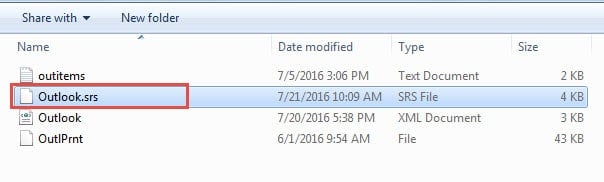
Efter att du har bytt namn på filen skapar Outlook automatiskt nya inställningar för att skicka/ta emot. Testa att skicka ett e-postmeddelande för att kontrollera att lösningen fungerar. Om krascherna kvarstår går du vidare till nästa lösning.
14.2 Ta bort skadade e-postmeddelanden på e-postservern
Ett skadat meddelande som fastnar på din e-postserver kan orsaka att Outlook kraschar under synkronisering. Detta ofta förbisedda problem förhindrar att skicka/ta emot-funktionen fungerar korrekt.
Så här identifierar och tar du bort skadade servermeddelanden:
- Öppna din webbläsare och logga in på din e-postleverantörs webbplats
- Få åtkomst till ditt webbmejlgränssnitt (Gmail, Outlook.com, Yahoo, etc.)
- Kontrollera din inkorg, Skickade föremåloch Utkast mappar
- Leta efter e-postmeddelanden som verkar ofullständiga, innehåller konstiga tecken eller inte öppnas
- Säkerhetskopiera och radera sedan alla misstänkta eller skadade meddelanden
- Töm din Raderade föremål mappen helt
- Gå tillbaka till Outlook och testa skicka/ta emot-funktionen
Om du identifierar skadade meddelanden på servern bör borttagning av dem återställa normal Outlook-funktionalitet. Övervaka din e-postsynkronisering i 24 timmar för att säkerställa att stabiliteten återställs.
15. Åtgärda krascher när du väljer en specifik e-postadress
Om Outlook alltid kraschar när du väljer ett specifikt e-postmeddelande är det e-postmeddelandet skadat, så när du väljer det och Outlook försöker visa dess innehåll i läsfönstret kraschar det. För att åtgärda problemet måste du tillfälligt stänga av läsfönstret för att förhindra att Outlook läser det skadade e-postmeddelandet:
- I Outlook, gå till Visa -> Läsruta
- Välja off för att stänga av Läsruta
- Säkerhetskopiera och radera sedan det korrupta e-postmeddelandet.
- Slå på Läsruta igen.
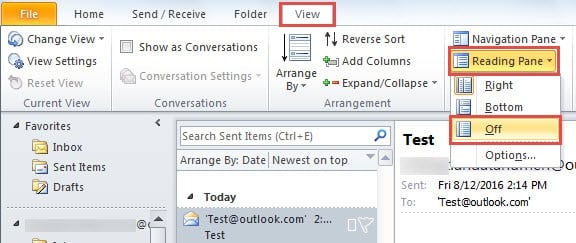
Om det skadade e-postmeddelandet är det första i Inkorgen kommer det att orsaka att Outlook kraschar vid start, eftersom Outlook som standard visar det första e-postmeddelandet i Inkorgen efter start. För att åtgärda problemet kan du:
- Starta Outlook i felsäkert läge, vilket inaktiverar läspanelen som standard.
- Säkerhetskopiera och radera sedan det korrupta e-postmeddelandet.
- Starta om Outlook i normalt läge.
Om Outlook alltid kraschar när du väljer ett e-postmeddelande kan din PST-fil vara skadad och du kan fixa det med specialverktyg.
16. Tips för förebyggande och underhåll
Att förhindra framtida fall där Outlook kraschar kräver regelbundet underhåll och bästa praxis.
16.1 Regelbundna underhållsuppgifter
Utför dessa uppgifter varje månad för att förhindra att MS Outlook kraschar:
- Uppdatera Office och Windows regelbundet
- Rensa tillfälliga filer och cache
- Arkivera gamla e-postmeddelanden för att minska PST-storleken
- Granska och ta bort onödiga tillägg
- Kör diskrensning och defragmentering
- Säkerhetskopiera Outlook-datafiler
16.2 Bästa praxis för Outlook-användning
Använd dessa metoder för att minimera incidenter med att Outlook-appen kraschar:
- Håll PST-filer under 10 GB för optimal prestanda
- Undvik att öppna för många fönster samtidigt
- Stäng Outlook ordentligt istället för att tvinga fram avstängning
- Använd IMAP istället för POP3 när det är möjligt
- Regelbundet tömma mappen Borttaget
- Begränsa e-postregler och automatisk bearbetning
16.3 När du ska kontakta Microsofts support
Kontakta professionell support om:
- Kraschar kvarstår efter att alla 12 lösningar har provats
- Felkoder visas som inte tas upp här
- Datakorruption påverkar kritisk affärsinformation
- Flera Office-program kraschar samtidigt
- Maskinvarurelaterade fel uppstår under felsökning
17. Vanliga frågor
F: Varför kraschar min Outlook hela tiden när jag försöker skicka e-postmeddelanden?
A: Outlook kraschar vid e-postutskick orsakas vanligtvis av skadade e-postbilagor, för stora meddelanden eller problem med SMTP-serveranslutningen. Försök först att skicka e-postmeddelanden utan bilagor, kontrollera din internetanslutning och verifiera att dina e-postkontoinställningar är korrekta.
F: Hur vet jag om tillägg gör att Microsoft Outlook kraschar?
A: Starta Outlook i felsäkert läge med kommandot "outlook.exe /safe". Om Outlook körs normalt i felsäkert läge utan krascher är det troligtvis tillägg som orsakar problemet. Inaktivera systematiskt alla tillägg och återaktivera dem sedan ett i taget för att identifiera det problematiska tillägget.
F: Kan antivirusprogram orsaka att Outlook-appen kraschar hela tiden?
A: Ja, antivirusprogram stör ofta Outlook-funktionen. E-postskanning i realtid, filtrering av bilagor och registerövervakning kan orsaka krascher. Lägg till Outlook-installationsmappar och datafiler i din antivirusundantagslista för att lösa konflikter.
F: Vad ska jag göra om Outlook kraschar hela tiden efter Windows-uppdateringar?
A: Windows-uppdateringar kan orsaka kompatibilitetsproblem med Outlook. Försök att köra Outlook i kompatibilitetsläge för en tidigare Windows-version, uppdatera din Office-installation eller använd reparationsverktyget för Office. Uppdateringar av grafikdrivrutiner kan också vara nödvändiga efter större Windows-uppdateringar.
F: Hur ofta bör jag skapa säkerhetskopior för att förhindra dataförlust när MS Outlook kraschar?
A: Skapa Outlook-säkerhetskopior varje vecka för personligt bruk och dagligen för företagsmiljöer. Exportera dina PST-filer, kontakter och kalenderdata regelbundet. Överväg att använda automatiserade säkerhetskopieringslösningar som kan skydda dina Outlook-data utan manuella åtgärder.
F: Är det säkert att radera OST filer när min Outlook kraschar hela tiden?
A: Ja, raderar OST filer är säkra eftersom de är offlinekopior av dina serverbaserade e-postmeddelanden. Outlook kommer automatiskt att återskapa OST filer och synkronisera med din e-postserver. Denna process kan dock ta tid beroende på din e-postlådas storlek och internethastighet.
F: Varför kraschar Outlook-appen oftare på äldre datorer?
A: Äldre datorer saknar ofta tillräckligt med RAM-minne, har långsammare processorer och kan köra föråldrade drivrutiner som orsakar stabilitetsproblem. Otillräckliga systemresurser, äldre hårdvarukomponenter och kompatibilitetsproblem med nyare Office-versioner bidrar till ökad kraschfrekvens.
F: Kan stora PST-filer orsaka att Microsoft Outlook kraschar?
A: Ja, PST-filer större än 10 GB kan orsaka prestandaproblem och krascher. Stora filer tar längre tid att ladda, förbrukar mer minne och är mer mottagliga för korruption. Arkivera gamla e-postmeddelanden eller dela upp stora PST-filer i mindre segment för bättre stabilitet.
F: Vad är skillnaden mellan snabbreparation och onlinereparation för att åtgärda Outlook-krascher?
A: Snabbreparation åtgärdar vanliga filkorruptioner utan internetanslutning och tar 5–10 minuter. Onlinereparation laddar ner nya installationsfiler från Microsoft, åtgärdar mer omfattande problem, men kräver internetanslutning och tar 30–60 minuter. Prova Snabbreparation först, sedan Onlinereparation om problemen kvarstår.
F: Hur förhindrar jag att Outlook-appen kraschar i framtiden?
A: Uppdatera Office och Windows regelbundet, håll PST-filerna under 10 GB, undvik alltför många tillägg, utför månatlig cache-rensning, säkerhetskopiera data regelbundet och övervaka systemresurser. Stäng Outlook korrekt istället för att tvinga fram avstängning för att förhindra att profilen skadas.
F: Ska jag använda 32-bitars eller 64-bitars Outlook för att undvika krascher?
A: Använd 64-bitars Outlook om du har mer än 4 GB RAM och arbetar med stora brevlådor. 32-bitars Outlook har dock bättre kompatibilitet med tillägg och kan vara mer stabilt med vissa tredjepartstillägg. Välj baserat på dina specifika behov och systemkonfiguration.
F: Kan registerfel orsaka att min Outlook kraschar upprepade gånger?
A: Ja, skadade registerposter kan orsaka ihållande krascher. Skador på registerposter påverkar Outlooks startprocess, inläsning av tillägg och profilhantering. Använd registersäkerhetskopiering innan du gör ändringar och överväg professionell hjälp om du inte är bekant med registerredigeringsprocedurer.
F: Vad ska jag göra om ingen av dessa lösningar åtgärdar MS Outlook-krascher?
A: Om alla 13 lösningar misslyckas, kontakta Microsoft Support eller din IT-administratör. Problemet kan handla om hårdvaruproblem, djupgående systemkorruption eller företagsspecifika konfigurationer som kräver professionell diagnos. Dokumentera felmeddelanden och kraschmönster för att hjälpa supportpersonalen att identifiera grundorsaken.
F: Hur lång tid tar det vanligtvis att åtgärda problem med att Outlook-appen kraschar?
A: Enkla åtgärder som omstart eller uppdatering tar 5–10 minuter. Profilskapande och felsökning av tillägg kräver 30–60 minuter. Avancerade lösningar som registermodifiering eller fullständig ominstallation kan ta 2–4 timmar. De flesta användare löser krascher inom den första timmen med hjälp av enkla lösningar.
18. Slutsats
När Outlook kraschar hela tiden åtgärdar dessa 13 beprövade lösningar de vanligaste orsakerna, från enkla omstarter till fullständig ominstallation. De flesta användare lyckas med de första sex lösningarna, särskilt att skapa nya profiler och inaktivera problematiska tillägg.
Börja med grundläggande lösningar som att starta om Outlook och söka efter uppdateringar innan du går vidare till avancerade lösningar. Om Microsoft Outlook fortsätter att krascha efter att du har provat flera lösningar, handlar problemet troligen om konflikter på systemnivå som kräver professionell hjälp.
Kom ihåg att förebyggande åtgärder genom regelbundet underhåll förhindrar de flesta stabilitetsproblem. Håll Office uppdaterat, hantera tillägg noggrant och upprätthåll rimliga gränser för e-postlagring för att säkerställa optimal prestanda för Outlook.
För ytterligare teknisk support, besök Microsofts officiella supportwebbplats eller kontakta din IT-administratör för företagsmiljöer.
Om författaren
Xiu Xing är en erfaren IT-expert med över 8 års erfarenhet av e-postsystem för företag och felsökning av Microsoft Office. Han har hjälpt tusentals användare att lösa komplexa Outlook-problem i olika företagsmiljöer.
Xiu specialiserar sig på migrering av e-postsystem, dataåterställning och optimering av produktivitetsprogramvara. Hans praktiska erfarenhet inkluderar hantering av Exchange Server-distributioner, felsökning av MAPI-anslutningsproblem och implementering av robusta säkerhetskopieringsstrategier för verksamhetskritiska e-postsystem.
Genom sitt tekniska skrivande är Xiu engagerad i att göra komplexa IT-lösningar tillgängliga för vanliga användare. Han håller sig ständigt uppdaterad om den senaste utvecklingen inom Office 365 och Exchange Online samt nya e-posttekniker. När han inte löser e-postmysterier tycker Xiu om att dela med sig av praktiska tekniska tips som hjälper människor att arbeta mer effektivt.
Har du frågor om den här guiden eller behöver du ytterligare hjälp med Outlook-problem? Välkommen till Xiu feedback och förslag för att förbättra dessa felsökningsresurser.