
1. Inledning
Om din Outlook-inkorg inte uppdateras med nya e-postmeddelanden är du inte ensam. Detta frustrerande problem drabbar miljontals användare i alla Outlook-varianter, från den klassiska skrivbordsappen till nya Outlook och Outlook på webben. Den här omfattande guiden ger 16 beprövade lösningar för att åtgärda problemet snabbt och effektivt. Avsnitt 2 till 10 är allmänna lösningar för alla Outlook-varianter. Medan avsnitt 11 innehåller specifika lösningar för nya Outlook och Outlook på webben.
2. Snabba lösningar (prova dessa först)
Innan du ger dig in i komplex felsökning, prova dessa snabba Outlook-korrigeringar som löser de flesta vanliga problem.
2.1 Starta om Outlook helt
En enkel omstart löser ofta tillfälliga problem som gör att Outlook inte uppdaterar e-postmeddelanden korrekt.
- Stäng Outlook genom att klicka Fil -> Utgång
- Klicka Ctrl + Skift + Esc för att öppna Aktivitetshanteraren
- Leta efter någon utsikterna processer i Processer fliken
- Markera varje Outlook-process och klicka på Avsluta aktivitet
- Starta om Outlook normalt

2.2 Kontrollera din Internetanslutning
Outlook kräver en stabil internetanslutning för att synkronisera e-postmeddelanden med servern.
- Testa din internetanslutning genom att öppna en webbläsare
- Försök att besöka flera webbplatser för att verifiera anslutningen
- Om det finns anslutningsproblem, starta om routern genom att dra ur den i 30 sekunder.
- Överväg att tillfälligt byta till ett annat nätverk för att testa
2.3. Kontrollera server- och tjänststatus
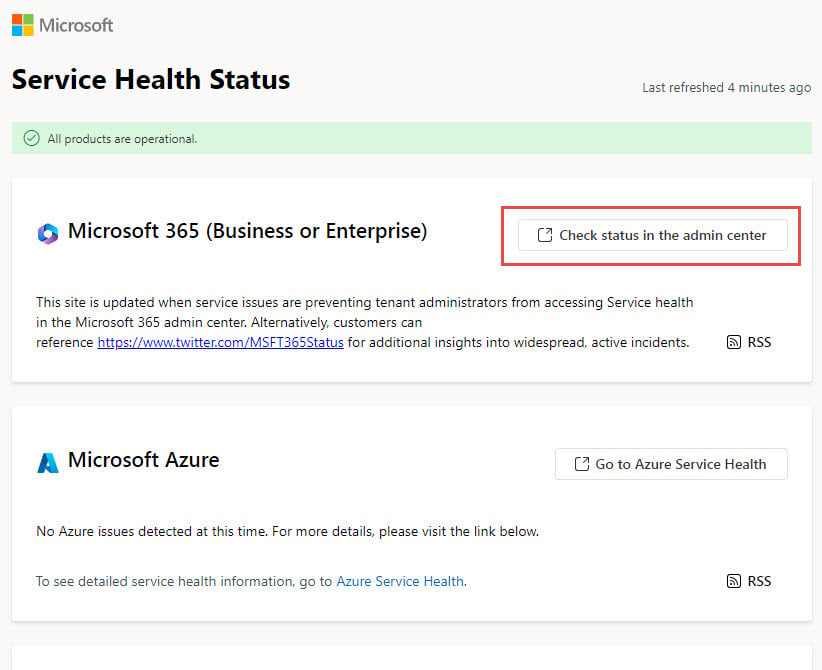
Om du använder Microsoft 365 (Business eller Enterprise), Outlook.com eller Exchange Online kan serveravbrott förhindra e-postsynkronisering och orsaka att Outlook-inkorgen inte uppdateras.
- Besök Microsoft-tjänstens hälsostatus
 sida
sida - Kontrollera rapporterade problem med Microsoft 365 (Business eller Enterprise), Outlook eller Exchange Online
- Om du använder företagets Exchange, kontakta din IT-administratör
- Vänta på återställning av tjänsten om avbrott bekräftas

2.4 Manuell synkronisering och uppdatering av mappar
Tvinga Outlook att söka efter nya e-postmeddelanden omedelbart med manuell synkronisering.
- Klicka på Skicka ta emot fliken i menyfliksområdet
- Klicka Skicka / ta emot alla mappar Knappen
- Vänta tills synkroniseringsprocessen är klar
- Kontrollera statusfältet längst ner för synkroniseringsförloppet

3. Problem med visning och sortering av e-post
Ibland kommer Outlook-e-postmeddelanden fram men visas inte korrekt på grund av visnings- eller sorteringsproblem. I sådana fall verkar det som att Outlook Inkorgen inte uppdateras.
3.1 Kontrollera sorteringsordningen för e-post
Felaktig sortering kan göra att nya e-postmeddelanden verkar vara gömda i inkorgen.
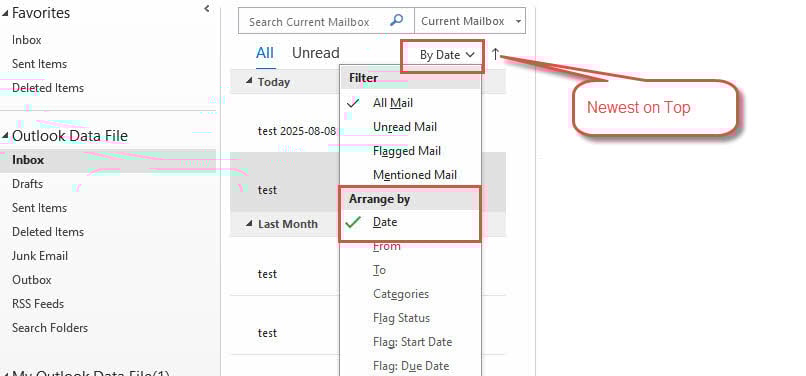
För klassisk Outlook:
- Klicka på sorteringsalternativet högst upp i din e-postlista
- Välja Ordna efter -> Datum
- Se till Senaste på toppen (pilen är uppåt).
För nya Outlook:
- Klicka Filtrera i verktygsfältet
- Gå till Svart
- Välja Datum och sätta till Nyast på toppen
3.2 Granska e-postregler och filter
E-postregler kan automatiskt flytta meddelanden från din inkorg.
- Gå till Fil -> Hantera regler och varningar
- Granska alla aktiva regler i Regler och varningar dialogruta
- Inaktivera misstänkta regler tillfälligt genom att avmarkera dem
- Klicka OK och testa om e-postmeddelanden visas i Inkorgen

3.3 Kontrollera listan över blockerade avsändare
Viktiga e-postmeddelanden kan blockeras och skickas till skräppostmappar.
- Gå till Hem fliken -> Skräp -> Alternativ för skräppost

- Klicka på Blockerade avsändare fliken
- Granska listan för legitima e-postadresser eller domäner

- Markera oönskade poster och klicka på ta bort
- Kontrollera din Skräppost mapp för felklassificerade meddelanden


4. Uppdateringar och reparationer av Outlook-program
Föråldrade eller skadade Outlook-installationer orsakar ofta uppdateringsproblem.
4.1 Uppdatera Outlook till den senaste versionen
Att köra den senaste Outlook-versionen säkerställer kompatibilitet och buggfixar.
- Öppna Outlook och gå till Fil -> Konto Konto
- Klicka uppdaterings~~POS=TRUNC -> Uppdatera nu
- Vänta på att uppdateringarna ska laddas ner och installeras
- Starta om Outlook när du uppmanas

4.2 Reparera ditt Outlook-program
Använd den inbyggda reparationsfunktionen för att åtgärda skadade Outlook-filer.
- Stäng Outlook helt
- Öppet kontrollpanelen -> Program -> Program och funktioner
- Hitta Microsoft Office 365 eller din Office-version
- Högerklicka och välj Ändra
- Välja Snabb reparation först då Reparation online om det behövs
- Följ instruktionerna på skärmen och starta om när du är klar

5. Konto- och anslutningsinställningar
Felaktiga kontoinställningar hindrar ofta Outlook från att ansluta till e-postservrar korrekt.
5.1 Reparera e-postkontoinställningar
Åtgärda problem med kontokonfigurationen med hjälp av Outlooks inbyggda reparationsfunktion.
- Gå till Fil -> Kontoinställningar -> Kontoinställningar
- Välj ditt problematiska e-postkonto
- Klicka Reparera (tillgängligt för SMTP/IMAP-konton)
- Följ instruktionerna från reparationsguiden.
- Starta om Outlook efter att det är klart

Obs: Reparationsalternativet är inte tillgängligt för Exchange-konton. Kontakta din IT-administratör om du använder Exchange.
5.2 Inaktivera cachad Exchange-läge
Cachelagrat Exchange-läge kan orsaka synkroniseringsavvikelser mellan server- och lokala data.
- Navigera till Fil -> Kontoinställningar -> Kontoinställningar
- Välj ditt Exchange-konto och klicka på Ändra
- Avmarkera Använd Cachat Exchange-läge
- Klicka Nästa och stäng dialogrutan
- Starta om Outlook för att ändringarna ska träda i kraft

5.3 Ställ in Outlook för att fungera online
Se till att Outlook inte har fastnat i offlineläge.
Leta efter dessa offline-indikatorer:
- Arbetar offline status i statusfältet
- Skuggad Arbeta offline knappen i bandet
- Rött X på Outlook-ikonen i aktivitetsfältet
För att gå online:
- Gå till Skicka ta emot fliken
- Klicka på Arbeta offline knappen för att stänga av den
- Kontrollera att statusfältet inte visas "Arbeta offline" längre.

6. Cache- och lagringshantering
Cacheproblem och lagringsbegränsningar kan förhindra att din Outlook-inkorg uppdateras korrekt.
6.1 Rensa Outlook-cachen
Skadade cachefiler kan orsaka synkroniseringsproblem och prestandaproblem.
- Stäng Outlook helt
- Klicka Windows + R för att öppna dialogrutan Kör
- Typ %localappdata%\Microsoft och tryck ange
- Hitta och radera utsikterna mapp
- Starta om Outlook för att återuppbygga cachen
6.2 Kontrollera datafilstorlek
Om storleken på din PST/OST-datafil når storleksgränserna kan Outlook inte ta emot nya e-postmeddelanden, vilket förhindrar uppdateringar i Inkorgen.
- Starta Outlook
- I mappfönstret högerklickar du på den datafil vars inkorg inte kan uppdateras.
- Välja Egenskaper för datafiler

- Hämta sökvägen till datafilen och kontrollera om dess storlek når gränserna.



Nedan följer standardstorleksgränserna för PST/OST files:
- Outlook 97–2002: 2 GB.
- Outlook 2003–2007: 20 GB.
- Outlook 2010+: 50 GB.
Om datafilstorleken når eller är nära gränsen kan du:
- Komprimera datafilen
- Använda arkiv funktioner för att arkivera gamla e-postmeddelanden
- Ta bort gamla e-postmeddelanden och töm Raderade föremål
- Spara stora bilagor externt och radera originalmeddelanden
- Justera storleksgränserna i Windows registerredigerare.
6.3 Kontrollera ledigt diskutrymme
Om diskettenheten där Outlook-datafilen finns får slut på utrymme kommer datafilen inte att kunna hantera fler nya e-postmeddelanden, så du kan också stöta på felet "Outlook-inkorgen uppdateras inte".
För att åtgärda problemet kan du antingen:
- Frigör utrymme på hårddisken med hjälp av diskrensning, eller

- Flytta Outlook-datafilen till en annan enhet med mer utrymme och uppdatera sedan sökvägen till datafilen i ditt konto.

7. Konfiguration av automatisk synkronisering
Korrekta synkroniseringsinställningar säkerställer att Outlook automatiskt söker efter nya e-postmeddelanden regelbundet.
7.1 Aktivera automatisk sändning/mottagning
Konfigurera Outlook så att det automatiskt synkroniserar med jämna mellanrum.
- Gå till Skicka ta emot fliken -> Skicka / ta emot grupper
- Välja Definiera Skicka / ta emot grupper
- I dialogrutan, se till att Schemalägg automatisk sändning/mottagning varje är kontrollerad
- Ställ in lämpligt tidsintervall (vanligtvis 15–30 minuter)
- Klicka Stäng

7.2 Konfigurera inställningar för sändning/mottagning
Kontrollera att alla konton och mappar ingår i automatisk synkronisering.
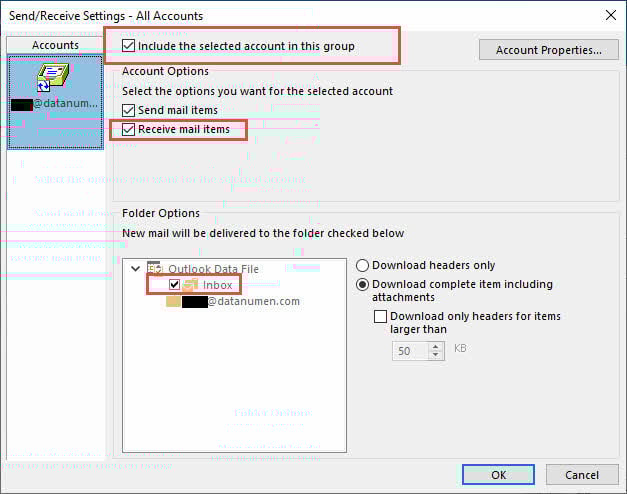
- In Skicka / ta emot grupper dialog, klicka Redigera
- Kontrollera att alla konton är listade och valda
- Verifiera Inkludera det valda kontot i den här gruppen är aktiverat
- Enligt Konto alternativ, verifiera Ta emot postförsändelser är aktiverat
- Se till inkorg mappen är kontrollerad för synkronisering
- Klicka OK för att spara inställningar
8. Problem med störningar från tredje part
Tillägg och säkerhetsprogram kan störa Outlooks e-postsynkroniseringsfunktioner.
8.1 Inaktivera tillägg från tredje part
Problematiska tillägg kan förhindra att Outlook uppdateras korrekt.
- Gå till Fil -> Montering -> Tillägg
- Välj längst ned COM-tillägg från rullgardinsmenyn
- Klicka Go
- Avmarkera icke-nödvändiga tillägg för att inaktivera dem
- Klicka OK och starta om Outlook
- Testa om problemet med uppdateringen av inkorgen är löst

8.2 Kontrollera brandväggs- och antivirusinställningar
Säkerhetsprogram kan blockera Outlooks anslutning till e-postservrar.
- Inaktivera tillfälligt ditt antivirusprogram och din brandvägg
- Testa om Outlook Inbox börjar uppdateras
- Om det fungerar, lägg till Outlook i undantagsfältet för din säkerhetsprogramvara.
- Konfigurera brandväggen för att tillåta Outlook via Windows Defender
- Återaktivera din säkerhetsprogramvara
9. Åtgärder för korrupta datafiler
Korrupt PST-fil eller OST filer kan också orsaka att Outlook-inkorgen inte uppdateras.
9.1 Användning ScanPST (Reparationsverktyg för inkorgen)
Du kan använda Outlooks inbyggda ScanPST för att reparera skadade Outlook-datafiler.

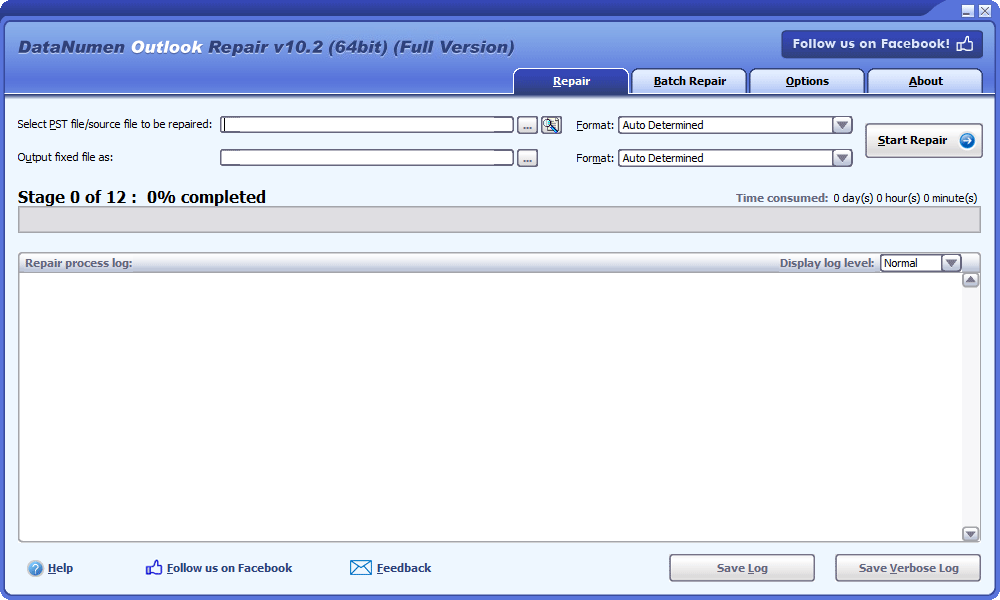
9.2 Använd verktyg från tredje part
Om ScanPST misslyckas kan du prova verktyg från tredje part som kan hantera allvarliga korruptioner. DataNumenÄr Outlook-reparationsverktyget är ett bra val.
10. Avancerade felsökningsmetoder
När grundläggande lösningar misslyckas kan dessa avancerade metoder lösa ihållande problem med uppdatering av Outlook.
10.1 Återskapa Outlook-profil
En ny profil kan lösa djupgående konfigurationsproblem.
- Gå till kontrollpanelen -> Post (eller sök efter Post i Start-menyn)
- Klicka Visa profiler
- Klicka Lägg till för att skapa en ny profil
- Ange ett profilnamn och konfigurera ditt e-postkonto
- Ställ in den nya profilen som standard och testa funktionen
- Exportera viktig data från den gamla profilen innan radering

10.2 Installera om Microsoft Outlook
En fullständig ominstallation löser problem med programkorruption.
- Säkerhetskopiera alla viktiga e-postmeddelanden och inställningar
- Gå till kontrollpanelen -> Program och funktioner
- Välja Microsoft Office och klicka Avinstallera
- Ladda ner den senaste installationsfilen för Office från Microsoft
- Installera Office med en ny kopia av Outlook
- Konfigurera om dina e-postkonton och återställ data
10.3 Kontrollera Windows-uppdateringar
Systemuppdateringar kan lösa kompatibilitetsproblem som påverkar Outlook.
- Gå till Inställningar -> Uppdatering och säkerhet -> Windows Update
- Klicka Sök efter uppdateringar
- Installera alla väntande uppdateringar
- Starta om datorn när du uppmanas
- Testa Outlook-funktionaliteten efter omstart

11. Lösningar för andra Outlook-varianter
Olika Outlook-versioner kan kräva specifika felsökningsmetoder.
11.1 Ny Outlook-app
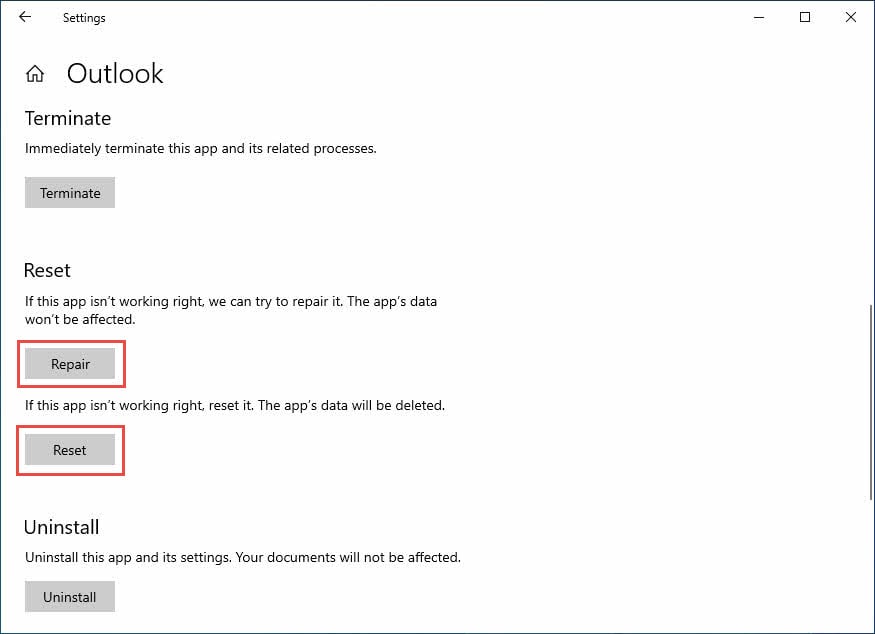
Den nya Outlook-appen har unika återställnings- och reparationsalternativ.
- Öppna Windows Inställningar -> appar
- Hitta Outlook (inte den klassiska) i applistan
- Klicka på de tre punkterna och välj Avancerade alternativ

- Prova Reparera först att fixa utan dataförlust
- Om reparationen misslyckas, använd Återställa (detta raderar appdata)

11.2 Outlook på webben (OWA)
Webbläsarrelaterade problem kan påverka Outlook Web App-prestanda.
- Rensa webbläsarens cache och cookies helt
- Försök att öppna Outlook i ett inkognito-/privat webbläsarfönster
- Testa med en annan webbläsare (Chrome, Firefox, Edge)
- Uppdatera din webbläsare till den senaste versionen
- Inaktivera webbläsartillägg som kan störa
- Kontrollera om din organisation har några begränsningar för webbproxy
12. Slutsats
Problem med att Outlook Inbox inte uppdateras kan bero på olika orsaker, från enkla anslutningsproblem till komplex datakorruption. De mest effektiva lösningarna innebär vanligtvis att starta om Outlook, kontrollera internetanslutning och tjänststatus och synkronisera mappar manuellt. För ihållande problem löser man ofta problemet genom att rensa cachen, reparera programmet eller återskapa din profil.
Börja med snabblösningarna i avsnitt 2, eftersom de löser 80 % av vanliga problem. Om problemen kvarstår, arbeta dig igenom avsnitten systematiskt tills din Outlook-e-postsynkronisering är återställd. Kom ihåg att säkerhetskopiera viktiga data innan du försöker dig på avancerade felsökningsmetoder.
Om ingen av dessa lösningar fungerar, kontakta Microsoft Support eller din organisations IT-avdelning för ytterligare hjälp. Regelbundet underhåll, som att rensa cachen och uppdatera Outlook, kan förhindra framtida uppdateringsproblem.
13. Vanliga frågor
F: Varför uppdateras inte min Outlook med nya e-postmeddelanden?
A: Vanliga orsaker inkluderar problem med internetanslutningen, felaktiga synkroniseringsinställningar, fullt lagringsutrymme i postlådor, offlineläge, skadade cachefiler eller serveravbrott. Försök att starta om Outlook och kontrollera din internetanslutning först.
F: Hur tvingar jag Outlook att uppdatera min inkorg?
A: Klicka på Skicka ta emot Fliken och välj Skicka / ta emot alla mappar. Du kan också trycka på F9 som ett kortkommando för att tvinga fram omedelbar synkronisering.
F: Varför fungerar Outlook efter omstart men slutar uppdateras senare?
A: Detta indikerar tillfälliga processkonflikter eller minnesproblem. Kontrollera om det finns konflikter mellan tillägg, se till att automatiskt skicka/motta är korrekt konfigurerat och verifiera att din postlåda inte närmar sig lagringsgränserna.
F: Hur ofta ska Outlook kontrollera om det finns nya e-postmeddelanden?
A: Ställ in automatisk sändning/mottagning till 5–15 minuter för optimal balans mellan svarstid och serverbelastning. Mycket frekventa kontroller (under 5 minuter) kan påverka prestandan.
F: Vad är skillnaden mellan reparation och återställning för nya Outlook?
A: Reparera försöker åtgärda appen samtidigt som dina data och inställningar bevaras. Återställning installerar om appen helt och tar bort all data, vilket kräver att du konfigurerar om allt.
F: Kan antivirusprogram förhindra att Outlook uppdateras?
A: Ja, alltför aggressiva antivirus- eller brandväggsinställningar kan blockera Outlooks anslutning till e-postservrar. Lägg till Outlook i din säkerhetsprogramvaras undantagslista för att lösa detta.
F: Vad betyder ”Arbeta offline” i Outlook?
A: Om du arbetar offline har Outlook kopplats bort från din e-postserver och kan inte skicka eller ta emot nya e-postmeddelanden. Du ser denna status i statusfältet längst ner. Klicka på Arbeta offline knappen på fliken Skicka/Ta emot för att återansluta.
F: Hur vet jag om min Outlook-cache är skadad?
A: Tecken på detta kan vara långsam prestanda, att e-postmeddelanden inte visas, synkroniseringsfel eller att Outlook fryser ofta. Att rensa cachen genom att ta bort Outlook-mappen i %localappdata%\Microsoft löser vanligtvis dessa problem.
F: Varför försvinner mina e-postmeddelanden från inkorgen efter att de anlänt?
A: Detta händer vanligtvis på grund av att e-postregler automatiskt flyttar meddelanden till andra mappar, felaktiga sorteringsinställningar eller aggressiva skräppostfilter. Kontrollera dina e-postregler och se till att sorteringen är inställd på "Nyast överst".
F: Vad ska jag göra om Outlook säger att min postlåda är full?
A: Ta bort gamla e-postmeddelanden, töm din mapp Borttaget permanent med hjälp av Skift + Delete, spara bilagor externt och använd arkivfunktioner för att flytta äldre e-postmeddelanden från din primära postlåda.
F: Kan jag åtgärda problem med uppdatering av Outlook utan att förlora mina e-postmeddelanden?
A: Ja, de flesta reparationer bevarar dina e-postmeddelanden. Säkerhetskopiera alltid dina PST-filer innan du försöker med avancerade reparationer. Undvik att använda återställningsalternativ om inte andra metoder misslyckas, eftersom återställningen raderar all data.
F: Varför fungerar Outlook på min telefon men inte på min dator?
A: Mobilappar använder olika synkroniseringsprotokoll och påverkas mindre av datorspecifika problem som cachefel, tillägg eller brandväggsinställningar. Fokusera på datorspecifika lösningar som att rensa cachen och kontrollera anslutningen.
F: Hur förhindrar jag problem med uppdateringar av Outlook Inbox i framtiden?
A: Uppdatera Outlook regelbundet, rensa cachen varje månad, se till att det finns tillräckligt med lagringsutrymme i e-postlådorna, granska e-postreglerna regelbundet och håll ditt Windows-system uppdaterat. Undvik att installera onödiga tillägg som kan orsaka konflikter.
Om författaren
Xiu Xing är en erfaren IT-expert med över 8 års erfarenhet av e-postsystem för företag och felsökning av Microsoft Office. Han har hjälpt tusentals användare att lösa komplexa Outlook-problem i olika företagsmiljöer.
Xiu specialiserar sig på migrering av e-postsystem, dataåterställning och optimering av produktivitetsprogramvara. Hans praktiska erfarenhet inkluderar hantering av Exchange Server-distributioner, felsökning av MAPI-anslutningsproblem och implementering av robusta säkerhetskopieringsstrategier för verksamhetskritiska e-postsystem.
Genom sitt tekniska skrivande är Xiu engagerad i att göra komplexa IT-lösningar tillgängliga för vanliga användare. Han håller sig ständigt uppdaterad om den senaste utvecklingen inom Office 365 och Exchange Online samt nya e-posttekniker. När han inte löser e-postmysterier tycker Xiu om att dela med sig av praktiska tekniska tips som hjälper människor att arbeta mer effektivt.
Har du frågor om den här guiden eller behöver du ytterligare hjälp med Outlook-problem? Välkommen till Xiu feedback och förslag för att förbättra dessa felsökningsresurser.