
Att få felmeddelandet ”Outlook-datafilen kan inte nås” kan vara frustrerande, särskilt när du behöver skicka eller ta emot viktiga e-postmeddelanden. Den här omfattande guiden ger 12 beprövade metoder för att åtgärda detta fel och få din e-post att fungera igen.
1. Förstå felet "Outlook-datafilen kan inte nås"
1.1 Vad betyder detta fel?
"Outlook-datafilen kan inte nås" är Outlook-felet 0x8004010F, vilket indikerar att Outlook inte kan hitta eller läsa dina datafiler (PST eller OST filer) som lagrar dina e-postmeddelanden, kontakter och kalenderinformation.
1.2 Vanliga symptom på felet
När du stöter på det här problemet kan du uppleva:
- Det går inte att skicka eller ta emot e-postmeddelanden
- Outlook fryser eller kraschar vid start
- Felmeddelanden som visas upprepade gånger
- Kan inte komma åt specifika mappar i Outlook
- Saknade e-postmeddelanden, kontakter eller kalenderposter
- Outlook svarar inte
1.3 Grundorsaker bakom felet
Flera faktorer kan orsaka felet:
- Korrupt Outlook-profil: Profilskada förhindrar korrekt åtkomst till datafiler
- Ändringar av filplats: Datafiler flyttade eller raderade från ursprunglig plats
- OneDrive-synkroniseringskonflikter: Molnsynkronisering stör filåtkomst
- Antivirusstörningar: Säkerhetsprogramvara som blockerar Outlook-åtgärder
- Problem med nätverksanslutning: Dålig internetanslutning påverkar Exchange-konton
- Skadad PST/OST files: Filkorruption som förhindrar normal drift
- Felaktiga kontoinställningar: Felkonfigurerade server- eller autentiseringsinställningar
2. Snabba diagnostiska steg före reparation
2.1 Kontrollera din Internetanslutning
Innan du försöker dig på komplexa lösningar, kontrollera din nätverksanslutning:
- Testa din internetanslutning genom att öppna en webbläsare
- Försök att komma åt din e-post via webbmejl (Outlook.com, Gmail, etc.)
- Kontrollera om andra internetberoende applikationer fungerar korrekt
- Starta om routern om anslutningen verkar instabil
2.2 Leta reda på dina Outlook-datafiler
Att förstå var dina Outlook-filer finns hjälper till vid felsökning:
- PST-filer (POP3-konton): Vanligtvis i C:\Användare\ \Dokument\Outlook-filer
- OST files (Exchange/IMAP): Vanligtvis i C:\Användare\ \AppData\Lokal\Microsoft\Outlook
För att hitta dina exakta filplatser:
- Öppna Outlook
- Gå till Fil -> Kontoinställningar -> Kontoinställningar
- Klicka på Datafiler fliken
- Notera sökvägen för varje datafil

3. Metod 1: Starta om Outlook och datorn
3.1 Korrekt sätt att stänga Outlook
Ibland löser en enkel omstart felet "Outlook-datafilen kan inte nås":
- Stäng Outlook helt
- Klicka Ctrl + Skift + Esc för att öppna Aktivitetshanteraren
- Leta efter någon Microsoft Outlook processer
- Högerklicka och välj Avsluta aktivitet för varje Outlook-process

3.2 Systemomstartsprocedur
- Spara allt öppet arbete
- Klicka Start -> Effekt -> Omstart
- Vänta tills datorn har startats om helt
- Starta Outlook och testa om felet kvarstår
Omstart hjälper till att åtgärda tillfälliga problem och låser upp alla datafiler som kan användas av bakgrundsprocesser.
4. Metod 2: Skapa en ny Outlook-profil
Att skapa en ny profil är en av de mest effektiva lösningarna för Outlook-felet 0x8004010F som orsakas av profilkorruption.
4.1 Leta reda på aktuella profilinställningar
- Stäng Outlook helt
- Öppet kontrollpanelen
- Sök efter och klicka Post
- I dialogrutan E-postinställningar klickar du på Visa profiler
- Notera ditt nuvarande profilnamn
4.2 Skapa ny profil steg för steg
- I dialogrutan E-post klickar du på Lägg till
- Ange ett namn för din nya profil (t.ex. ”Outlook Ny”)
- Klicka OK
- Välja Email konto och ange din e-postadress och ditt lösenord
- Låt Outlook automatiskt konfigurera dina kontoinställningar
- Klicka Nästa när konfigurationen är klar
- Välja Finish

4.3 Ange ny profil som standard
- I dialogrutan E-post väljer du Använd alltid den här profilen
- Välj din nya profil från rullgardinsmenyn
- Klicka OK
- Starta Outlook för att testa den nya profilen
5. Metod 3: Reparera skadade datafiler
Korrupta datafiler kan också orsaka felet "Outlook-datafilen kan inte nås". I sådana fall kan du använda dedikerade reparationsverktyg för att åtgärda problemet.
5.1 Använda ScanPST (reparationsverktyg för inkorgen)
ScanPST (Reparationsverktyg för inkorgen) är Outlooks inbyggda verktyg för att åtgärda korrupta datafiler. Vi har skrivit en omfattande guide om hur man använder den.
5.2 Använda verktyg från tredje part
ScanPST kan bara åtgärda datafiler med mindre skador. För de med allvarliga skador kan du använda tredjepartsverktyg som DataNumenÄr Outlook-reparationsverktyget:
- Stäng Outlook och alla andra program som kan komma åt din PST-fil.
- Start DataNumen Outlook Repair
- Välj din skadade PST-fil som källfil.
- Ange det fasta filnamnet.
- Klicka "Starta reparation" Knappen
- Efter reparationsprocessen, DataNumen kommer att skapa en ny fixad PST-fil.
- Öppna den fixade PST-filen i Outlook för att komma åt den återställda informationen.

6. Metod 4: Åtgärda problem med filplats och behörighet
6.1 Kontrollera om PST-filen är skrivskyddad
Om PST-filen är inställd på skrivskyddad kan den inte ta emot några nya inkommande e-postmeddelanden, vilket kan orsaka varningarna "Outlook-datafilen kan inte nås" eller "Outlook-datafilen kan inte öppnas". För att åtgärda problemet, stäng helt enkelt av skrivskyddad status enligt nedan:
- Till att börja med är det bättre att avsluta Outlook korrekt.
- Gå till datorns Start-meny och klicka på kontrollpanelen i menyn.
- Sedan kan vi justera datorns inställningar i det nya fönstret i "Kontrollpanelen". Visa efter ikoner rekommenderas starkt här, så att det kommer att vara mycket bekvämt för oss att hitta och klicka på alternativet "Mail".
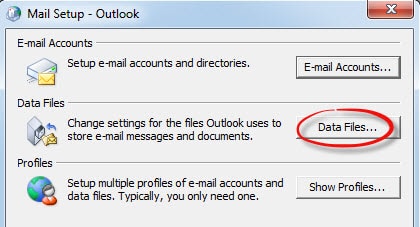
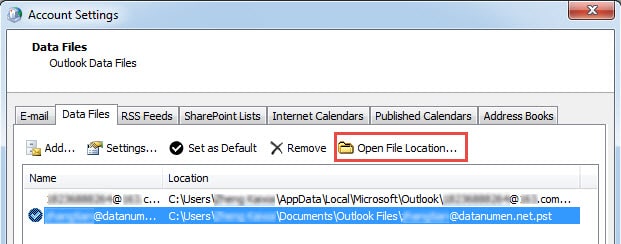
- Nästa i dialogrutan för "Mail Setup" kan vi helt enkelt klicka på knappen "Datafiler" för att öppna fönstret "Kontoinställningar". I "Kontoinställningar" bör vi lägga upp filen och klicka på knappen "Öppna filplats". Gränssnittet som innehåller PST-filen kommer att dyka upp.
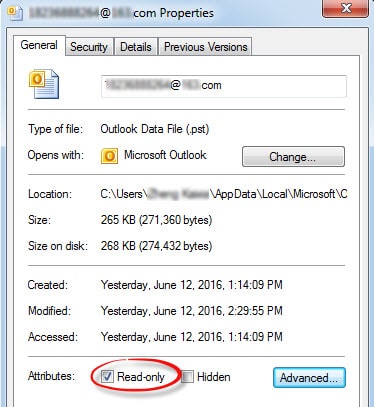
- Högerklicka på filen och välj "Egenskaper" i snabbmenyn. Längst ner i dialogrutan "Egenskaper" kan vi se "Skrivskyddat"-objektet under fliken "Allmänt". Avmarkera kryssrutan bredvid "Read-Only". Klicka slutligen på "OK" för att spara inställningen.
6.2 Kontrollera och ändra filbehörigheter
Felaktiga filbehörigheter kan orsaka felet "Outlook-datafilen kan inte nås":
- Navigera till din Outlook-datafils plats
- Högerklicka på OST eller PST-fil
- Välja Våra Bostäder
- Klicka på Säkerhet fliken
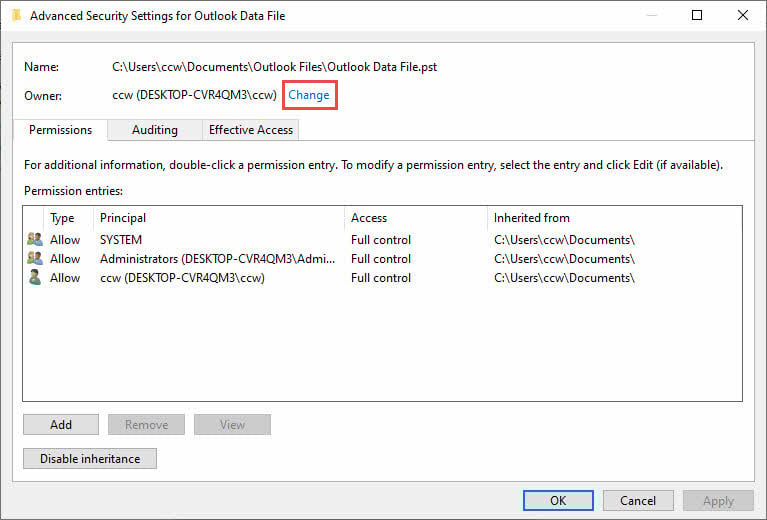
- Klicka Advanced Open water
- Klicka Ändra bredvid ägarens namn
- Ange ditt användarnamn och klicka Kontrollera namn
- Klicka OK och se till Full kontroll tillåts
6.2 Flytta filer från OneDrive
Om dina datafiler finns i OneDrive kan de vara låsta under synkroniseringen:
- Stäng Outlook helt
- Öppna File Explorer
- Navigera till din OneDrive\Dokument\Outlook-filer-mapp
- Kopiera dina PST-filer till C:\Användare\ \Dokument\Outlook-filer
- Se till att den lokala mappen inte är synkroniserad med OneDrive
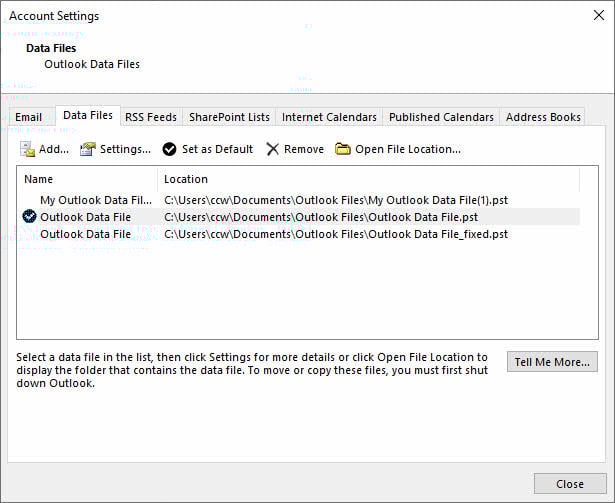
6.3 Uppdatera filsökvägar i Outlook
- Öppna Outlook
- Gå till Fil -> Kontoinställningar -> Kontoinställningar
- Klicka på Datafiler fliken
- Välj den problematiska datafilen
- Klicka Öppna filplats
- Om sökvägen är felaktig, ta bort filen och lägg till den från den nya platsen.
7. Metod 5: Kontrollera och åtgärda kontoinställningar
7.1 Åtkomst till kontoinställningar
Felaktiga serverinställningar kan utlösa Outlook-felet 0x8004010F:
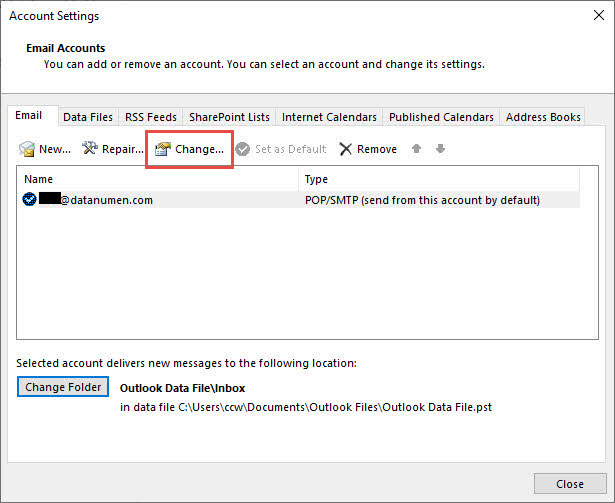
- Öppna Outlook
- Klicka Fil -> Kontoinställningar -> Kontoinställningar
- Välj ditt e-postkonto från listan
- Klicka Ändra
7.2 Testa kontoanslutning
- I fönstret för kontoinställningar klickar du på Inställningar för testkonto
- Granska testresultaten för eventuella fel
- Notera eventuella misslyckade autentiserings- eller serveranslutningstester
- Klicka Stäng när testningen är klar
7.3 Uppdatera autentiseringsinställningar
- I dialogrutan Ändra konto klickar du på fler inställningar
- Gå till Advanced Open water fliken
- Verifiera serverportnummer och krypteringsinställningar
- Kolla upp Använd följande typ av krypterad anslutning
- Se till att autentiseringsmetoden är korrekt inställd
- Klicka OK och då Nästa
8. Metod 6: Inaktivera antivirusprogram tillfälligt
8.1 Identifiera antivirusstörningar
Säkerhetsprogram kan ibland blockera Outlook från att komma åt datafiler. Vanliga tecken inkluderar:
- Felmeddelande efter antivirusuppdateringar
- E-postskanningsfunktioner stör PST/OST files
- Brandvägg som blockerar Outlook-anslutningar
8.2 Inaktivera säkerhetsprogram på ett säkert sätt
För Windows Defender:
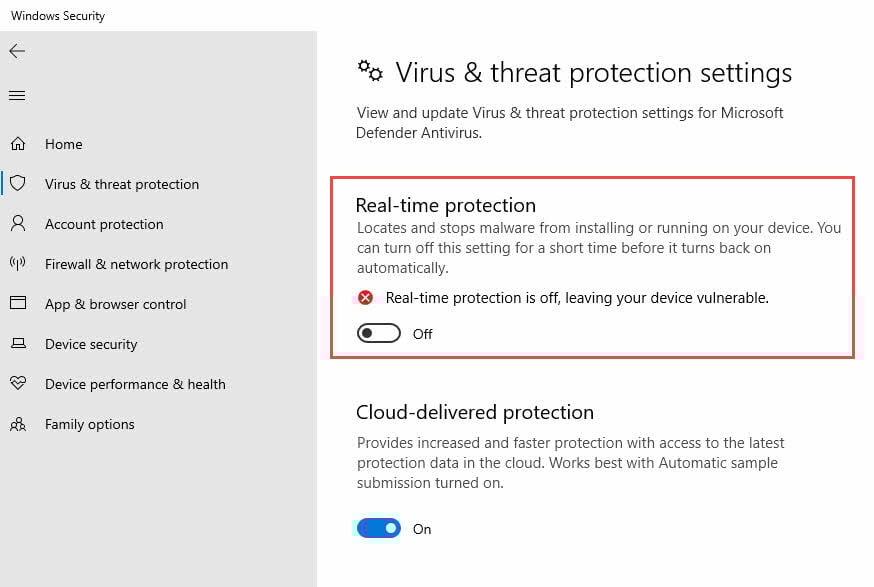
- Gå till Start -> Inställningar -> Uppdatering och säkerhet
- Klicka Windows Security
- Välja Virus- och hotskydd
- Klicka Hantera inställningar under inställningar för virus- och hotskydd
- stänga Realtidsskydd tillfälligt
För antivirusprogram från tredje part, kontrollera programvarans dokumentation för inaktiveringsprocedurer.
8.3 Testa och återaktivera skyddet
- Starta Outlook och testa om felet är löst
- Om det är åtgärdat, lägg till Outlook.exe i antivirusundantag
- Återaktivera realtidsskydd
- Testa Outlook igen för att säkerställa att det fortfarande fungerar
9. Metod 7: Lös OneDrive-synkroniseringskonflikter
9.1 Identifiera OneDrive-problem
OneDrive kan orsaka att felet "Outlook-datafilen kan inte öppnas" visas när man försöker synkronisera PST-filer:
- Filer som finns i OneDrive\Dokument\Outlook-filer
- Synkroniseringsfel som visas i OneDrive-aviseringar
- Filåtkomstfel när OneDrive synkroniseras
9.2 Konfigurera OneDrive-inställningar
- Högerklicka på OneDrive-ikonen i systemfältet
- Klicka Inställningar (kugghjulsikon)
- Gå till Synkronisera och säkerhetskopiera fliken
- Klicka Hantera säkerhetskopiering
- Avmarkera Dokument mapp
- Klicka Spara ändringar
9.3 Flytta tillbaka filer till lokal lagring
- Stäng Outlook helt
- Kopiera PST-filer från OneDrive till C:\Användare\[Användarnamn]\Dokument\Outlook-filer
- Uppdatera Outlook-datafilreferenser så att de pekar på lokala filer
- Starta om Outlook och verifiera funktionaliteten
10. Metod 8: Ändra postleveransplats
10.1 Åtkomst till datafilinställningar
Att ändra var Outlook levererar nya meddelanden kan lösa åtkomstproblem:
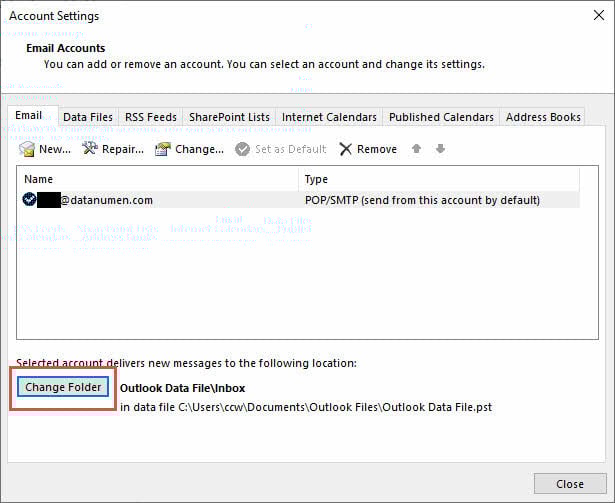
- Öppna Outlook
- Gå till Fil -> Kontoinställningar -> Kontoinställningar
- Välj ditt e-postkonto
- Klicka Ändra mapp
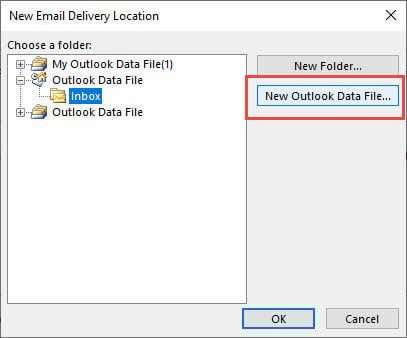
10.2 Skapa ny datafil
- Klicka Ny Outlook-datafil
- Ange ett namn för den nya filen (t.ex. ”Ny e-postdata”)
- Klicka OK
- Välj inkorg av den nya datafilen
- Klicka OK
10.3 Importera befintliga e-postmeddelanden
- Gå till Fil -> Öppna och exportera -> Import / Export
- Välja Importera från ett annat program eller en fil
- Välja Outlook Data File (.pst)
- Bläddra till din gamla PST-fil
- Välj importalternativ och klicka på Finish

11. Metod 9: Inaktivera cachelagrat Exchange-läge
11.1 Förstå cachelagrat Exchange-läge
Cachelagrat Exchange-läge lagrar en lokal kopia av din postlåda, men kan ibland orsaka OST Felet "filen kan inte öppnas". Om du inaktiverar det tvingas Outlook att endast fungera online.
11.2 Inaktivera cachning steg för steg
- Öppna Outlook
- Gå till Fil -> Kontoinställningar -> Kontoinställningar
- Välj ditt Exchange-konto
- Klicka Ändra
- Avmarkera Använd Cachat Exchange-läge
- Klicka Nästa och då Finish
- Starta om Outlook

11.3 Alternativa lösningar för Exchange-användare
Om det inte är önskvärt att inaktivera cachad läge:
- Radera OST fil för att tvinga fram återskapande
- Minska synkroniseringsperioden för postlådor
- Använd Outlook Web App som ett alternativ
12. Metod 10: Kör Outlook i felsäkert läge
12.1 Starta Outlook i felsäkert läge
- Klicka Windows-tangent + R
- Typ outlook.exe / safe
- Klicka OK
- Vänta tills Outlook startar i felsäkert läge

12.2 Identifiera tilläggskonflikter
Om Outlook fungerar i felsäkert läge kan tillägg orsaka problemet:
- Gå till Fil -> Montering -> Tillägg
- Välja COM-tillägg från rullgardinsmenyn
- Klicka Go
- Avmarkera alla tillägg
- Klicka OK och starta om Outlook normalt

12.3 Hantera tillägg permanent
- Aktivera tillägg ett i taget
- Testa Outlook efter att du har aktiverat varje tillägg
- Ta bort alla tillägg som orsakar att felet returneras
- Håll endast viktiga tillägg aktiverade
13. Metod 11: Reparera Microsoft Office
13.1 Reparationsalternativ för åtkomst till kontoret
Skadade Office-installationsfiler kan orsaka ihållande Outlook-fel:
- Öppet kontrollpanelen
- Klicka Program och funktioner
- Hitta din Microsoft Office-installation
- Högerklicka och välj Ändra
13.2 Utför kontorsreparation
- Välja Snabb reparation först
- Klicka Reparera
- Vänta tills reparationsprocessen är klar
- Om problemet kvarstår, upprepa med Reparation online
- Online-reparation kräver en internetanslutning och tar längre tid

13.3 Verifiera att reparationen lyckades
- Starta om datorn efter att reparationen är klar
- Starta Outlook
- Testa att skicka och ta emot e-postmeddelanden
- Felet Kontrollera om Outlook-datafilen inte kan nås är löst.
14. Metod 12: Avancerade lösningar och professionella verktyg
14.1 Konvertera OST till PST
När OST filerna är allvarligt skadade, kan konvertering till PST-format hjälpa:
- Stäng Outlook helt
- Hitta din OST fil
- Byt namn på den för att skapa en säkerhetskopia (t.ex. lägg till ".backup" i filnamnet)
- Använd en professionell OST till PST konverteringsverktyg
- Importera den konverterade PST-filen till Outlook
14.2 Överväg professionell hjälp
Kontakta professionella tjänster när:
- Flera metoder har misslyckats
- Kritisk affärsdata är i fara
- Du är inte bekväm med tekniska procedurer
- Hårdvarufel misstänks
15. Förebyggande tips och bästa praxis
15.1 Regelbundna säkerhetskopieringsstrategier
Förhindra dataförlust och minska effekterna av framtida Outlook-fel 0x8004010F-incidenter:
- Exportera PST-filer varje månad till extern lagring
- Använd Outlooks inbyggda säkerhetskopieringsfunktioner
- Aktivera automatisk molnsäkerhetskopiering för viktiga e-postmeddelanden
- Testa regelbundet rutiner för återställning av säkerhetskopior
Se vår kompletta guide om hur man säkerhetskopierar Outlook-e-postmeddelanden.
15.2 Korrekt underhåll av utsikter
- Arkivera gamla e-postmeddelanden för att minska PST-filstorleken
- Tom Raderade föremål mapp regelbundet
- Kör SCANPST varje månad som förebyggande underhåll
- Håll Outlook och Office uppdaterade
- Stäng Outlook ordentligt innan du stänger av
15.3 Undvika vanliga fallgropar
- OneDrive: Synkronisera inte Outlook-datafiler till molnet
- antivirus: Lägg till Outlook i undantagslistor
- Nätverksenheter: Lagra PST-filer lokalt, inte på nätverksdelningar
- Flera instanser: Öppna inte samma PST-fil i flera Outlook-instanser
16. Felsökning av specifika scenarier
16.1 Efter Windows-uppdateringar
Windows-uppdateringar kan ibland störa Outlook-funktionaliteten:
- Kontrollera Windows Update-historiken för de senaste installationerna
- Starta om datorn helt
- Kör Office-reparation om felet kvarstår
- Kontrollera Microsofts dokumentation om kända problem
16.2 Efter Office 365-migrering
Migrering av hyresgäster kan orsaka problem med åtkomst till datafiler:
- Radera gammalt OST filer för att tvinga fram återskapande
- Kontrollera att de nya serverinställningarna är korrekta
- Rensa Outlook-autentiseringsuppgifternas cache
- Autentisera om med nya hyresgästuppgifter
Delade postlådor har specifika konfigurationskrav:
- Kontrollera att du har rätt behörighet för den delade postlådan
- inaktivera Ladda ner delade mappar i kontoinställningar
- Få åtkomst till delade brevlådor online istället för lokalt
- Kontrollera Exchange-administratören för behörighetsproblem
17. När ska man kontakta supporten
17.1 Identifiera olösliga problem
Vissa problem kräver professionell intervention:
- Indikatorer för hårdvarufel (hårddiskfel)
- Allvarlig korruption av filsystemet
- Problem med nätverksinfrastrukturen
- Problem med Exchange-serversidan
17.2 Förberedelser inför supportkontakt
Samla in denna information innan du kontaktar supporten:
- Exakta felmeddelanden och koder
- Outlook-version och buildnummer
- När problemet började
- Metoder som redan prövats
- Skärmdumpar av feldialogrutor
17.3 Microsofts supportalternativ
- Microsofts supportwebbplats
 : Gratis felsökningsartiklar
 - Gemenskap forum: Kamratstöd och lösningar
- Betalt stöd: Direkt hjälp från Microsofts tekniker
- Företagsstöd: Alternativ för hjälp på företagsnivå

18. Vanliga frågor
18.1 Allmänna felfrågor
F: Vad betyder "Outlook-datafilen kan inte nås"?
A: Det här felet indikerar att Outlook inte kan läsa eller hitta PST-filen eller OST filer som innehåller dina e-postuppgifter, vanligtvis på grund av skadade filer, behörighetsproblem eller profilproblem.
F: Varför får jag hela tiden felet 0x8004010F?
A: Återkommande fel indikerar ofta pågående problem som OneDrive-synkroniseringskonflikter, antivirusstörningar eller ihållande filkorruption som kräver mer grundlig felsökning.
F: Är det här felet farligt för mina data?
A: Felet i sig skadar inte dina data, men de bakomliggande orsakerna (som filkorruption) kan göra det. Säkerhetskopiera alltid dina data innan du försöker reparera dem.
18.2 Filspecifika frågor
F: Vad är skillnaden mellan PST och OST filer?
A: PST-filer lagrar POP3-kontodata lokalt, medan OST filer cachar Exchange/IMAP-data för offlineåtkomst. Båda kan påverkas av detta fel.
F: Kan jag återställa data från en skadad OST fil?
A: Ja, med hjälp av SCANPST eller professionella återställningsverktyg. För Exchange-konton kan data också synkroniseras om från servern.
F: Varför kan inte Outlook hitta min datafil efter Windows-uppdatering?
A: Windows-uppdateringar kan ibland ändra filbehörigheter eller platser. Kontrollera filsökvägar och behörigheter enligt beskrivningen i metod 4.
18.3 Lösningsrelaterade frågor
F: Vilken metod ska jag prova först?
A: Börja med metod 1 (omstart), sedan metod 2 (ny profil) och metod 3 (SCANPST). Dessa löser de vanligaste problemen.
F: Kommer mina e-postmeddelanden att raderas om jag skapar en ny profil?
A: Nej, om du pekar den nya profilen till dina befintliga datafiler. Säkerhetskopiera dock alltid din PST/OST files första.
F: Hur lång tid tar det för SCANPST att reparera filer?
A: Reparationstiden beror på filstorlek och omfattning av skadan. Små filer tar några minuter, medan stora skadade filer kan ta timmar.
18.4 Frågor om förebyggande och underhåll
F: Hur ofta bör jag säkerhetskopiera mina Outlook-data?
A: Säkerhetskopiera kritisk data varje vecka eller månad, beroende på e-postvolym. Mer frekventa säkerhetskopior för affärskritisk kommunikation.
F: Kan OneDrive orsaka det här felet?
A: Ja, OneDrive-synkronisering kan låsa PST-filer och orsaka åtkomstfel. Förvara Outlook-datafiler i lokala mappar som inte synkroniseras med molnet.
F: Vilka antivirusinställningar ska jag använda för Outlook?
A: Lägg till Outlook.exe och din PST/OST file platser till antivirusundantagslistor för att förhindra störningar.
18.5 Avancerade felsökningsfrågor
F: När ska jag kontakta Microsofts support?
A: Kontakta supporten när flera metoder misslyckas, problem på serversidan misstänks eller när du har att göra med affärskritisk dataåterställning.
F: Är reparationsverktyg från tredje part säkra att använda?
A: Välrenommerade verktyg från etablerade företag är i allmänhet säkra, men säkerhetskopiera alltid dina data först och undersök leverantören noggrant.
F: Kan jag förhindra att det här felet uppstår igen?
A: Ja, genom regelbundet underhåll, korrekta avstängningar, undvikande av filsynkroniseringskonflikter och säkerhetskopior enligt beskrivningen i vårt förebyggande avsnitt.
19. Slutsats och sammanfattning
19.1 Snabbreferens Åtgärdsprioritet
För snabbast möjliga lösning på felet "Outlook-datafilen kan inte nås", prova metoder i denna ordning:
- Starta om Outlook och datorn (Metod 1) – Åtgärdar tillfälliga problem
- Skapa ny Outlook-profil (Metod 2) – Åtgärdar profilkorruption
- Kör SCANPST-reparationsverktyget (Metod 3) – Åtgärdar filkorruption
- Kontrollera filbehörigheter och plats (Metod 4) – Löser åtkomstproblem
- Inaktivera antivirusprogrammet tillfälligt (Metod 6) – Identifierar programvarukonflikter
Om grundläggande metoder misslyckas, fortsätt till avancerade lösningar som Office-reparation eller professionella återställningsverktyg.
19.2 Slutliga rekommendationer
För att minimera framtida förekomster av Outlook-felet 0x8004010F:
- Säkerhetskopiera regelbundet data
- Håll Outlook och Windows uppdaterade
- Konfigurera antivirusundantag korrekt
- Undvik att lagra datafiler i molnsynkroniseringsmappar
- Utför månatligt underhåll med SCANPST
- Övervaka filstorlekar och arkivera gamla e-postmeddelanden
Kom ihåg att de flesta problem med åtkomst till Outlook-datafiler kan lösas med rätt tillvägagångssätt. Börja med enkla lösningar innan du går vidare till komplexa reparationer, och prioritera alltid datasäkerhet genom att skapa säkerhetskopior innan du gör ändringar.
Om du fortsätter att uppleva problem efter att ha provat dessa metoder kan problemet kräva professionell hjälp eller tyda på underliggande hårdvaruproblem som behöver åtgärdas.
Om författaren
Xiu Xing är en erfaren IT-expert med över 8 års erfarenhet av e-postsystem för företag och felsökning av Microsoft Office. Han har hjälpt tusentals användare att lösa komplexa Outlook-problem i olika företagsmiljöer.
Xiu specialiserar sig på migrering av e-postsystem, dataåterställning och optimering av produktivitetsprogramvara. Hans praktiska erfarenhet inkluderar hantering av Exchange Server-distributioner, felsökning av MAPI-anslutningsproblem och implementering av robusta säkerhetskopieringsstrategier för verksamhetskritiska e-postsystem.
Genom sitt tekniska skrivande är Xiu engagerad i att göra komplexa IT-lösningar tillgängliga för vanliga användare. Han håller sig ständigt uppdaterad om den senaste utvecklingen inom Office 365 och Exchange Online samt nya e-posttekniker. När han inte löser e-postmysterier tycker Xiu om att dela med sig av praktiska tekniska tips som hjälper människor att arbeta mer effektivt.
Har du frågor om den här guiden eller behöver du ytterligare hjälp med Outlook-problem? Välkommen till Xiu feedback och förslag för att förbättra dessa felsökningsresurser.