
Saknas mapp i Outlook? Få 21 beprövade lösningar nu! Steg-för-steg-lösningar från snabbfix till avancerad reparation i Windows.
1. Inledning
Inget känns värre än att upptäcka att en viktig mapp saknas i Outlook. Oavsett om det är din klientkorrespondens, projektfiler eller personliga e-postmeddelanden, när du har tappat bort en mapp i Outlook skapar det omedelbar panik och stör ditt arbetsflöde.
I den här omfattande guiden får du steg-för-steg-lösningar för att hitta saknade mappar i Outlook, förstå varför mappar försvinner och lära dig förebyggande strategier för att skydda ditt e-postsystem.
2. Förstå varför mappar försvinner i Outlook
2.1 Vanliga orsaker till saknade mappar
- Oavsiktlig radering eller förflyttning: Den vanligaste orsaken till att mappar i Outlook försvinner är oavsiktlig radering eller att de flyttas till andra platser under e-posthantering.
- Problem med vyinställningar och filter: Ändrade vyinställningar eller aktiva filter kan dölja mappar, vilket gör att de ser ut att saknas trots att de faktiskt fortfarande finns.
- Synkroniseringsproblem: Dålig internetanslutning eller serverproblem kan orsaka synkroniseringsfel, vilket leder till att mappar tillfälligt saknas.
- Korruption i Outlook-datafiler: Korrupt PST-fil eller OST filer kan orsaka att mappar saknas i Outlook-scenarier, särskilt i äldre installationer.
- Profilkorruption: Skadade Outlook-profiler kanske inte visar alla mappar korrekt, vilket skapar intrycket av att data saknas.
- Störningar från tillägg från tredje part: Inkompatibla eller föråldrade tillägg kan störa mappvisningen och orsaka oväntat beteende.
- Programuppdateringar och uppgraderingar: Nyligen genomförda Outlook-uppdateringar, särskilt övergången från klassisk till ny Outlook, kan tillfälligt dölja mappar under uppgraderingsprocessen.
2.2 Typer av scenarier med saknade mappar
- Helt försvunna mappar: Mappar som verkar ha försvunnit helt från mappfönstret och inte kan hittas via vanlig navigering.
- Dolda eller hopfällda mappar: Mappar som finns men är dolda under hopfällda överordnade mappar eller i minimerade avsnitt.
- Flyttad till fel plats: Mappar flyttades av misstag till olika platser inom mapphierarkin, vilket gjorde dem svåra att hitta.
- Borttagen men återställningsbar: Mappar som har tagits bort men som fortfarande kan återställas från borttagna objekt eller serversäkerhetskopior.
3. Snabba lösningar: Börja här först
Innan du ger dig in i komplex felsökning, prova dessa enkla lösningar som löser de flesta problem med mappar som saknas i Outlook. Dessa metoder tar bara några minuter och åtgärdar cirka 40 % av problemen med mappar som försvinner utan att kräva teknisk expertis.
3.1 Metod 1: Starta om Outlook-programmet
3.1.1 Fullständig avstängning och omstart
- Stäng Outlook helt genom att klicka Fil -> Utgång
- Vänta i 10–15 sekunder för att säkerställa att alla processer avslutas
- Starta om Outlook och kontrollera om saknade mappar visas igen
- Om mappar fortfarande saknas kan du försöka starta om datorn
3.1.2 När den här metoden fungerar bäst
Den här enkla lösningen löser ofta tillfälliga visningsproblem och mindre synkroniseringsproblem som orsakar att mappar saknas i Outlook.
3.2 Metod 2: Kontrollera om det finns dolda eller hopfällda mappar
3.2.1 Expandera alla mapphierarkier
- Leta efter små pilikoner
 bredvid mappnamnen
 - Klicka på varje pil för att expandera hopfällda mappar
- Kontrollera om din saknade mapp visas under expanderade avsnitt
 bredvid mappnamnen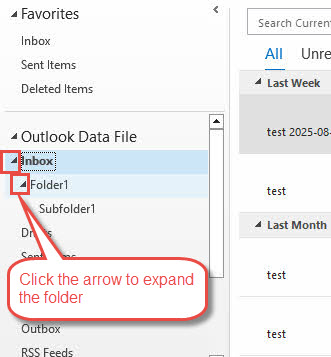
- Välj en mapp i navigeringsfönstret
- Använd höger piltangent att expandera en mapp
- Använd vänster piltangent att komprimera en mapp
3.2.3 Leta efter kapslade undermappar
- Navigera systematiskt genom alla huvudmappar
- Kontrollera under inkorg, Skickade föremåloch andra primära mappar
- Leta efter oavsiktligt kapslade undermappar
3.3 Metod 3: Verifiera synligheten av mappfönstret
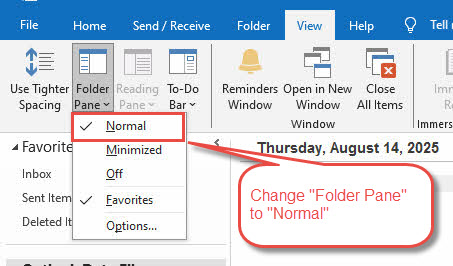
3.3.1 Gå till Visa > Mappruta > Normal
- Klicka på Visa fliken i menyfliksområdet
- Klicka Mapprutan i layoutavsnittet
- Välja Vanligt från rullgardinsmenyn
3.3.2 Kontrollera om rutan är minimerad
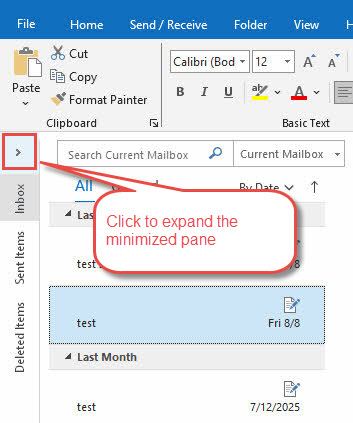
- Leta efter en liten >-symbol till vänster i Outlook-fönstret
- Klicka på den här symbolen för att expandera den minimerade mapprutan
- Justera rutans bredd genom att dra i kanten om det behövs
4. Sök- och detekteringsmetoder
När mappar inte är uppenbart synliga hjälper dessa söktekniker till att hitta dem i din Outlook-datastruktur. Dessa metoder är särskilt effektiva när mappar har flyttats av misstag eller är dolda på grund av synkroniseringsproblem.
4.1 Metod 4: Använd avancerad sökning
4.1.1 Tryck Ctrl + Skift + F
- Klicka Ctrl + Skift + F för att öppna dialogrutan Avancerad sökning. Den här genvägen fungerar i alla Outlook-versioner och hjälper till att hitta dolda mappar.
- I dialogrutan Avancerad sökning väljer du Sök Alla typer av Outlook-objekt.
- Klicka Advanced Open water fliken
- Enligt Definiera fler kriterier avsnittet, klicka Fält -> Alla e-postfält -> I mapp
- Välja Skick som cupptar.
- uppsättning Värderar till namnet på den saknade mappen, till exempel Mapp1
- Klicka Lägg till i lista

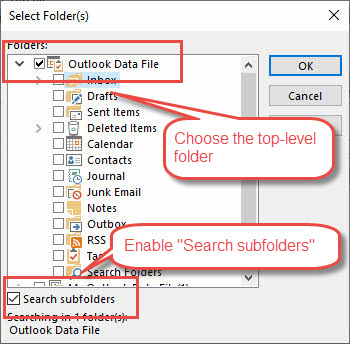
- Klicka Bläddra
- Kontrollera mappen på översta nivån och kontrollera sedan Sök i undermappar

- Klicka Hitta nu för att hitta e-postmeddelanden i den saknade mappen.

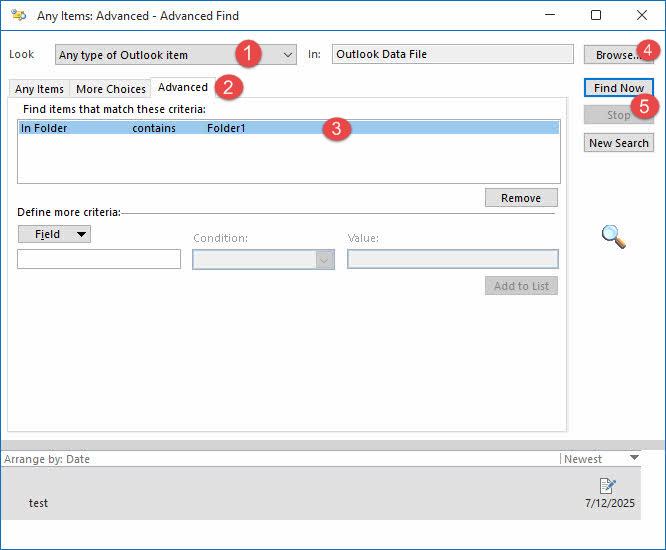
Om du hittar några e-postmeddelanden i den saknade mappen, men mappen fortfarande inte är synlig för dig, kan du skapa en ny mapp och kopiera eller flytta de hittade e-postmeddelandena till den mappen.
4.1.2 Använd bläddringsknappen för att hitta mappens sökväg
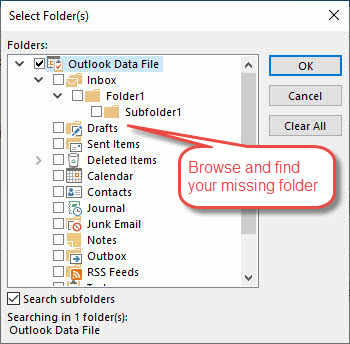
Det är också möjligt att använda Bläddra knappen i dialogrutan ”Avancerad sökning” för att hitta den saknade mappen direkt:
- Klicka på Bläddra knappen i dialogrutan Avancerad sökning
- Granska popup-fönstret för mappstrukturen som visas
- Notera sökvägen till din saknade mapp
- Navigera till den platsen i Outlooks huvudgränssnitt
4.2 Metod 5: Kontrollera datafilens egenskaper och mappstorlek
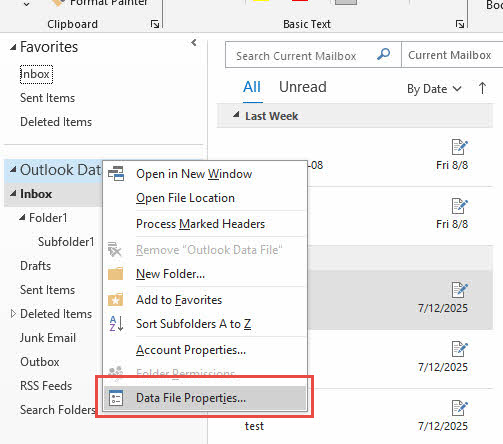
4.2.1 Högerklicka på E-postkonto > Egenskaper för datafil
- Högerklicka på ditt e-postkonto i navigeringsfönstret
- Välja Egenskaper för datafiler från snabbmenyn

- Detta öppnar egenskapsdialogrutan för din postlåda
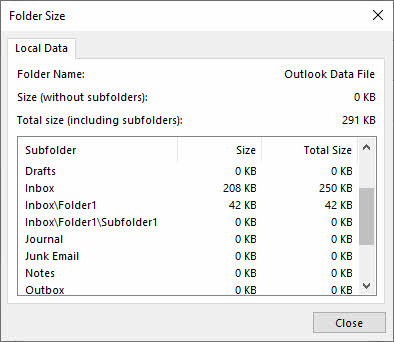
- klicka på Folder Size Knappen
- En omfattande lista över alla mappar och undermappar visas
- Leta efter din saknade mapp i denna kompletta inventering
- Notera informationen om mappens sökväg
4.3 Metod 6: Använd Outlook Web App (OWA)
4.3.1 Logga in på Outlook.office.com
- Öppna din webbläsare och gå till outlook.office.com
- Logga in med dina Microsoft-kontouppgifter
- Få åtkomst till din e-post via webbgränssnittet
4.3.2 Kontrollera om mappar visas i webbversionen
- Navigera till Post avsnittet i webbappen
- Kontrollera mapplistan till vänster
- Leta efter din saknade mapp i webbgränssnittet
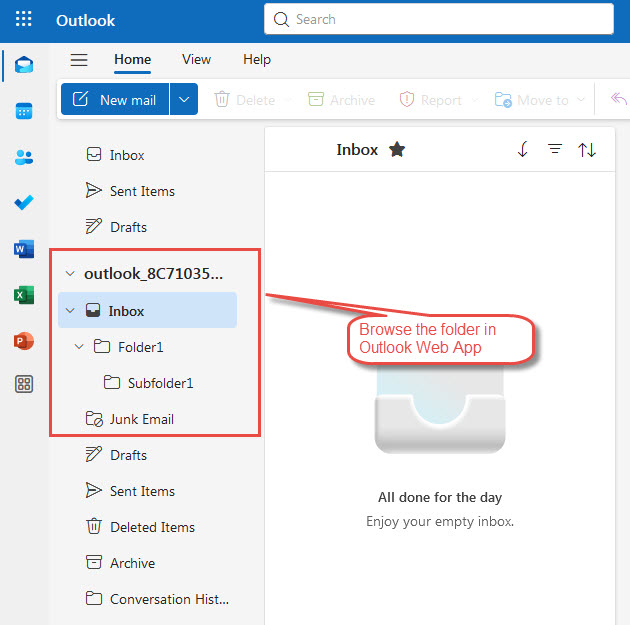
4.3.3 Jämför mappstruktur för skrivbord och webb
- Om mappar visas på webben men inte på skrivbordet är det ett lokalt visningsproblem.
- Notera mappnamn och platser i webbversionen
- Använd den här informationen för att felsöka skrivbordsprogrammet
5. Visa och visa problem
Visningsproblem gör ofta att mappar verkar saknas trots att de faktiskt finns men är dolda av vyinställningar, filter eller problem med navigeringsfönstret. Dessa lösningar åtgärdar de vanligaste synlighetsproblemen i Outlook.
5.1 Metod 7: Återställ vyinställningar
5.1.1 Använd kommandot outlook.exe /cleanviews
- Stäng Outlook helt
- Klicka Windows + R för att öppna dialogrutan Kör
- Typ outlook.exe / cleanviews och tryck ange
- Vänta tills Outlook startas om med återställda vyinställningar
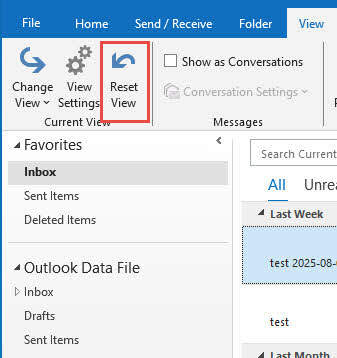
5.1.2 Alternativ: Fliken Visa > Återställ vy
- I Outlook klickar du på Visa fliken
- I Nuvarande åsikt avsnittet, klicka Återställ vy
- Klicka Ja när du uppmanas att bekräfta
- Kontrollera om saknade mappar dyker upp igen
5.1.3 Återställ alla mappvyer
- Ändra vyn en efter en.

- Upprepa återställningsprocessen för olika vyer
- Navigera till olika mappar och återställ varje vy individuellt
- Detta säkerställer en omfattande restaurering av utsikten
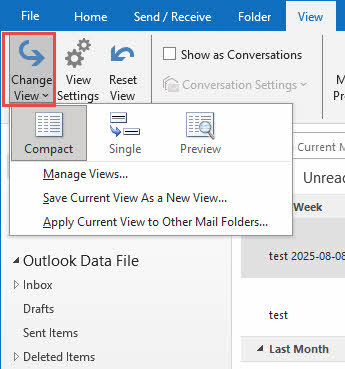
5.2 Metod 8: Kontrollera om filter har använts
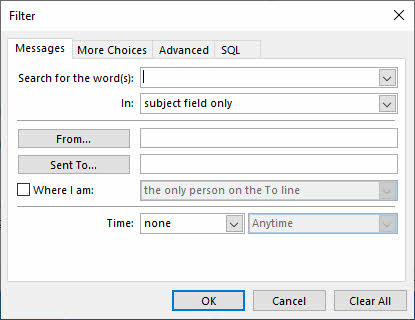
5.2.1 Ta bort datumfilter
- Kontrollera de aktuella vyinställningarna för eventuella datumbegränsningar
- Gå till Visa -> Visa inställningar
- Klicka Filtrera och ta bort eventuella datumbegränsningar
5.2.2 Rensa sökordsfilter
- Leta efter valfri text i sökrutan högst upp
- Rensa alla söktermer och nyckelord
- Kontrollera filter baserade på ämne eller innehåll
5.2.3 Återställ filter för läst/oläst status
- Ta bort filter som bara visar lästa eller olästa objekt
- Se till att alla e-postmeddelanden visas oavsett status
5.2.4 Ta bort avsändar-/mottagarfilter
- Rensa alla filter baserade på specifika avsändare
- Ta bort mottagarbaserade begränsningar
- Återställ filter för viktighet och storlek
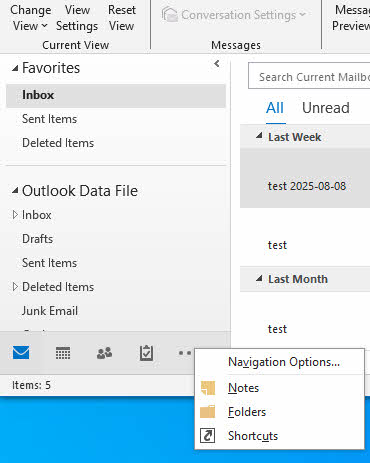
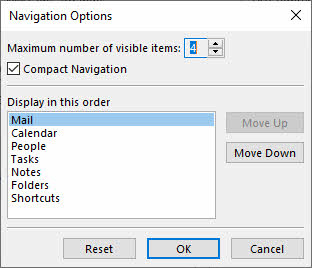
- Högerklicka i navigeringsfönstret
- Välja Navigationsalternativ

- Klicka Återställa för att återställa standardinställningarna

5.3.2 Återställ standardmappordning
- Kontrollera om mappar har ändrats ordning eller dolts
- Dra mappar tillbaka till sina ursprungliga positioner
- Se till att alla mappar är inställda på att vara synliga
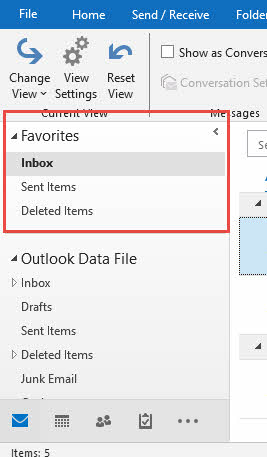
5.3.3 Avsnittet Kontrollera favoriter
- Titta i Favoriter avsnittet i navigeringsfönstret
- Kontrollera om din saknade mapp visas där
- Ta bort och lägg till mappar i Favoriter igen om det behövs
6. Återställning från radering
Om dina mappar faktiskt har raderats kan dessa metoder hjälpa till att återställa dem från olika raderingsstadier. Huruvida det lyckas beror på hur länge sedan raderingen skedde och vilken typ av e-postkonto du har (Exchange, IMAP eller lokal lagring).
6.1 Metod 10: Kontrollera mappen Borttagna objekt
Vi har skrivit en omfattande guide om hur man återställer raderade mappar från mappen "Borttagna objekt".
6.2 Metod 11: Använd verktyget ”Återställ borttagna objekt”
Vår guide innehåller även instruktioner om hur man återställa raderade mappar med verktyget "Återställ borttagna objekt".
6.3 Metod 12: Serversidans återställning (Exchange/Office 365)
Vår guide innehåller även instruktioner om hur man återställa raderade mappar på serversidan.
7. Synkroniseringslösningar
Problem med nätverksanslutning och serversynkronisering gör ofta att mappar verkar saknas tillfälligt. Dessa metoder återställer korrekt kommunikation mellan Outlook och dina e-postservrar för att återställa saknade mappar i Outlook-scenarier.
7.1 Metod 13: Tvinga fram manuell synkronisering
7.1.1 Klicka på knappen Skicka/Ta emot
- Klicka på Skicka ta emot fliken i menyfliksområdet
- Klicka Skicka / ta emot alla mappar
- Vänta tills synkroniseringsprocessen är klar

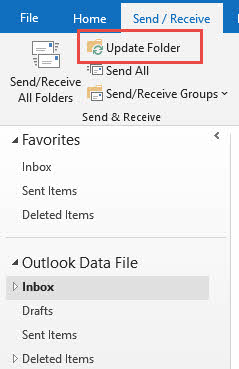
7.1.2 Välj ”Uppdatera mapp”
- Högerklicka på ditt e-postkonto i mappfönstret
- Välja Uppdatera mapp från snabbmenyn
- Detta tvingar fram en uppdatering av mappstrukturen
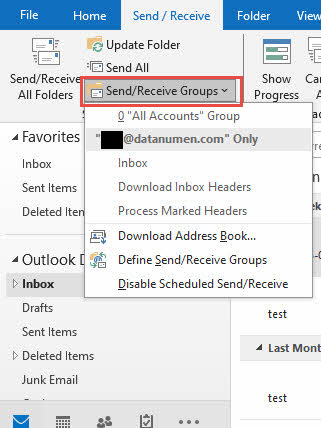
7.1.3 Synkronisera alla e-postkonton
- Om du har flera konton, synkronisera vart och ett individuellt
- Klicka Skicka ta emot -> Skicka / ta emot grupper
- Välj varje konto och tvinga fram synkronisering
7.2 Metod 14: Kontrollera IMAP-mappprenumerationer
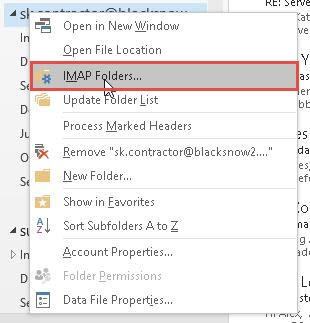
7.2.1 Gå till IMAP-mappar
- Högerklicka på kontot/datafilen i mappfönstret.
- Klicka IMAP-mappar (endast synlig för IMAP-konton)
- Detta öppnar dialogrutan för IMAP-mappprenumeration
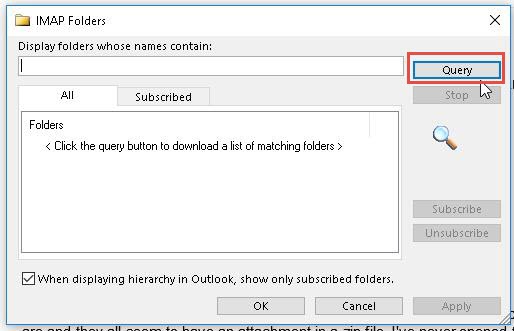
7.2.2 Klicka på knappen ”Fråga”
- I dialogrutan IMAP-mappar klickar du på Fråga
- Detta hämtar den senaste mapplistan från servern
- Vänta tills serverns svar är klart
7.2.3 Prenumerera på saknade mappar
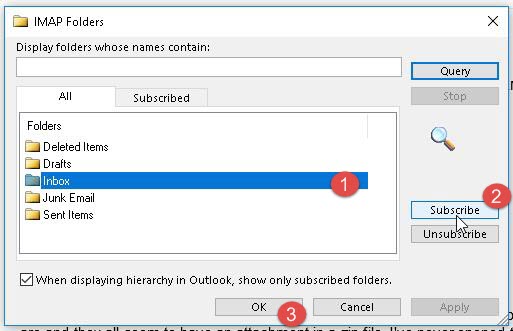
- Leta efter din saknade mapp i listan över alla
- Välj mappen
- Klicka Prenumeration för att lägga till den i din mapplista igen
- Klicka OK när du är klar
7.3 Metod 15: Åtgärda anslutningsproblem
7.3.1 Verifiera internetanslutning
- Testa din internetanslutning genom att besöka en webbplats
- Se till att du har en stabil anslutning
- Försök att ansluta till ett annat nätverk om möjligt
7.3.2 Kontrollera brandväggsinställningar
- Inaktivera tillfälligt Windows-brandväggen för att testa
- Kontrollera om tredjepartsbrandväggar blockerar Outlook
- Lägg till Outlook i brandväggsundantag om det behövs
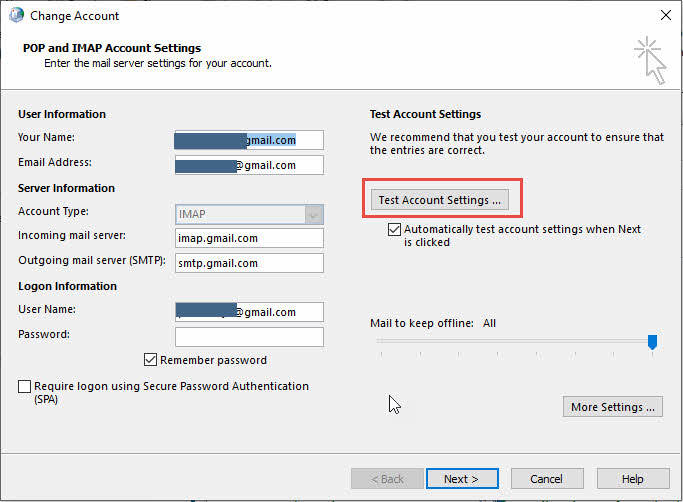
7.3.3 Testa kontoanslutning
- Gå till Fil -> Kontoinställningar -> Kontoinställningar
- Välj ditt konto och klicka på Inställningar för testkonto
- Granska testresultaten för anslutningsproblem
8. Programvaru- och systemfixar
Programvarukonflikter, föråldrade versioner och problem på systemnivå kan orsaka att mappar i Outlook försvinner. Dessa lösningar åtgärdar problem på programnivå som förhindrar korrekt mappvisning och funktionalitet.
8.1 Metod 16: Uppdatera Outlook-programmet
8.1.1 Sök efter Office-uppdateringar
- Öppna valfritt Office-program
- Gå till Fil -> Min sida
- Klicka uppdaterings~~POS=TRUNC -> Uppdatera nu

8.1.2 Installera de senaste uppdateringarna
- Tillåt att Windows Update hämtar och installerar Office-uppdateringar
- Kontrollera både viktiga och valfria uppdateringar
- Se till att din Outlook-version är aktuell

8.1.3 Omstart efter uppdateringar
- Starta om datorn efter att du har installerat uppdateringar
- Starta Outlook och kontrollera om mappar har returnerats
- Kontrollera att alla funktioner fungerar korrekt
8.2 Metod 17: Inaktivera tillägg från tredje part
8.2.1 Starta Outlook i felsäkert läge
- Klicka Windows + R för att öppna dialogrutan Kör
- Typ utsikter / säkert och tryck ange
- Outlook startar utan att tillägg laddas

8.2.2 Inaktivera misstänkta tillägg
- Gå till Fil -> Montering -> Tillägg
- Granska listan över aktiva tillägg
- Inaktivera nyligen installerade eller misstänkta tillägg
- Klicka Go och avmarkera problematiska tillägg

8.2.3 Testa mappens synlighet
- Starta om Outlook normalt efter att du har inaktiverat tillägg
- Kontrollera om saknade mappar dyker upp igen
- Återaktivera tillägg ett i taget för att identifiera boven i dramat
8.3 Metod 18: Hantera nya Outlook kontra klassisk Outlook
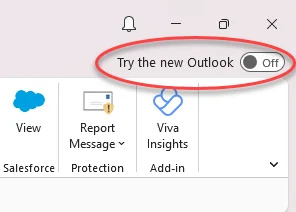
8.3.1 Växla tillbaka till klassisk Outlook
- Leta efter knappen "Ny Outlook" i det övre högra hörnet
- Klicka på växlingsknappen för att inaktivera Ny Outlook
- Tillåt att Outlook startas om med det klassiska gränssnittet
8.3.2 Återställ traditionellt gränssnitt
- Se till att du använder den stabila Classic Outlook-versionen
- Kontrollera om alla mappar är synliga i det traditionella gränssnittet
- Överväg att fortsätta med Classic tills nya Outlook stabiliseras
9. Advanced Data Recovery Metoder
Korruption av Outlook-datafilen kommer också att orsaka saknade mappar i Outlook. I sådana fall kan vi använda professionella verktyg för att åtgärda filen och få tillbaka din mapp.
9.1 Metod 19: Använda ScanPST för att reparera PST-fil
ScanPST (Inbox Repair Tool) är Outlooks inbyggda verktyg för att reparera korrupta PST-filer. Vi har skrivit en omfattande guide om hur man använder ScanPST.
9.2 Metod 20: Använda professionella verktyg från tredje part
ScanPST kan bara åtgärda mindre skador. Om det misslyckas kan du prova professionella verktyg från tredje part, till exempel DataNumen Outlook Repair app.
Nedan följer stegen:
- Välj den korrupta PST-filen.
- Ange det fasta filnamnet.
- Om du ska återställa en borttagen mapp, gå till Montering -> Avancerade alternativ, kontrollera båda Återställ raderade mappar och Återställa raderade meddelanden.
- Klicka Starta reparation för att starta reparationsprocessen.

- Efter reparationen kan du hitta din önskade mapp på följande tre platser:
- Den ursprungliga platsen där den finns.
- Ocuco-landskapet Raderade föremål mappen om den tas bort från den här mappen.
- Ocuco-landskapet Återställd_gruppxxx mappar. DataNumen Outlook Repair kommer att lägga upphittade föremål i dessa mappar. Så om du inte hittar mappen på de två första platserna kan du försöka leta efter den i Återställd_gruppxxx mappar.
- Om du kan komma ihåg ämne, datum, avsändare etc. för e-postmeddelandena i önskad mapp kan du också söka efter dem, med början från toppen av mappen, för att identifiera den saknade mappen.

9.3 Metod 21: Reparera eller återskapa Outlook-profil
9.2.1 Reparera kontoinställningar
- Gå till Fil -> Kontoinställningar -> Kontoinställningar
- Välj ditt e-postkonto från listan
- Klicka Reparera för att starta reparationsprocessen

- Följ instruktionerna på skärmen för kontoreparation
- Ange ditt lösenord när du uppmanas
- Tillåt Outlook att återansluta och återskapa mappstrukturen
- Vänta tills reparationsprocessen är klar

9.2.2 Skapa ny profil om det behövs
- Om reparationen misslyckas, öppna kontrollpanelen -> Post
- Klicka Visa profiler
- Klicka Lägg till för att skapa en ny profil
- Konfigurera ditt e-postkonto i den nya profilen

10. Återställ från säkerhetskopia
Det här avsnittet beskriver hur man återställer mappar från befintliga säkerhetskopior.
10.1 Hitta PST-säkerhetskopieringsfiler
- Kontrollera dina vanliga säkerhetskopieringsplatser för PST-filer
- Leta i molnlagringstjänster som OneDrive eller Google Drive
- Sök efter filer med filändelsen .pst på din dator
10.2 Importera via Fil > Öppna och exportera
- Gå till Fil -> Öppna och exportera -> Import / Export
- Välja Importera från ett annat program eller en fil
- Välja Outlook Data File (.pst)
- Bläddra till din säkerhetskopia av PST-fil och importera den

10.3 Återställ mappstruktur
- Under importen, välj att importera till befintliga mappar
- Se till att mapphierarkin bevaras
- Kontrollera att alla e-postmeddelanden och undermappar har återställts
För mer information, kolla vår fullständig guide till säkerhetskopiering och återställning av Outlook-e-post.
11. Felsökning av Outlook-versionsspecifika problem
11.1 Outlook för Microsoft 365
- Versionsspecifika problem: Modellen för kontinuerlig uppdatering kan ibland orsaka tillfälliga problem med mappens synlighet under funktionslanseringar.
- Problem med molnsynkronisering: Förbättrad molnintegration kan göra att mappar verkar saknas under synkroniseringsfördröjningar.
- Effekt av funktionsuppdateringar: Nya funktioner som förbättrad sökning eller mapporganisation kan tillfälligt påverka mappvisningen.
11.2 Utsikter 2019/2016/2013
- Att tänka på gällande äldre versioner: Äldre versioner kan ha kompatibilitetsproblem med nyare Exchange-servrar, vilket påverkar mappsynkroniseringen.
- Kompatibilitetsproblem: Vissa moderna molnfunktioner kanske inte fungerar korrekt, vilket leder till problem med mappvisning.
- Begränsade molnfunktioner: Minskad molnintegration kan kräva manuell synkronisering för att återställa saknade mappar.
11.3 Outlook för Mac
11.3.1 Markera avsnittet ”På den här datorn”
- Titta i På min dator avsnittet i mapplistan
- Lokala mappar kan lagras här istället för servermappar
- Expandera det här avsnittet för att hitta saknade lokala mappar
11.3.2 Mac-specifika återställningssteg
- Gå till utsikterna meny -> preferenser
- Kolla upp konton inställningar för synkroniseringsproblem
- Använda Verktyg -> Bygg om databasen om det behövs
11.3.3 Problem med synkronisering mellan plattformar
Mappar som skapats i Windows kanske inte synkroniseras korrekt med Mac och vice versa, vilket kräver manuell återställning.
12. Förebyggande: Undvik framtida mappförlust
12.1 Bästa praxis för mapphantering
- Regelbundna säkerhetskopieringsscheman: Implementera veckovisa automatiserade säkerhetskopior av PST-filer för att förhindra permanent dataförlust när mappar försvinner.
- Korrekt mapporganisation: Skapa en logisk mapphierarki som är lätt att navigera i och mindre benägen att oavsiktligt raderas eller flyttas.
- Undvik överdriven nästning: Begränsa mappdjupet till 3–4 nivåer för att förhindra att mappar går förlorade i komplexa hierarkier.
12.2 Övervakning och underhåll
- Regelbundna hälsokontroller av PST-filer: Kör ScanPST varje månad för att identifiera och åtgärda mindre skador innan de orsakar att mappar försvinner.
- Övervaka lagringsgränser: Håll PST-filer under rekommenderade storleksgränser för att förhindra korruption och problem med mappåtkomst.
- Håll Outlook uppdaterad: Installera uppdateringar omedelbart för att dra nytta av buggfixar som förhindrar att mappar saknas i Outlook-scenarier.
12.3 Utbildning och användarutbildning
- Utbildning i mapphantering: Utbilda användarna om korrekt mapphantering för att förhindra oavsiktlig radering och flytt.
- Medvetenhet om säkerhetskopiering: Se till att användarna förstår vikten av regelbundna säkerhetskopior och hur man återställer data vid behov.
- Tidiga varningstecken: Träna användare att känna igen tecken på PST-korruption eller synkroniseringsproblem innan mappar försvinner.
13. När ska man kontakta supporten
13.1 Microsofts supportalternativ
- Inbyggda hjälpresurser: Använd Outlooks inbyggda hjälpsystem och diagnostikverktyg innan du kontaktar extern support.
- Communityforum: Microsoft Community-forum tillhandahåller användargenererade lösningar för vanliga problem med saknade mappar.
- Professionella supportkanaler: Överväg betald Microsoft-support för affärskritiska mappåterställningssituationer.
13.2 IT-administratörshjälp
- Problem med Exchange Server: Problem på serversidan kräver administratörsåtgärder för att återställa saknade mappar från säkerhetskopior.
- Problem på domännivå: Problem med Active Directory eller domänpolicyer kan påverka mapparnas synlighet och kräva administratörsåtkomst för att lösa dem.
- Alternativ för företagsåterställning: Stora organisationer har specialiserade återställningsverktyg och procedurer för att återställa förlorade e-postmappar.
14. Vanliga frågor
F: Kan permanent borttagna mappar återställas?
A: Permanent borttagna mappar kan ofta återställas från serversäkerhetskopior (Exchange/Office 365) eller från PST-säkerhetskopior. Men när en mapp har tagits bort permanent från alla återställningsplatser kan den inte återställas med hjälp av inbyggda verktyg.
F: Varför försvinner mappar efter Outlook-uppdateringar?
A: Outlook-uppdateringar kan ändra mappvisningsinställningar, introducera nya visningsalternativ eller tillfälligt avbryta synkroniseringen. Övergången från klassisk till ny Outlook är särskilt benägen att orsaka tillfälliga problem med mapparnas synlighet.
F: Hur kan man förhindra att mappar förloras i framtiden?
A: Regelbundna säkerhetskopior, korrekt mapporganisation, att hålla Outlook uppdaterat och att använda serverbaserad lagring (IMAP/Exchange) istället för lokal lagring minskar risken för att förlora mappar avsevärt.
F: Vad är skillnaden mellan lokala mappar och servermappar?
A: Lokala mappar lagras endast på din dator i PST-filer, medan servermappar lagras på e-postservrar och synkroniseras mellan enheter. Servermappar är generellt säkrare eftersom de säkerhetskopieras centralt.
F: Hur länge kan borttagna objekt återställas?
A: I Exchange/Office 365 kan borttagna objekt vanligtvis återställas i 14–30 dagar beroende på organisationens inställningar. Borttagna objekt i lokala PST-filer finns kvar tills de manuellt rensas från mappen Borttagna objekt.
F: Varför kan jag inte se mina mappar i nya Outlook men de visas i klassisk Outlook?
A: Nya Outlook är fortfarande under utveckling och kanske inte visar alla mappar korrekt. Lokala PST-mappar, i synnerhet, kanske inte synkroniseras korrekt med nya Outlook. Växla tillbaka till klassisk Outlook med hjälp av växlingsknappen för att komma åt alla dina mappar.
F: Hur vet jag om min PST-fil är skadad?
A: Tecken på PST-korruption inkluderar saknade mappar, långsam Outlook-prestanda, felmeddelanden när mappar öppnas eller att Outlook fryser ofta. Använd ScanPST.exe för att söka efter och reparera problem med korruption.
F: Vad ska jag göra om ScanPST inte åtgärdar mina saknade mappar?
A: Om ScanPST misslyckas kan du försöka skapa en ny Outlook-profil, importera från en säkerhetskopia av PST-fil eller använda återställningsprogram från tredje part, som Stellar Repair for Outlook. Professionella dataåterställningstjänster kan behövas för allvarligt skadade filer.
F: Kan jag återställa mappar om jag inte har en säkerhetskopia?
A: Ja, det finns flera metoder som kan återställa mappar utan säkerhetskopior: kontrollera mapparna Borttagna objekt och Återställningsbara objekt, använd Avancerad sökning för att hitta flyttade mappar, reparera PST-filen med ScanPST eller kontakta din IT-administratör för återställning på serversidan.
F: Varför försvinner mina IMAP-mappar hela tiden?
A: Försvinnande av IMAP-mappar beror vanligtvis på prenumerationsproblem eller problem med serversynkronisering. Kontrollera dina IMAP-mappprenumerationer, se till att internetanslutningen är stabil och verifiera serverinställningarna med din e-postleverantör.
F: Hur stor kan min PST-fil vara innan mappar börjar försvinna?
A: PST-filer bör vara under 50 GB stora för optimal prestanda. Filer som närmar sig 100 GB kan skadas och få problem med mappåtkomst. Överväg att arkivera gamla e-postmeddelanden eller dela upp stora PST-filer för att förhindra mappproblem.
F: Vad är skillnaden mellan OST och PST-filer gällande mappåterställning?
A: OST filer synkroniseras med Exchange-servrar och kan återuppbyggas om de skadas, medan PST-filer endast lagras lokalt. OST Om mappar försvinner kan de ofta återställas genom att tvinga fram omsynkronisering. Återställning av PST-mappar kräver filreparation eller återställning av säkerhetskopior.
F: Kan antivirusprogram från tredje part få mappar att försvinna?
A: Ja, aggressiv antivirusskanning kan störa åtkomsten till PST-filer och orsaka att mappar tillfälligt försvinner. Lägg till dina Outlook-datafiler i antivirusundantag eller inaktivera realtidsskanning tillfälligt för att testa om detta löser problemet.
F: Hur flyttar jag mappar från lokal lagring till servern?
A: Skapa motsvarande mappar på ditt IMAP- eller Exchange-konto och dra och släpp sedan e-postmeddelanden från lokala mappar till servermappar. För stora mängder data, exportera lokala mappar till PST-filer och importera dem till serverbaserade mappar för att säkerställa fullständig överföring.
15. Slutsats
15.1 Sammanfattning av lösningar
Den här guiden innehåller 21 beprövade metoder för att återställa saknade mappar i Outlook, allt från enkla omstarter till avancerade PST-reparationstekniker. De flesta problem med försvunna mappar kan lösas med de första 10 metoderna.
15.2 Framgångsgrad för olika metoder
Snabba lösningar (metoder 1–3) löser cirka 40 % av fallen. Sök- och detekteringsmetoder (metoder 4–6) hanterar ytterligare 30 %. Visnings- och synkroniseringsproblem (metoder 7–15) täcker de flesta återstående fallen, medan avancerad återställning (metoder 16–21) behövs för allvarlig korruption.
15.3 Slutliga rekommendationer
Börja alltid med enkla lösningar innan du försöker dig på komplexa reparationer. Säkerhetskopiera regelbundet för att förhindra permanent dataförlust. Överväg att byta till serverbaserad e-postlagring för bättre mappskydd och synkronisering.
15.4 Nästa steg och resurser
Om dessa metoder inte löser problemet med att mappar försvinner, överväg professionella dataåterställningstjänster eller uppgradera till en mer stabil e-postplattform. Regelbundet underhåll och säkerhetskopiering förhindrar framtida förekomster av att mappar i Outlook försvinner.
Om författaren
Xiu Xing är en erfaren IT-expert med över 8 års erfarenhet av e-postsystem för företag och felsökning av Microsoft Office. Han har hjälpt tusentals användare att lösa komplexa Outlook-problem i olika företagsmiljöer.
Xiu specialiserar sig på migrering av e-postsystem, dataåterställning och optimering av produktivitetsprogramvara. Hans praktiska erfarenhet inkluderar hantering av Exchange Server-distributioner, felsökning av MAPI-anslutningsproblem och implementering av robusta säkerhetskopieringsstrategier för verksamhetskritiska e-postsystem.
Genom sitt tekniska skrivande är Xiu engagerad i att göra komplexa IT-lösningar tillgängliga för vanliga användare. Han håller sig ständigt uppdaterad om den senaste utvecklingen inom Office 365 och Exchange Online samt nya e-posttekniker. När han inte löser e-postmysterier tycker Xiu om att dela med sig av praktiska tekniska tips som hjälper människor att arbeta mer effektivt.
Har du frågor om den här guiden eller behöver du ytterligare hjälp med Outlook-problem? Välkommen till Xiu feedback och förslag för att förbättra dessa felsökningsresurser.