
Reparation korrupt OST fil med komplett guide. Gratis återställningstips, avancerade metoder och professionella verktyg. Åtgärda OST fila nu!
1. Inledning
1.1 Vad är en OST Fil?
An OST En fil, eller Offline Storage Table, är en datafil som används av Microsoft Outlook för att lagra en lokal cache med dina brevlådedata. Den gör att du kan komma åt e-postmeddelanden, kontakter, kalendrar och andra brevlådeobjekt även utan en internetanslutning. När du är online synkroniserar Outlook automatiskt OST filen med Exchange Server- eller IMAP-kontot, vilket säkerställer att dina data hålls uppdaterade på alla enheter.
OST fileskapas när du konfigurerar Outlook med Exchange-, Office 365-, IMAP- eller Outlook.com-konton med cachelagrat Exchange-läge. Alla ändringar du gör offline sparas i OST filen och synkroniseras med servern när din anslutning har återställts.
Den viktigaste skillnaden mellan OST och PST-filer är det OST Filer fungerar med serverbaserade konton och synkroniseras automatiskt, medan PST-filer är fristående arkivfiler som inte synkroniseras med någon server.
1.2 Signerar din OST Filen är skadad
Att känna igen symptomen på OST Filkorruption hjälper dig att vidta snabba åtgärder för att reparera filen innan dataförlust inträffar. Vanliga tecken inkluderar:
- Felmeddelanden som anger ”Det gick inte att öppna dina standardmappar för e-post” eller ”Filen xxx.ost används och kan inte nås”.
- Synkroniseringsfel mellan Outlook och Exchange Server
- Saknade e-postmeddelanden, mappar eller andra postlådeobjekt
- Outlook kraschar, fryser eller hänger sig vid åtkomst till OST fil
- Långsam prestanda eller försenad respons vid arbete med e-postmeddelanden
1.3 Vanliga orsaker till OST File Corruption
Förstå varför OST Om filer blir korrupta hjälper det dig att förhindra framtida problem. De främsta orsakerna inkluderar:
- Maskinvarurelaterade problem: plötsligt strömavbrott, hårddiskfel och dåliga sektorer, problem med lagringsenheter, problem med hårdvarukompatibilitet
- Programvarurelaterade problem: felaktig avslutning av Outlook, programvarufel eller konflikter i Outlook, föråldrade Outlook-versioner, inkompatibla tillägg, antivirusprogram etc.
- Problem med filstorlek: överdimensionerade OST filer, problem med storleksbegränsningar
- Externa faktorer: virus- eller skadlig kodattacker, problem med nätverksanslutningen, synkroniseringsfel, mänskliga fel såsom oavsiktlig radering eller filflyttning
2. Leta reda på din Outlook OST Fil
Innan du kan reparera en OST filen behöver du veta var den är lagrad på din dator. Outlook erbjuder flera metoder för att hitta din OST fil.
2.1 Använda Outlook för att söka OST Plats
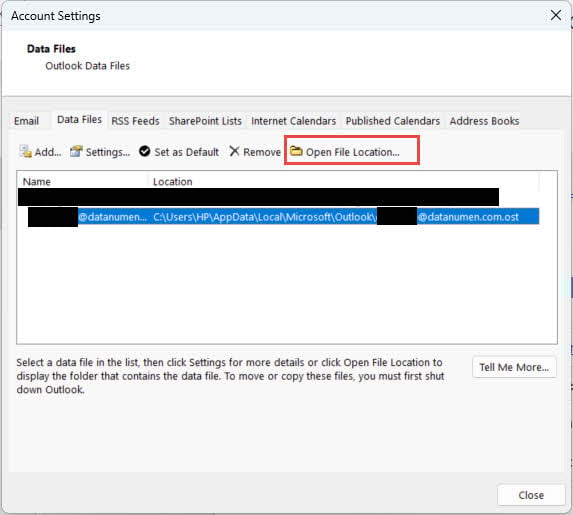
Det enklaste sättet att hitta din OST Filens plats finns via Outlooks kontoinställningar:
- Öppna Microsoft Outlook
- Klicka Fil -> Kontoinställningar -> Kontoinställningar
- Välj Datafiler fliken
- Välj OST filen du vill hitta
- Klicka Öppna filplats för att visa mappen som innehåller din OST fil
2.2 Vanligt OST Filplatser
För Windows 7 och senare versioner, OST Filer lagras vanligtvis på följande standardplats:
C:\Users\[Username]\AppData\Local\Microsoft\Outlook
Ersätt [Användarnamn] med ditt faktiska Windows-användarnamn. OST filen är vanligtvis uppkallad efter din e-postadress, till exempel dittnamn@företag.com.ost.
2.3 Hitta OST Filer manuellt
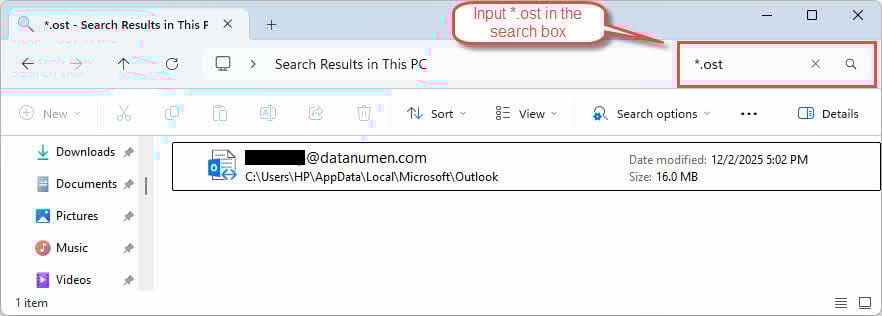
Om du behöver lokalisera OST filer manuellt, använd Windows Utforskare:
- Klicka Windows + E för att öppna Utforskaren
- Skriv i sökrutan
*.ostatt söka efter alla OST filer - Aktivera visning av dolda filer genom att klicka Visa -> Dolda objekt
- Navigera till AppData-mappen om sökningen inte hittar dina filer
3. Metod 1: Stäng Outlook och öppna den igen
Ibland, OST Filfel är tillfälliga och kan lösas genom att helt enkelt stänga och öppna Outlook igen:
- Gå till Fil -> Utgång att stänga Outlook korrekt

- Se till att inga Outlook-processer körs i Aktivitetshanteraren
- Vänta 30 sekunder innan du öppnar Outlook igen
- Starta Outlook och kontrollera om problemet kvarstår

4. Metod 2: Inaktivera och återaktivera cachelagrat Exchange-läge
Cachelagrat Exchange-läge gör att Outlook kan arbeta offline med en kopia av din postlåda. Att inaktivera och återaktivera den här funktionen kan åtgärda problemet. OST problem med filsynkronisering och ibland lösa problem med korruption.
Viktig begränsning: Den här metoden fungerar bara med Exchange-konton. Den är inte tillgänglig för IMAP-, POP3- eller Outlook.com-konton.
- Öppna Outlook
- Gå till Fil -> Kontoinställningar -> Kontoinställningar
- Välj ditt konto
- Klicka Ändra
- Avmarkera Använd Cachat Exchange-läge
- Klicka Nästa och då Finish

- Starta om Outlook.
- Upprepa steg 1–6 och återaktivera Använd Cachat Exchange-läge
- Starta om Outlook och låt det synkronisera med servern

När du återaktiverar cachelagrat Exchange-läge skapar Outlook en ny OST filen och laddar ner dina e-postlådedata från servern. Den här processen kan ta tid, beroende på storleken på din e-postlåda.
5. Metod 3: Rensa offlineobjekt och uppdatera mappen
Om korruptionen påverkar specifika mappar snarare än hela OST filen kan du rensa dessa mappar och sedan synkronisera objekten manuellt.
Viktig begränsning: Den här metoden fungerar bara med Exchange-konton. Den är inte tillgänglig för IMAP-, POP3- eller Outlook.com-konton.
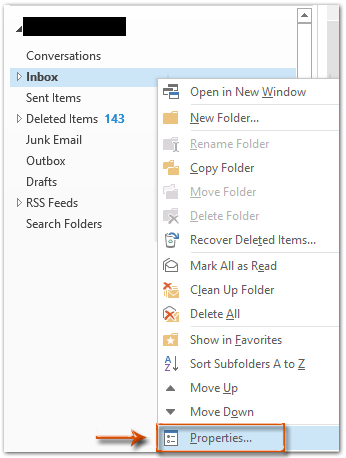
- Öppna Outlook och högerklicka på den berörda mappen
- Klicka Våra Bostäder

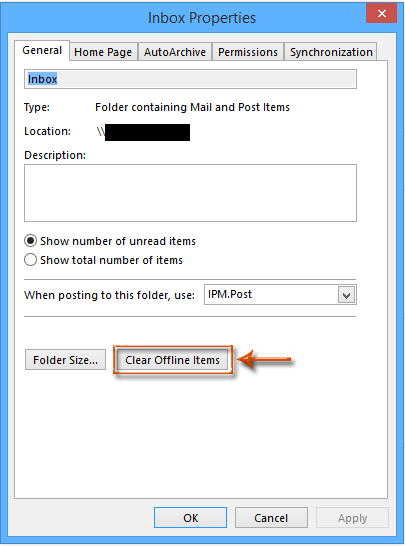
- I Våra Bostäder dialogrutan, klicka Rensa offline-objekt

- Klicka OK att bekräfta
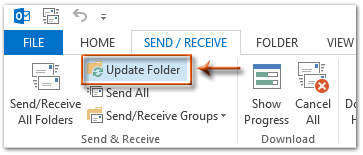
- Gå till Skicka ta emot fliken
- Klicka Uppdatera mapp för att synkronisera mappen med servern

6. Metod 4: Kompakt OST Fil
Ibland komprimerar man OST filen kan fixa korrupt OST filen, särskilt när korruptionen orsakas av ett överdimensionerat problem.
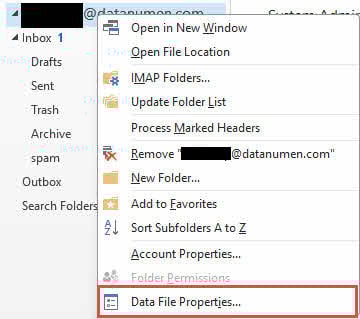
- Öppna Outlook och högerklicka på det berörda OST fil.
- Klicka Egenskaper för datafiler

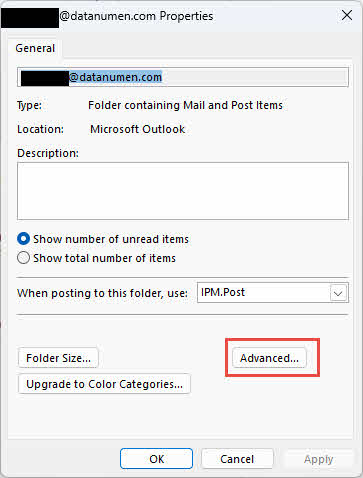
- I Våra Bostäder dialogrutan, klicka Advanced Open water

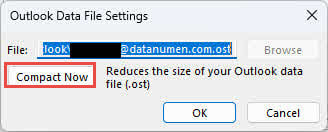
- Klicka Kompakt nu att komprimera OST fil.

7. Metod 5: Ta bort och återskapa OST Fil
När OST filen är allvarligt skadad, om du tar bort den kan Outlook återskapa och synkronisera en ny kopia av den. OST filen från servern, vilket kan lösa problemet.
- Hitta OST filplats.
- Stäng Outlook helt.
- Högerklicka på OST fil och välj Byt namn
- Lägg till
.baktill slutet av filnamnet (t.ex. dittnamn@företag.com.ost.bak) - Öppna Outlook igen
- Outlook skapar automatiskt en ny OST filen och börja synkronisera om med servern
Begränsningar:
- Kräver en aktiv anslutning till Exchange-servern
- Alla ändringar som inte synkroniseras med servern kommer att gå förlorade.
8. Metod 6: Återskapa en ny Outlook-profil och synkronisera om OST Fil
Om själva Outlook-profilen är skadad kan det lösa både profil- och OST filproblem.
- Stäng Outlook och se till att inga Outlook-processer körs
- Gå till kontrollpanelen -> Post
- Klicka Visa profiler
- Klicka Lägg till för att skapa en ny profil
- Ange ett namn för den nya profilen och klicka på OK

- Följ anvisningarna för att konfigurera ditt e-postkonto
- Ange din e-postadress och ditt lösenord när du blir ombedd
- Klicka Nästa och vänta på att Outlook ska konfigurera kontot
- Välj den nya profilen som standardprofil
- Klicka OK för att stänga dialogrutan E-postinställningar
- Öppna Outlook med den nya profilen
- Outlook kommer att skapa en ny OST arkivera och synkronisera dina e-postlådedata

Den här metoden har samma begränsningar som metod 4: den kräver en Exchange Server-anslutning och alla ändringar som inte synkroniseras med servern kommer att gå förlorade.
9. Metod 7: Använd reparationsverktyget för inkorgen (ScanPST.exe)
Reparationsverktyget för inkorgen, även känt som ScanPST.exe, är Microsofts inbyggda verktyg för att diagnostisera och reparera fel i Outlook-datafiler. Även om det främst är utformat för PST-filer kan det också skanna och åtgärda vissa typer av OST filkorruption.
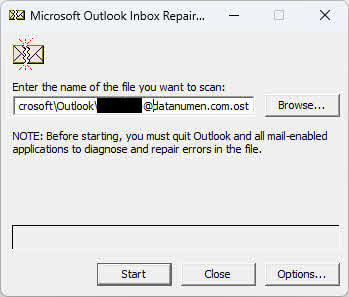
Du kan läsa vår omfattande guide om hur man använder ScanPST.exe.
10. Metod 8: Användning OST Integritetskontrollverktyg (ScanOST.exe)
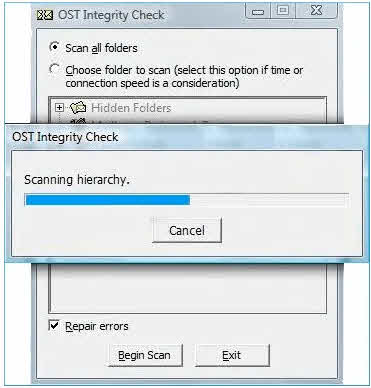
ScanOST.exe är OST Integritetskontrollverktyg utformat specifikt för OST filer i äldre Outlook-versioner. Den söker efter inkonsekvenser mellan de lokala OST filen och Exchange-servern, och reparerar sedan synkroniseringsfel.
Viktigt: ScanOST.exe är endast tillgängligt i Outlook 2007 och tidigare versioner. För Outlook 2010 och senare, använd ScanPST.exe istället.
- Stäng Outlook helt
- Navigera till
C:\Program Files\Microsoft Office\Office[version] - Dubbelklicka
SCANOST.EXEför att starta verktyget - Markera Outlook-profilen som innehåller den skadade filen OST fil
- Välj antingen Skanna alla mappar or Välj mapp att skanna
- Se till Reparera fel är vald
- Klicka Börja skanna för att starta processen
- Vänta tills skanningen och reparationen är klar
- Öppna Outlook och verifiera OST filen är tillgänglig
11. Metod 9: Kontrollera diskfel
Hårddiskfel eller dåliga sektorer kan orsaka OST filkorruption. Att köra Windows Diskkontroll kan identifiera och åtgärda dessa problem med lagringsenheter, vilket potentiellt kan lösa OST filproblem.
- Stäng alla program inklusive Outlook
- Klicka Windows + E för att öppna Utforskaren
- Högerklicka på den enhet som innehåller din OST fil (vanligtvis C:)
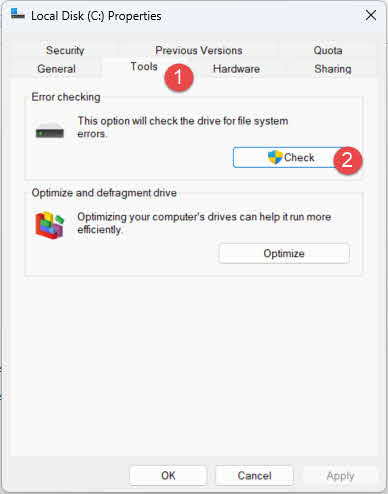
- Välja Våra Bostäder
- Klicka på Verktyg fliken
- Under Felkontroll klickar du på Kolla upp

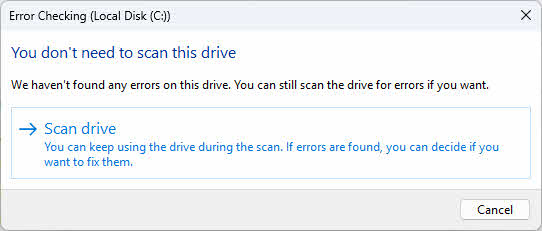
- Klicka Skanna enhet för att starta diskskanningen

- Om fel upptäcks, följ anvisningarna för att åtgärda dem
- Starta om datorn om du blir ombedd
- När skanningen är klar öppnar du Outlook och tester OST fil
Du kan också köra Kontrollera Diskverktyg från Kommandotolken för mer avancerade alternativ:
- Klicka Windows + X och välj Terminal (admin)
- Typ
chkdsk C: /f /roch tryck ange - Om du blir ombedd att schemalägga kontrollen vid nästa omstart skriver du Y och tryck ange
- Starta om datorn för att köra diskkontrollen
12. Metod 10: Använd Windows systemåterställning
If OST Om en filkorruption inträffade efter en nyligen genomförd systemändring, programvaruinstallation eller Windows-uppdatering kan Systemåterställning återställa datorn till ett tidigare tillstånd när OST filen fungerade korrekt.
- Stäng alla program, inklusive Outlook
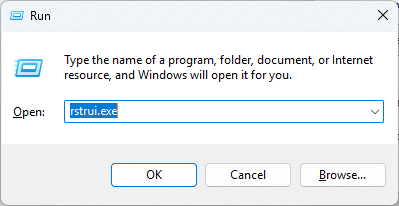
- Klicka Windows + R för att öppna dialogrutan Kör
- Typ
rstrui.exeoch tryck ange

- Klicka Nästa i Systemåterställning fönster

- Välj en återställningspunkt från före OST korruptionen började
- Klicka Nästa att fortsätta
- Granska informationen om återställningspunkten och klicka på Finish
- Klicka Ja för att bekräfta systemåterställningen
- Vänta tills återställningsprocessen är klar (datorn startar om)
- Efter omstart, öppna Outlook och kontrollera om OST filproblemet är löst

13. Metod 11: Tredjeparts OST Reparationsverktyg
När manuella metoder misslyckas eller OST filkorruptionen är för allvarlig, tredjeparts OST reparationsverktyg erbjuder avancerade återställningsfunktioner. Dessa specialiserade verktyg kan hantera omfattande korruption, återställa data från föräldralösa OST filer och konvertera OST filer till PST-format för enkel import till Outlook.
13.1 Användning DataNumen Exchange Recovery att återhämta sig OST fil
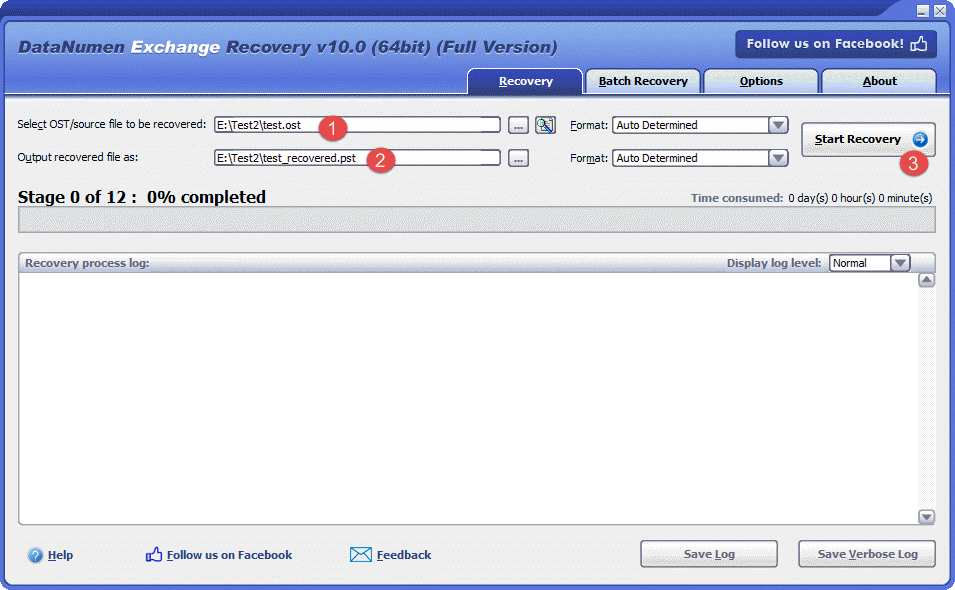
Nedan följer stegen för att använda ett av dessa verktyg, DataNumen Exchange Recovery, att återhämta sig OST fil:
- Start DataNumen Exchange Recovery.
- Välj OST fil som ska återställas.
- Ange namnet på PST-filen som utdata.
- Klicka Starta Recovery
- Efter återställningsprocessen öppnar du den utgående PST-filen i Outlook, som innehåller all data i den korrupta filen. OST fil.
13.2 Återhämta sig OST Data från hårddisk, diskavbildning eller säkerhetskopior
OST-data kan återställas direkt från hårddiskar, diskavbildningar eller säkerhetskopior om du inte har originalet. OST filer längre, till exempel:
- Du raderar OST filen permanent.
- Du formaterar hårddisken.
- Hårddiskfel.
- Den virtuella disken i VMWare eller Virtual PC är skadad eller skadad.
- Säkerhetskopieringsfilen på säkerhetskopieringsmediet är skadad och du kan inte återställa den OST fil från den.
- Diskavbildningsfilen är skadad och du kan inte återställa den. OST fil från den.
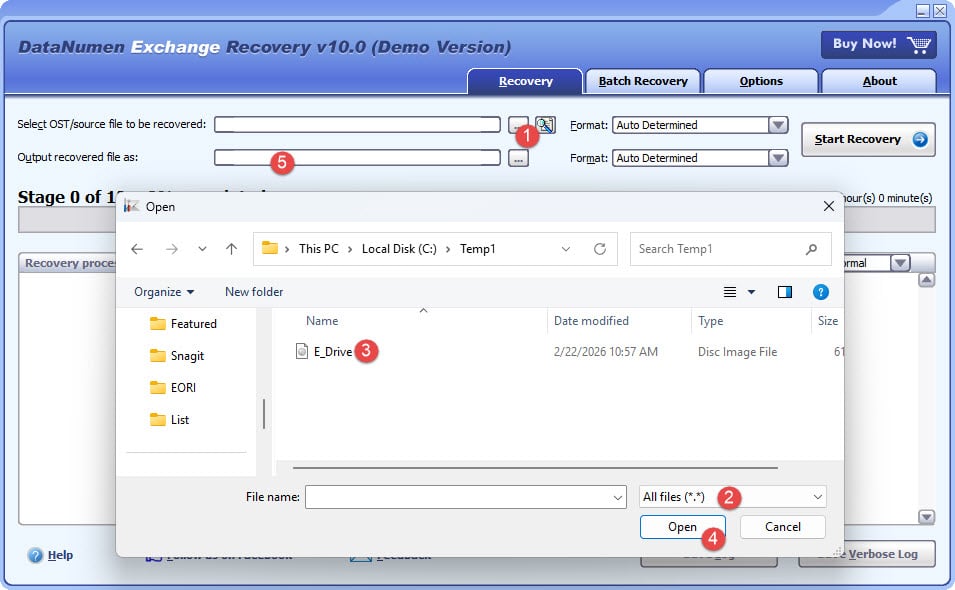
Om du har diskavbildningen eller säkerhetskopiorna till hands kan du göra så här:
- Klicka på knappen "..." för att välja källfilen.
- I dialogrutan "Öppna fil", välj "Alla filer (*.*)" som filter.
- Välj diskavbildningen eller säkerhetskopian som källfil som ska återställas.
- Ange namnet på den fasta PST-filen som utdata och se till att filändelsen är .pst, till exempel E_Drive_fixed.pst.
Om du vill återställa från hårddisken direkt måste du använda DataNumen Disk Image för att skapa en diskavbildningsfil för hårddisken:
- Välj hårddisk eller disk.
- Ställ in utdatabildens filnamn.
- Klicka på knappen "Starta kloning" för att skapa diskavbildningsfilen från hårddisken/disken.

14. Åtgärder för ihållande OST File Corruption
If OST Om en filskada kvarstår efter att du har återskapat den kan skadan orsakas av underliggande Outlook- eller systemproblem. Du kan prova följande lösningar.
14.1 Uppdatera Outlook
Föråldrade Outlook-versioner kan innehålla buggar som orsakar OST filkorruption. Installation av de senaste uppdateringarna säkerställer att du har alla buggfixar och prestandaförbättringar.
- Öppna Outlook
- Klicka Fil -> Konto Konto
- Klicka uppdaterings~~POS=TRUNC
- Välja Uppdatera nu

- Vänta på att uppdateringarna ska laddas ner och installeras
- Starta om Outlook när du uppmanas
- Verifiera OST filen fungerar korrekt efter uppdatering

14.2 Inaktivera inkompatibla tillägg
Felaktiga eller inkompatibla Outlook-tillägg kan störa OST filoperationer och orsakar skada. Att inaktivera tillägg hjälper till att identifiera och ta bort problematiska tillägg.
- Starta Outlook i felsäkert läge genom att trycka på Windows + R, skriva
Outlook.exe /safeoch trycker på ange
- Gå till Fil -> Montering
- Klicka Tillägg i den vänstra panelen
- Välj längst ned COM-tillägg från rullgardinsmenyn Hantera
- Klicka Go

- Avmarkera alla tillägg för att inaktivera dem

- Klicka OK
- Starta om Outlook normalt och testa OST fil
- Om problemet är löst, aktivera tillägg ett i taget för att identifiera det problematiska.
- Ta bort eller uppdatera det inkompatibla tillägget



14.3 Reparera kontorsinstallation
Skadade Office-installationsfiler kan orsaka ihållande Outlook- och OST filproblem. Att reparera din Office-installation kan åtgärda dessa underliggande problem.
- Stäng alla Office-program inklusive Outlook
- Öppet kontrollpanelen -> Program -> Program och funktioner
- Hitta Microsoft Office eller din specifika Office-version
- Högerklicka på programmet och välj Ändra
- Välja Snabb reparation först och klicka Reparera

- Om Snabbreparation inte fungerar, upprepa processen och välj Reparation online
- Följ anvisningarna och starta om datorn när du uppmanas
- Öppna Outlook och verifiera OST filfunktionalitet
14.4 Använd systemfilsgranskaren
Skadade systemfiler kan påverka Outlooks förmåga att komma åt och hantera OST filerna korrekt. Den Systemfilsgranskare (SFC) verktyget reparerar automatiskt alla skadade systemfiler som det hittar, vilket kan lösa ihållande OST problem med filkorruption orsakade av problem på systemnivå.
15. Bästa praxis för att förebygga OST File Corruption
Förebyggande OST filkorruption är mer effektivt än att reparera den. Att följa dessa bästa metoder hjälper till att upprätthålla OST filintegriteten och minskar risken för dataförlust.
15.1 Regelbundet underhåll
- Håll Outlook uppdaterad med de senaste patcharna och uppdateringarna
- Övervaka OST filstorlek för att förhindra att gränserna överskrids
- Arkivera regelbundet gamla objekt till separata PST-filer
- Dela stor OST filer när de närmar sig storleksgränser
15.2 Korrekt användning av Outlook
- Stäng alltid Outlook korrekt med kommandot Exit
- Undvik att tvinga Outlook att stängas via Aktivitetshanteraren
- Avsluta Outlook innan du stänger av datorn
15.3 Systemsäkerhet
- Ha ett uppdaterat antivirusskydd
- Aktivera realtidsskydd mot skadlig kod
- Utför regelbundna säkerhetsskanningar på ditt system
15.4 Nätverksöverväganden
- Säkerställ en stabil internetanslutning under synkroniseringen
- Använd pålitliga nätverksanslutningar när du synkroniserar stora postlådor
- Upprätthåll stabila VPN-anslutningar om det behövs för Exchange-åtkomst
15.5 Hårdvaruunderhåll
- Utför regelbundna hårddiskkontroller
- Använd en avbrottsfri strömförsörjning (UPS) för att skydda mot strömavbrott
- Kör diskunderhållsverktyg regelbundet
15.6 Säkerhetskopieringsstrategier
- Skapa regelbundna säkerhetskopior av OST filer
- Konvertera viktigt OST data till PST-format för arkivering
- Lagra säkerhetskopior på flera platser
- Implementera automatiserade säkerhetskopieringslösningar
Se vår omfattande guide om hur man säkerhetskopierar Outlook-e-postmeddelanden.
15.7 Hantering av tillägg
- Använd endast kompatibla och betrodda tillägg
- Granska regelbundet installerade tillägg och ta bort oanvända
- Inaktivera onödiga tillägg för att förbättra stabiliteten
16. Vanliga frågor (FAQ)
F: Vad är skillnaden mellan OST och PST-filer?
A: OST Filer är tabellfiler för offlinelagring som fungerar med serverbaserade konton som Exchange och Office 365. De synkroniseras automatiskt med servern, vilket ger offlineåtkomst till din postlåda. PST-filer är tabellfiler för personlig lagring som fungerar som fristående arkiv och synkroniseras inte med någon server. OST filer kräver en aktiv kontoanslutning för att fungera, medan PST-filer kan användas oberoende av varandra.
F: Kan jag öppna en OST fil utan Outlook?
A: OST Filer kan inte öppnas direkt utan Outlook eftersom de är specifikt utformade för användning med Outlooks cachade Exchange-läge. Du kan dock använda tredjepartsfiler. OST till PST-konverteringsverktyg för att extrahera data och konvertera dem till PST-format, som sedan kan importeras till Outlook eller visas med andra e-postklienter som stöder PST-filer.
F: Hur vet jag om min OST är filen korrupt?
A: Tecken på korruption OST filen inkluderar felmeddelanden när Outlook öppnas, synkroniseringsfel med Exchange Server, saknade e-postmeddelanden eller mappar, frekventa kraschar eller fryser Outlook, långsam prestanda vid åtkomst till e-post och felmeddelanden som anger att OST filen kan inte öppnas. Om du upplever något av dessa symtom, din OST filen kan vara skadad.
F: Kan ScanPST.exe reparera alla OST filkorruption?
A: Nej, ScanPST.exe har begränsningar. Det fungerar bra för mindre till måttliga skador men kan inte reparera allvarligt skadade filer, filer större än 2 GB i äldre Outlook-versioner, krypterade eller lösenordsskyddade filer eller föräldralösa filer. OST filer utan serveråtkomst. Vid omfattande korruption, tredjeparts OST reparationsverktyg är mer effektiva.
F: Kommer jag att förlora data vid reparation OST filer?
A: Risken för dataförlust beror på vilken reparationsmetod som används. Manuella metoder som att återskapa OST fil eller att skapa en ny profil bevarar endast data som har synkroniserats med Exchange Server. Alla offlineändringar som ännu inte synkroniserats kommer att gå förlorade. ScanPST.exe skapar en säkerhetskopia före reparation, vilket minimerar risken för dataförlust. Tredjepartsverktyg erbjuder i allmänhet den säkraste återställningen med minimal dataförlust.
F: Hur lång tid tar det att reparera en skadad OST fil?
A: Reparationstiden varierar beroende på filstorlek, hur allvarlig skadan är och vilken metod som används. ScanPST.exe tar vanligtvis 5–30 minuter för filer av medelstorlek. Återskapa en OST filen genom att synkroniseras med servern kan ta flera timmar för stora brevlådor. Tredjepartsverktyg slutför vanligtvis reparationer på 10–60 minuter beroende på filstorlek och korruptionsgrad.
F: Kan jag återställa raderade e-postmeddelanden från en korrupt OST fil?
A: Återställning av raderade e-postmeddelanden beror på om de fortfarande finns på Exchange Server. Om raderade objekt fortfarande finns i serverns mapp Borttaget eller om det finns återställningsbara objekt, kan återskapandet av dem OST filen kommer att återställa dem. Manuella metoder kan i allmänhet inte återställa permanent borttagna objekt. Tredjeparts OST reparationsverktyg erbjuder den bästa chansen att återställa raderade objekt som finns kvar i den korrupta OST fil.
F: Vad är den maximala storleksgränsen för OST filer?
A: OST Filstorleksgränserna varierar beroende på Outlook-version. Stöd för Outlook 2010 och senare OST filer upp till 50 GB som standard, men detta kan ökas via registerinställningar. Äldre Outlook-versioner (2007 och tidigare) hade en gräns på 2 GB för ANSI-filer och 20 GB för Unicode-filer. Att överskrida dessa gränser kan orsaka prestandaproblem och korruption.
F: Kan OST filer blir överdimensionerade och påverkar prestandan?
A: Ja, överdimensionerad OST filer påverkar Outlooks prestanda avsevärt. Stora filer orsakar långsam start, försenad e-postinläsning, trög sökning och ökad risk för korruption. För att bibehålla prestandan, arkivera regelbundet gamla objekt, ta bort onödiga e-postmeddelanden och behåll dina OST hanterbar filstorlek. Överväg att dela upp stora brevlådor i flera PST-arkiv.
F: Är det säkert att radera OST filer?
A: Ja, det är generellt sett säkert att radera en OST filen eftersom den innehåller en synkroniserad kopia av data som lagras på Exchange Server. När du tar bort och återskapar OST filen, Outlook laddar ner all postlådedata från servern. Alla offlineändringar som ännu inte synkroniserats kommer dock att gå förlorade. Se alltid till att synkroniseringen är klar innan du tar bort en OST fil.
F: Kan jag överföra OST filer till en annan dator?
A: Du kan fysiskt överföra OST filer till en annan dator, men de kan inte användas direkt. OST filer är knutna till den specifika Outlook-profilen och datorn där de skapades. För att komma åt din inkorg på en annan dator konfigurerar du Outlook med ditt e-postkonto så skapas ett nytt OST filen och synkronisera med servern. Alternativt kan du konvertera OST till PST-format för portabilitet.
F: Finns det gratis OST reparationsverktyg tillgängliga?
A: Microsoft tillhandahåller ScanPST.exe och ScanOST.exe som kostnadsfria inbyggda reparationsverktyg. De har dock begränsningar med allvarligt skadade filer. De flesta tredjepartsverktyg OST Reparationsverktyg erbjuder gratis testversioner som låter dig skanna och förhandsgranska återställningsbara data, men fullständig återställning kräver att du köper programvaran. Testversionerna hjälper till att utvärdera om verktyget kan återställa dina specifika data innan du investerar.
F: Kan jag reparera OST filer på Mac?
A: De flesta OST reparationsverktygen är utformade för Windows-system. För att reparera OST filer på Mac kan du överföra OST filen till en Windows-dator eller virtuell maskin, använd ett Windows-kompatibelt reparationsverktyg och överför sedan den reparerade eller konverterade PST-filen tillbaka till Mac. Vissa tredjepartsverktyg kan erbjuda Mac-kompatibla versioner, men dessa är mindre vanliga än Windows-lösningar.
F: Vad ska jag göra om reparationsverktyget för inkorgen inte svarar?
A: Om ScanPST.exe slutar svara indikerar det vanligtvis en överdimensionerad eller allvarligt skadad fil. Försök att stänga verktyget och köra det igen. Om problemet kvarstår kan du överväga att dela upp reparationsprocessen genom att konvertera OST till PST först med hjälp av ett tredjepartsverktyg, eller använd ett alternativt OST reparationsverktyg utformat för att hantera komplex korruption. Se till att inga andra program använder OST filen under reparationen.
F: Hur kan jag förhindra OST filkorruption i framtiden?
A: Förhindra korruption genom att hålla Outlook uppdaterat, stänga det korrekt innan avstängning, upprätthålla stabila nätverksanslutningar under synkronisering, använda antivirusskydd och undvika överbelastning OST filer genom regelbunden arkivering, inaktivering av inkompatibla tillägg, säkerställande av hårddiskens hälsa och regelbundna säkerhetskopior. Genom att följa dessa metoder minskas risken för korruption avsevärt och dina e-postlådedata skyddas.
17. Slutsats
17.1 Sammanfattning av reparationsmetoder
Reparera korrupt OST filer kräver förståelse för både symtomen och lämpliga lösningar. Den här guiden täckte flera tillvägagångssätt, från enkla lösningar som att öppna Outlook igen till avancerade metoder med professionella reparationsverktyg. Manuella metoder fungerar bra för mindre problem med korruption och synkronisering, medan tredjepartsverktyg utmärker sig för att återställa allvarligt skadade filer och överblivna filer. OST data.
Det bästa tillvägagångssättet beror på din specifika situation. Börja med enkla metoder som att inaktivera cachelagrat Exchange-läge eller använda ScanPST.exe. Om dessa misslyckas kan du överväga att återskapa OST fil eller skapa en ny Outlook-profil. För allvarligt skadade eller föräldralösa filer utan serveråtkomst, kontakta en professionell OST reparationsverktyg erbjuder den mest pålitliga återställningslösningen.
17.2 viktiga takeaways
Regelbundna säkerhetskopior är viktiga för att skydda mot dataförlust från OST Filkorruption. Förebyggande åtgärder genom korrekt underhåll, snabba uppdateringar och noggrann användning av Outlook är mer effektiva än att reparera korruption efter att den inträffat. Att förstå de olika reparationsmetoderna hjälper dig att välja rätt lösning baserat på korruptionens allvarlighetsgrad och dina specifika behov.
När manuella metoder misslyckas, tveka inte att använda professionella OST reparationsverktyg. Dessa specialiserade lösningar kan återställa data som inbyggda verktyg inte kan, och bevara dina viktiga e-postmeddelanden och postlådeobjekt. Kontrollera alltid att dina data är synkroniserade med Exchange Server innan du försöker reparera data som innebär att du tar bort eller återskapar dem. OST filer.
17.3 Slutliga rekommendationer
Implementera regelbundet underhåll för att hålla din OST filerna i rätt skick. Arkivera gamla e-postmeddelanden regelbundet, övervaka filstorleken, håll Outlook uppdaterad och säkerställ stabila nätverksanslutningar under synkronisering. Använd antivirusprogram för att förhindra skada relaterad till skadlig kod och stäng alltid Outlook korrekt innan du stänger av datorn.
Skapa en säkerhetskopieringsstrategi som inkluderar regelbunden OST säkerhetskopiering av filer och konvertering till PST-format för långtidslagring. Överväg att använda automatiserade säkerhetskopieringslösningar för att säkerställa konsekvent dataskydd. Genom att följa dessa proaktiva åtgärder och veta hur man reparerar OST filer när korruption uppstår kan du bibehålla tillförlitlig åtkomst till dina Outlook-data och minimera effekten av filkorruption på din produktivitet.
Referensprojekt
- Microsoft Support: Reparera Outlook-datafiler (.pst och .ost)
- Microsofts teknikcommunity: Outlook
- Microsofts teknikcommunity: Exchange
- Tredje part OST Reparationsverktyg: DataNumen Exchange Recovery
Om författaren
Xiu Xing är en erfaren IT-expert med över 8 års erfarenhet av e-postsystem för företag och felsökning av Microsoft Office. Han har hjälpt tusentals användare att lösa komplexa Outlook-problem i olika företagsmiljöer.
Xiu specialiserar sig på migrering av e-postsystem, dataåterställning och optimering av produktivitetsprogramvara. Hans praktiska erfarenhet inkluderar hantering av Exchange Server-distributioner, felsökning av MAPI-anslutningsproblem och implementering av robusta säkerhetskopieringsstrategier för verksamhetskritiska e-postsystem.
Genom sitt tekniska skrivande är Xiu engagerad i att göra komplexa IT-lösningar tillgängliga för vanliga användare. Han håller sig ständigt uppdaterad om den senaste utvecklingen inom Office 365 och Exchange Online samt nya e-posttekniker. När han inte löser e-postmysterier tycker Xiu om att dela med sig av praktiska tekniska tips som hjälper människor att arbeta mer effektivt.
Har du frågor om den här guiden eller behöver du ytterligare hjälp med Outlook-problem? Välkommen till Xiu feedback och förslag för att förbättra dessa felsökningsresurser.