
Räknefunktioner är de mest använda funktionerna i Excel. I den här artikeln kommer vi att diskutera de 5 olika räknefunktionerna i detalj.
Det finns fem varianter av räkningsfunktioner: COUNT, COUNTA, COUNTBLANK, COUNTIF och COUNTIFS. Nedan kommer vi att prata om deras användning i detalj.
1. RÄKNA
COUNT-funktionen räknar antalet celler som innehåller siffror i ett angivet intervall. Dessutom räknar det också siffrorna i en matris. Och detta intervall eller array är argumentet för COUNT-funktionen. Nu vill vi räkna cellerna i intervallet i bilden nedan.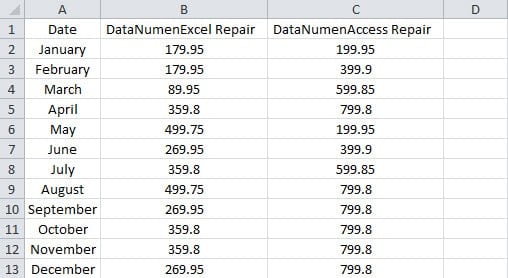
- Klicka på en tom cell där du behöver visa resultatet.
- Och mata sedan in denna formel i cellen:
= RÄKNING (A1: C13)
Vi matar bara in ett argument i formeln. Du kan mata in upp till 255 argument i formeln.
- Och tryck sedan på "Enter". Således kommer resultatet att visas omedelbart i cellen.

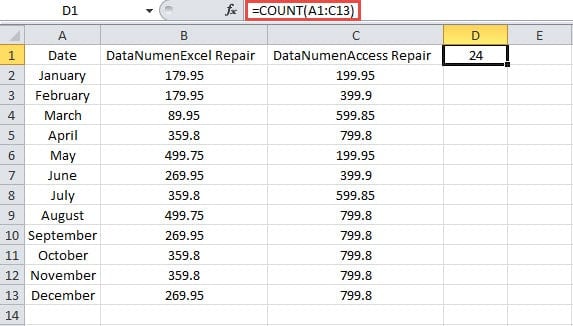
Egentligen finns det 39 celler i intervallet. Men andra 15 celler innehåller innehåll istället för siffror. Därför är resultatet 24.
När det gäller flera argument kan COUNT-funktionen också fungera perfekt. Mata nu in formeln nedan i en tom cell:
= RÄKNING (A1: C13,179.95)
Och då får du resultatet 25.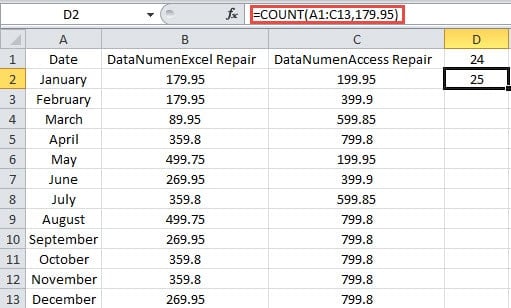
Vissa människor kanske undrar att det finns många celler som innehåller numret “179.95” i intervallet. Varför får formeln resultatet av "25"? Egentligen i COUNT-funktionen placeras alla värden i formeln. Därför har siffran ”179.95” inget att göra med intervallet. Som ett resultat kommer formeln att lägga till numren på de två värdena i formeln.
2. COUNTA
COUNTA-funktionen räknar antalet icke-tomma celler i ett intervall. Så länge det finns värden i celler, inklusive tomma texter, kommer denna funktion att räkna dessa celler.
- Klicka på en tom cell.
- Mata sedan in formeln i cellen:
= COUNTA (A1: C13)
- Och tryck sedan på knappen "Enter".

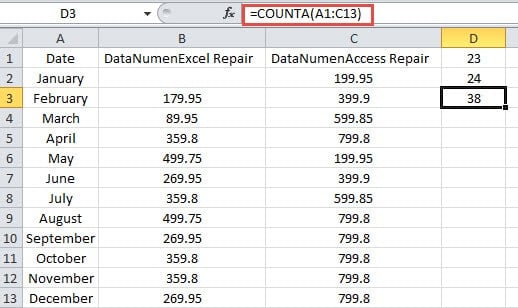
Här tar vi bort numret i B2. Således kommer du att se resultatet ”38” istället för 39 i cellen.
Dessutom kan den här funktionen också lägga till upp till 255 argument. Nu om du matar in denna formel i en cell:
= COUNTA (A1: C13,499.95)
Och då får du resultatet ”39”. Detta är detsamma som COUNT-funktionen.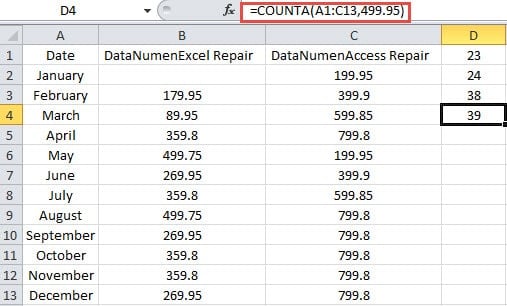
3. COUNTABLANK
Till skillnad från COUNTA-funktionen räknar COUNTBLANK-funktionen de tomma cellerna i ett intervall. Här innehåller de tomma cellerna även celler med tomma texter som returneras med andra formler. I det här exemplet tar vi bort numret i cell B2. Och i cell C2 använder vi en IF-formel för att returnera ett tomt värde.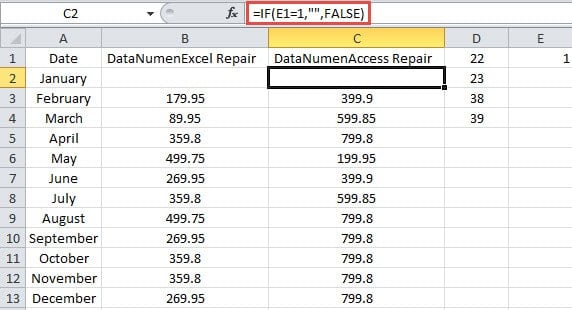
Låt oss nu se hur COUNTBLANK träder i kraft.
- Klicka på en tom cell.
- Och mata sedan in formeln i cellen:
= COUNTBLANK (A1: C13)
- Tryck sedan på knappen "Enter". Således får du resultatet.

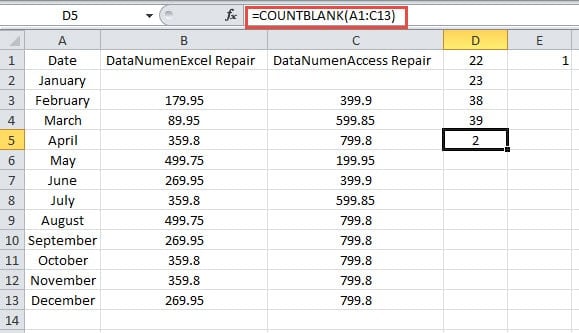
Resultatet betyder att även om det innehåller en tom text kommer denna funktion också att räkna den. Cell D3 och D4 innehåller COUNTA-formlerna. När värdet är tom text i cell C2 ändras inte resultatet av COUNTA-funktioner. Därför måste du vara mer försiktig med den tomma texten när du använder dessa två funktioner.
4. ANTAL
För att räkna antalet celler som uppfyller vissa kriterier kan du använda COUNTIF-funktionen. Vi har redan introducerat användningen av denna funktion i vår tidigare artikel Hur man räknar alla objekt som uppfyller ett villkor via COUNTIF-funktionen. Och istället för användning i föregående artikel kan du också använda jokertecken i formler.
- Klicka på en tom cell i kalkylbladet.
- Och mata sedan in formeln i cellen:
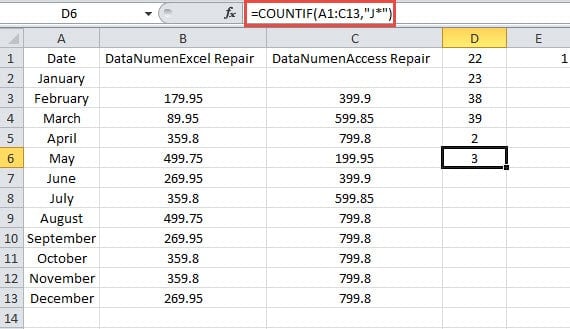
= COUNTIF (A1: C13, ”J *”)
Här vill vi söka hur många celler som innehåller värdena med början på “J”. Därför är argumentet "J *" i formeln.
- Tryck sedan på knappen "Enter". Nu kan du veta att det finns 3 celler som innehåller början på “J”.
5. RÄKNOR
Om du behöver räkna celler som uppfyller flera kriterier måste du använda COUNTIFS-funktionen. Du kan mata in flera intervall och deras motsvarande kriterier i formeln. Varje intervall måste ha samma radnummer och kolumnnummer. Annars fungerar inte denna funktion. Det kan verka lite komplext, och vi kommer att illustrera användningen genom exemplet nedan.
- Klicka på en tom cell.
- Och mata sedan in formeln i cellen:
=COUNTIFS(B2:B13,”>350″,C2:C13,”>550″)
I den här formeln anger vi två områden i den.
- Klicka sedan på knappen "Enter".

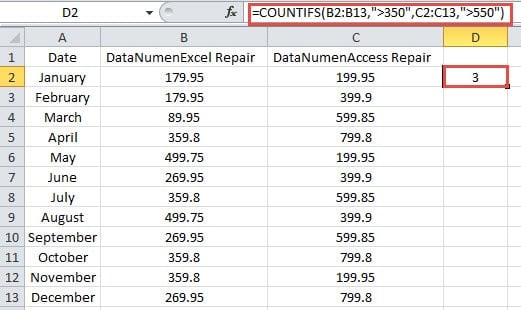
Här matar vi in två områden i cellen. Vi måste räkna siffrorna över dessa två intervall med de angivna kriterierna. När cellerna med samma relativa position alla uppfyller motsvarande kriterier räknas formeln 1.
De första cellerna i de två områdena är B2 och C2. Men båda värdena i de två cellerna uppfyller inte motsvarande kriterier. Därför kommer formeln inte att lägga till 1.
Låt oss se de tredje cellerna B4 och C4. Siffran i B4 uppfyller inte kriteriet medan antalet i C4 uppfyller. Därför kommer denna formel inte heller att lägga till 1.
Fortsätt nu att kontrollera de fjärde cellerna B5 och C5. Vi finner att båda siffrorna uppfyller tillhörande kriterier. Således kommer formeln att lägga till 1 för dessa två celler.
Enligt ovanstående analys kommer du att få en bättre förståelse för hur COUNTIFS-funktionen träder i kraft. Dessutom kan du lägga till upp till 127 intervall med motsvarande kriterier.
Ta hand om dina formler i Excel
Vissa formler är mycket komplexa i Excel. Därför måste du ägna mer uppmärksamhet åt dem. När du har tagit bort de komplexa formlerna av misstag måste du granska alla stegen igen för att skapa den. Och det här är verkligen väldigt irriterande. För närvarande kan du använda vårt kraftfulla verktyg för att fixa ExcelMed det här verktyget till hands kan nästan alla element i Excel hämtas inom några minuter.
Författarintroduktion:
Anna Ma är en dataåterställningsexpert i DataNumen, Inc., som är världsledande inom teknik för återställning av data, inklusive ordåterställning och Outlook-programvara för reparationsprogramvara. För mer information besök www.datanumen.com