
Om du vill skapa ett diagram i ett Excel-diagramblad kan du använda de två metoderna i den här artikeln.
Du kommer säkert att skapa ett diagram för ett intervall i Excel. Ibland måste du mata in diagrammet i ett nytt diagramblad istället för att placera diagrammet i samma kalkylblad. Nu kan du följa stegen i de två metoderna nedan.
Metod 1: Infoga ett diagramblad
Nu måste du skapa ett diagram för försäljningsvolymen.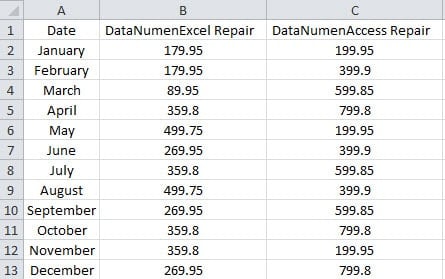
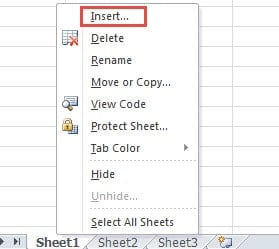
- Högerklicka på någon av en arkflik i arbetsboken.
- Och välj sedan alternativet "Infoga" i menyn.
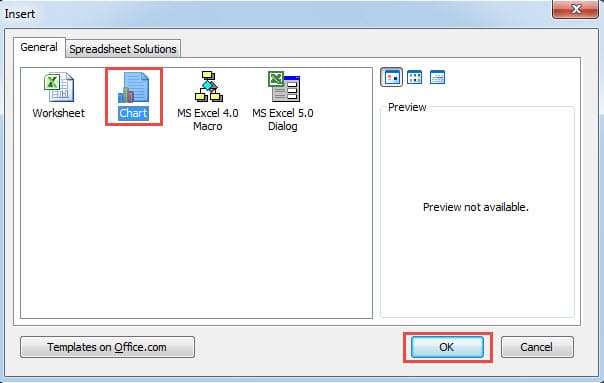
- Därefter visas fönstret ”Infoga”. Välj här alternativet "Diagram" i fönstret.
- Klicka sedan på “OK”.

Således har ett nytt diagramblad skapats i arbetsboken.
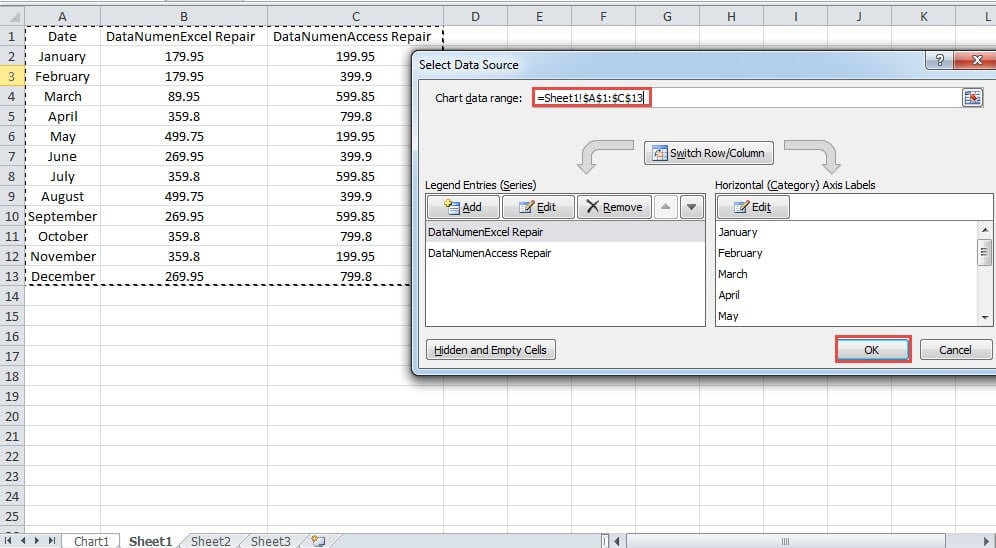
- Klicka på knappen "Välj data" i verktygsfältet i diagrambladet. Och då kommer du att se fönstret "Välj datakälla".

- Kom nu tillbaka till kalkylbladet som innehåller försäljningsvolymen.
- Välj det intervall du behöver. Således kommer referensen att visas i textrutan i dialogrutan "Välj datakälla".

- Klicka därefter på knappen “OK”. Således kommer diagrammet att visas i kartbladet.

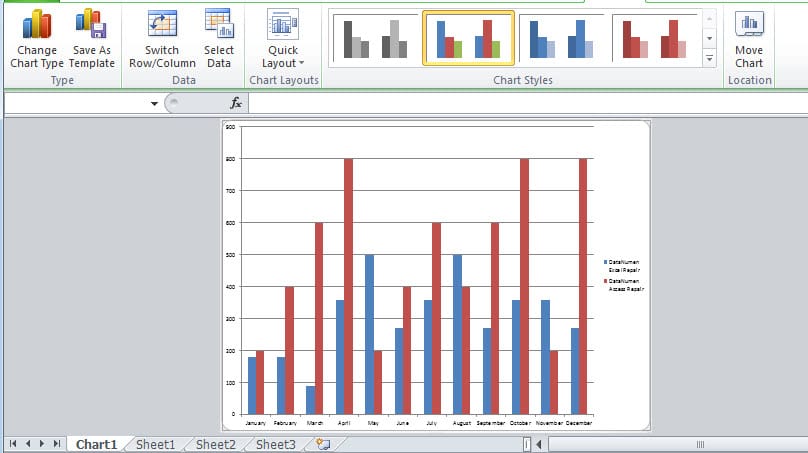
Metod 2: Flytta sjökortet till ett sjökort
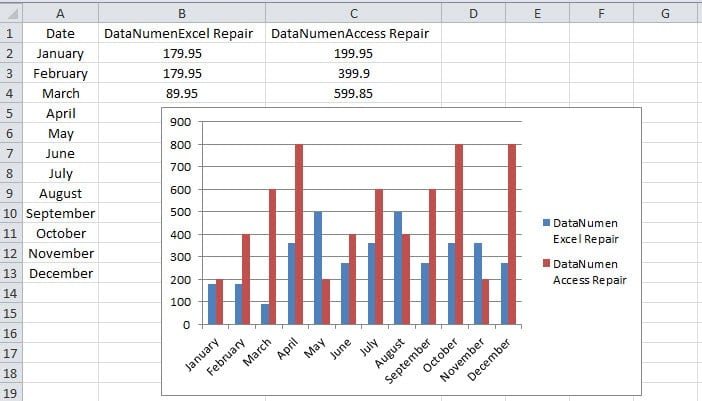
I den här metoden kan du först skapa ett diagram i kalkylbladet och sedan flytta det till ett nytt diagramark.
- Skapa ett diagram i det aktuella kalkylbladet.

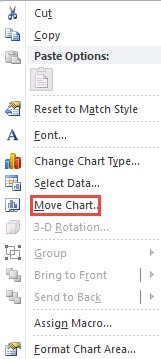
- Högerklicka på diagrammet.
- Och välj sedan alternativet "Flytta diagram" i menyn.

- I fönstret "Flytta diagram" väljer du alternativet "Nytt ark". Och här ändrar du kartnamnet om du behöver det.
- Och klicka sedan på knappen “OK”.

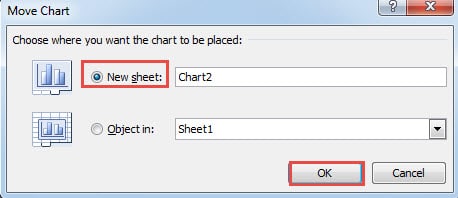
Nu har du flyttat diagrammet till ett nytt diagramark i arbetsboken.
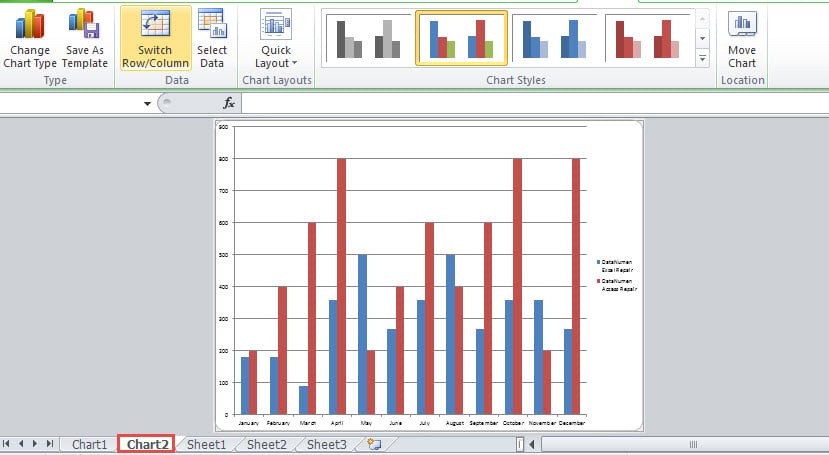
En jämförelse av de två metoderna
I tabellen nedan har vi listat fördelarna och nackdelarna med de två metoderna.
| Jämförelse | Sätt i ett diagramblad | Flytta sjökortet till ett sjökortsblad |
| Fördelar | 1. Infoga ett nytt kartblad kan ge dig mer flexibilitet när det gäller att välja originaldata.
2. Du kan flytta diagrammet till ett annat kalkylblad om du behöver. |
1. Om du redan har skapat ett diagram i kalkylbladet kan du använda den här metoden snabbt.
2. Du kan redigera diagrammet innan du flyttar till ett nytt ark. Således kan du enkelt hänvisa till originaldata i samma kalkylblad. 3. Du kan också flytta diagrammet till ett annat kalkylblad. |
| Nackdelar | 1. Jämfört med den andra metoden är den här metoden mer komplicerad eftersom du måste välja data i det ursprungliga kalkylbladet.
2. Om du behöver hänvisa till originaldata måste du växla mellan de två arken. |
1. Om du fortfarande behöver redigera den i diagrambladet kommer det att vara irriterande att hänvisa till det ursprungliga kalkylbladet. |
Därför kan du välja någon av de två metoderna efter ditt behov nästa gång du behöver skapa ett diagram i ett diagramblad.
Hantera en misstänkt Excel-fil
Om du stöter på en misstänkt Excel-fil måste du vara mer försiktig. Kontrollera om du har förlorat viktig data i Excel-filer. Det finns många orsaker som kan orsaka skador på Excel. Om du är osäker på orsaken kan du kontakta vår kvalificerade programmerare för hjälp. Dessutom kan du också använda vårt tredjepartsverktyg för att... reparera Excel. Detta verktyg har hjälpt många människor att hämta sina data och information från till och med allvarligt skadade Excel-filer.
Författarintroduktion:
Anna Ma är en dataåterställningsexpert i DataNumen, Inc., som är världsledande inom teknik för återställning av data, inklusive ordåterställning och Outlook-programvara för reparationsprogramvara. För mer information besök www.datanumen.com