
Nu kan du snabbt infoga radbrytningar i batch genom att använda snabbtangenterna och funktionen Sök och ersätt.
I vår tidigare artikel 2 snabba tips för att lägga in långa texter i Excel-celler så att allt innehåll är synligt, vi har introducerat två metoder för att slå in lång text i Excel-celler. Egentligen, om du använder "Ctrl + Enter" lägger du också till radbrytningar i celler. Men du kan bara lägga till för en cell varje gång. Här kommer vi att prata om infoga och ta bort radbrytningar i batch.
Infoga radbrytningar
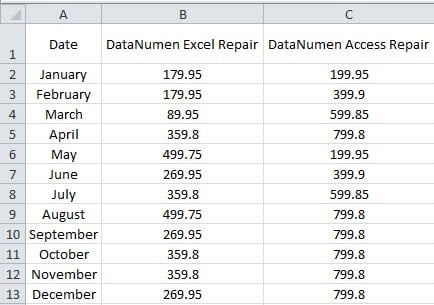
I den här bilden nedan kan du se att bredden på kolumn B och kolumn C är tillräckligt stor för att visa innehållet i rad 1.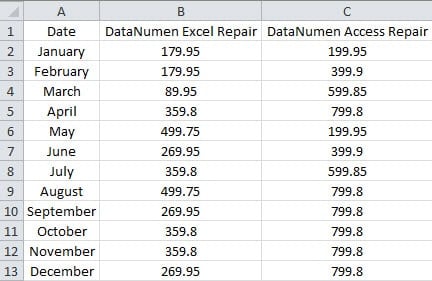
Bredden är dock för stor för siffrorna i andra celler. Därför kan du lägga in text i cellen B1 och C2. Istället för att använda de två metoderna i vår tidigare artikel kan du också följa stegen nedan.
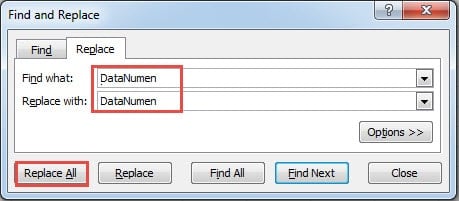
- Tryck på snabbtangenterna “Ctrl + H”.
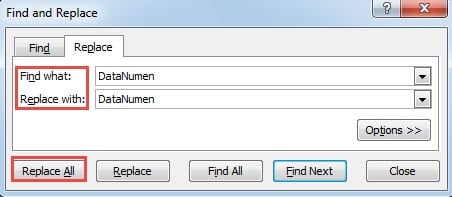
- Och skriv sedan in tecknet “DataNumen ”(Med mellanslag) i textrutan” Hitta vad ”.
- Ange nu “DataNumen”I nästa textruta.
- Tryck därefter på kortkommandot "Ctrl + J" efter tecknen "DataNumen”. I det här steget har du infogat en radbrytning. Men det är osynligt i textrutan.

- Klicka nu på knappen "Ersätt alla" i fönstret. Således kommer radbrytningar att införas i alla celler med samma början av "DataNumen”. Dessutom kan du också klicka på "Hitta nästa" och ersätta en efter en om det finns några fel.
- När du är klar med ersättningen stänger du fönstret. Och du kan bara se vissa tecken i celler.

- Justera nu höjden på rad 1 så att du kan se hela innehållet i celler.

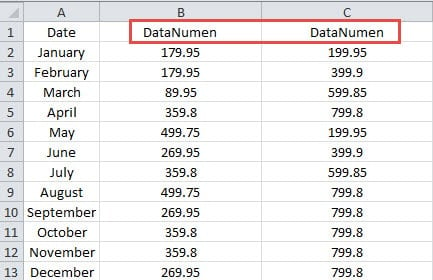
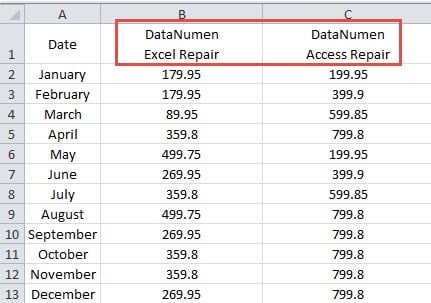
Här med hjälp av funktionen Sök och ersätt i Excel kan du snabbt infoga radbrytningar i batch. Denna metod är snabbare än att använda "Ctrl + Enter" om det finns samma tecken i celler.
Ta bort radbrytningar
I den här delen kommer vi att prata om radering av radbrytningar. Om du klickar på knappen "Wrap Text" kan du inte använda den här metoden. Eftersom det inte finns några radbrytningar i celler med knappen "Wrap Text". Men det kan träda i kraft på radbrytningarna genom att använda "Ctrl + Enter". Istället för att radera dem manuellt kan du också använda funktionen Sök och ersätt.
- Tryck på snabbtangenterna “Ctrl + H”.
- Nästa inmatning av tecknet “DataNumen”I textrutan” Hitta vad ”.
- Och tryck sedan på genvägen "Ctrl + J" efter ordet. Här är linjepausen fortfarande osynlig.
- Ange nu “DataNumen ”(Med mellanslag) i textrutan” Ersätt med ”.

- Klicka sedan på knappen "Ersätt alla". Således kommer alla radbrytningar att raderas från celler omedelbart.
Dessutom kan den här metoden också användas för att radera radbrytningar även om du inte vet exakt plats. Och det kan spara mycket tid och energi.
Excel-kraschar kommer att störa ditt arbete
Om du möter Excel-kraschar kommer ditt arbete säkert att vara i en röra. Du måste ta reda på varför Excel korrumperar och du måste hitta en metod för att lösa problemet. För att återställa Excel, kan du vända dig till ett tredjepartsverktyg för att få hjälp. Med perfekt design kan det här verktyget lösa nästan alla problem i Excel.
Författarintroduktion:
Anna Ma är en dataåterställningsexpert i DataNumen, Inc., som är världsledande inom teknik för återställning av data, inklusive ordåterställning och Outlook-programvara för reparationsprogramvara. För mer information besök www.datanumen.com