
Diagram i Excel upptar ett stort område i Excel-gränssnittet. Därför kan du använda ett litet diagram som kallas sparkline för att återspegla datatendensen istället.
Du kan skapa en sparkline i en cell, och den här bilden tar inte upp ett stort område i gränssnittet. Nu måste du till exempel visa tendensen för försäljningsvolymen, du kan använda sparkline i det här kalkylbladet.

Lägg till en Sparkline
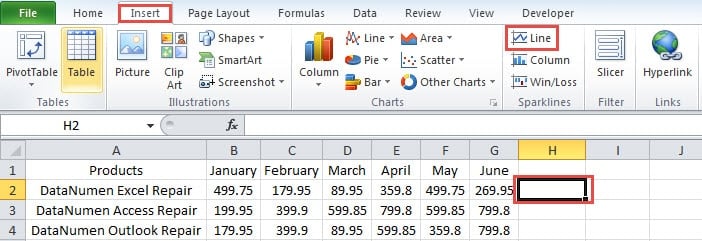
- Klicka på en cell där du vill placera sparkline.
- Klicka sedan på fliken ”Infoga” i menyfliksområdet.
- Klicka sedan på knappen "Linje" i området "Sparklines" i menyfliksområdet.
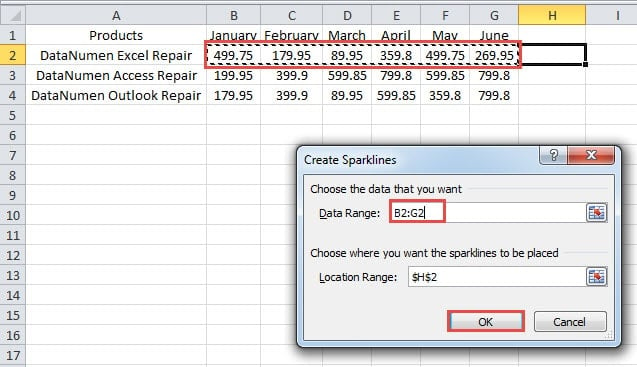
- Därefter ser du fönstret ”Skapa Sparklines”. Här matar du in dataområdet i textrutan. Du kan antingen mata in räckvidden manuellt eller använda musen för att välja område.

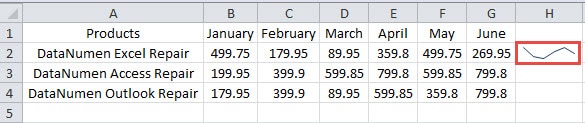
- Klicka sedan på “OK” i fönstret. Därför visas gnistlinjen i cellen.

- Upprepa stegen ovan och skapa sparklines för andra produkter. Dessutom kan du också använda fyllningshandtaget för att lägga till sparklines.

Ändra Sparkline
Du kommer att upptäcka att sparkline är lite liten. Du kan också ändra dem för att göra det bättre.
- Ändra cellens bredd och höjd för att göra sparklines större i cellerna.

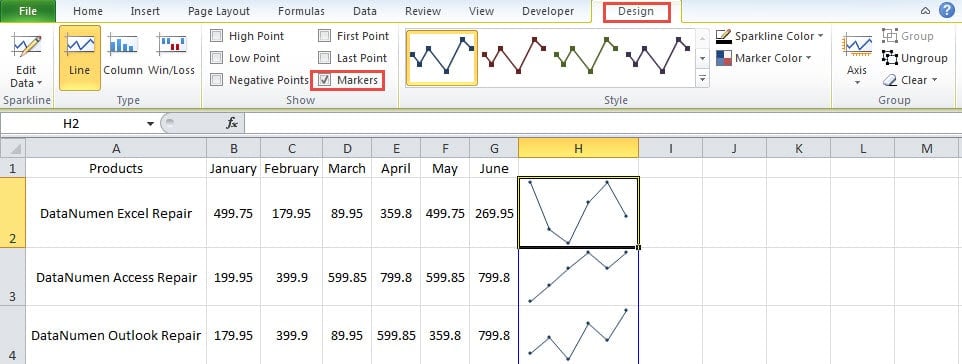
- Välj en cell med raden.
- Klicka på fliken ”Design” i menyfliksområdet.
- Och kontrollera sedan alternativet "Markörer" i verktygsfältet. Således kommer markörerna att visas i gnistlinjerna. Därför kan du tydligt se tendensen i dessa rader.

- Om du vill ändra stil kan du också ställa in i verktygsfältet. I stilområdet i verktygsfältet kan du ändra stilen för sparklines. Dessutom kan du också ändra färg i de två alternativen "Sparkline Color" och "Marker Color".

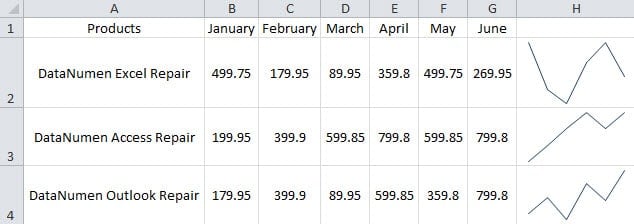
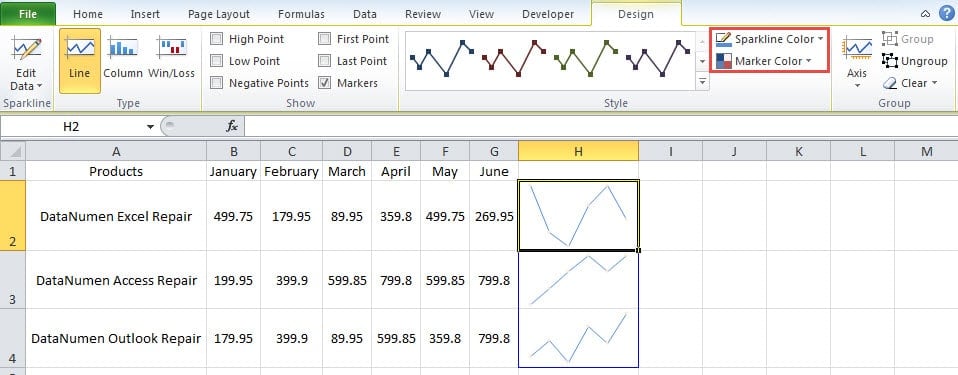
Här på bilden nedan visar vi också en annan stil för dessa rader.
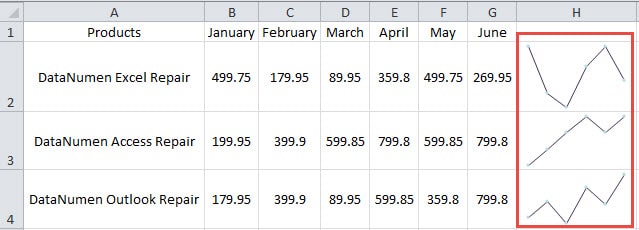
Ta bort Sparkline
Du kan inte radera sparkline i Excel genom att trycka på knappen "Radera" på tangentbordet. Du måste använda funktionen i verktygsfältet i Excel.
- Klicka på cellen som du behöver ta bort.
- Klicka sedan på knappen ”Design” i menyfliksområdet.
- Klicka sedan på knappen "Rensa".

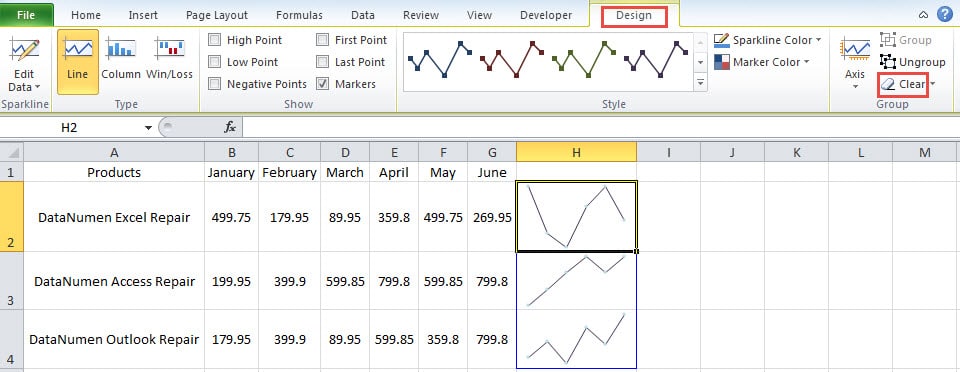
Således kommer sparkline att raderas från ditt kalkylblad.
Datakatastrof kommer att äventyra dina Excel-filer
Ibland kommer du att möta datakatastrof. Och resultatet kan vara katastrofalt om du inte kan hantera det korrekt. Som ett resultat skadas också några av dina Excel-filer. Du kan förbereda en Excel-återställning verktyg innan du lider av datakatastrof. Således, när du hittar dina Excel-skador kan du fixa det omedelbart.
Författarintroduktion:
Anna Ma är en dataåterställningsexpert i DataNumen, Inc., som är världsledande inom teknik för återställning av data, inklusive ordåterställning och Outlook-programvara för reparationsprogramvara. För mer information besök www.datanumen.com