
I den här artikeln tittar vi på lösningar för att hantera rullningsproblem i Ms Outlook
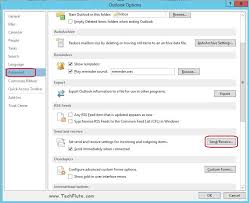
Trots sin uppenbara sofistikering finns det flera fel som användarna upplever när de arbetar på Ms Outlook-e-postklienten. Till exempel hittar människor ofta problem med att bläddra medan de arbetar i MS Outlook, men det finns sätt att hantera detta problem också. Många gånger känner människor att medan rullningen går så smidigt som den borde vara i andra applikationer, men det är inte så smidigt i MS Outlook. I den här artikeln kommer vi att kasta lite ljus på tips för att ta itu med rullningsfrågan i MS Outlook för att ge dig en bättre upplevelse.
Den första och viktigaste punkten att tänka på när du scrollar i Outlook är att se om du scrollar i en meddelandelista eller i själva fönstret. För det andra är det också viktigt att notera om du använder ett rullningshjul på musen eller helt enkelt drar rullningslisten uppåt eller nedåt.
Om du har problem med att skrolla med den första metoden att använda musens rullhjul i Outlook, kan den vanligaste orsaken vara problemet med drivrutinsproblemet eller kompatibilitetsproblemet med din mus. För att kontrollera problemet behöver du bara ändra drivrutinen för din mus till en generisk PS/2-kompatibel drivrutin för mus. Detta kan göras genom att gå till Kontrollpanelen och sedan öppna Enhetshanteraren och välja Möss och andra pekdon. Högerklicka sedan på musen och välj alternativet Uppdatera drivrutinsprogramvara. Därefter måste du välja alternativet Bläddra i datorn efter drivrutinsprogramvara. Välj bara antingen MS PS/2-mus eller PS/2-kompatibel mus följt av att klicka på Nästa för att slutföra drivrutinsinstallationen för en smidig skrollning med rullhjulet i Outlook.
För användare som använder rullningsfältet Dra och står inför problem i Outlook för att bläddra upp och ner i meddelandelistan finns det några saker att tänka på. Först och främst, kom ihåg att när det finns ett antal objekt i mappen med meddelandelistor, kommer rullningsfältet inte att röra sig upp och ner som du vill. Det kommer dock att fungera bra om objekten är mindre i mappen. Med andra ord kommer den att kunna rulla upp och ner när det kommer att finnas färre än 100 meddelanden i en meddelandelista. Ett annat tips för att arbeta med rullningsfältet är att använda pilknapparna för en smartare rullning uppåt och nedåt. Du behöver bara klicka på pilknapparna eller använda piltangenterna från tangentbordet eller trycka på Page Up eller Page Down för att göra rullningsfunktionen smidig och fin i Outlook.
Att förhandla om PST-fel i Outlook kan vara svårt
Om du stöter på PST-fel i MS Outlook kan det vara svårt att återställa dem. Standardverktyget Microsoft, ScanPST.exe, kan ofta inte återställa dina data helt. I många fall kan det lägga på, särskilt när du har att göra med en stor PST-fil. I ett sådant scenario bör du omedelbart få en topp på linjen PST-återhämtning verktyg som DataNumen Outlook Repair Ansökan. På grund av sin avancerade återställningsalgoritm kan den ta tillbaka alla dina komprometterade data inklusive e-post, journalposter, anteckningar etc på kort tid. Dessutom kan den enkelt hantera stora PST-filer och olika medielagringsformat.
Författarintroduktion:
Alan Chen är ordförande och ordförande för DataNumen, Inc., som är världsledande inom teknik för återställning av data, inklusive SQL-återhämtning och Outlook-programvara för reparationsprogramvara. För mer information besök https://www.datanumen.com/sql-recovery/