
I den här artikeln kommer vi att informera dig om hur du hanterar några vanliga bildfel och problem i Word.
Ibland, när du öppnar ett dokument, hittar du att bilden inte avslöjas eller att ordet bara visar en del av bilden. Jag antar att ni alla vill ta reda på vad som orsakar dessa problem och ännu viktigare, vad du kan göra för att åtgärda dem.
Faktum är att orsakerna till dessa problem varierar från situation till situation. Därför ger vi dig här inte bara olika lösningar beroende på det specifika problemet utan skäl som leder dig till det.
Följande är två huvudfrågor du kan stöta på.
Utgåva 1: Visa endast platshållare för bilder
Chansen är att du öppnar ditt Word-dokument, men ser bilder ingenstans utan bara bildplatshållare, som nedan: 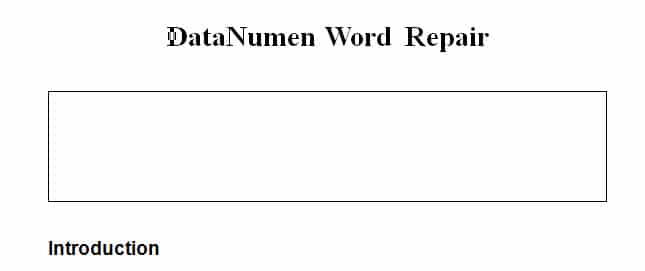
Detta beror på att alternativet "Visa bildplatshållare" är markerat.
Gå igenom stegen nedan för att fixa det:
- Först och främst klickar du på "Arkiv" i "Menyraden".
- Gå sedan till "Alternativ".
- Klicka på "Avancerat" till vänster i fönstret "Wordalternativ".
- Vänligen bläddra ned till grupprutorna "visa dokumentinnehåll".
- Nu kan du se bocken i rutan "Visa bildplatshållare". Ångra det bara.
- Kom ihåg att klicka på “OK” för att spara ändringen och stänga fönstret.

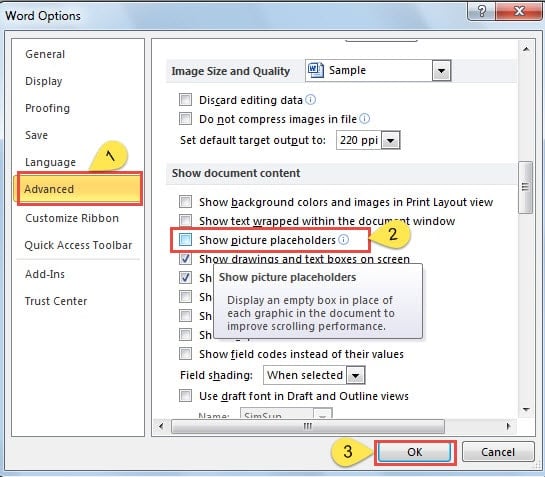
Bilden ska visas normalt nu.
Utgåva 2: Visa endast en del av bilden
Egentligen finns det två skäl som möjligen kan orsaka en sådan glitch.
Orsak 1: Bilden är överdimensionerad
När bilden är för stor kan sidan verkligen inte visa sin fulla storlek. Sättet att övervinna det listas enligt nedan:
- Klicka på bilden.
- Placera markören på punkter runt bilden.
- Dra sedan för att trimma bilden till den tillåtna storleken.
Orsak 2: Word-dokument ställs in med "Exakt" radavstånd
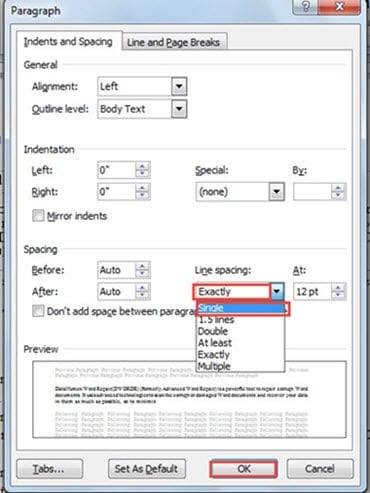
När det gäller bild som "in line with text" -omslag kan du inte se det i full storlek om ditt Word-dokument är inställt med "Exakt" radavstånd, såsom nedan: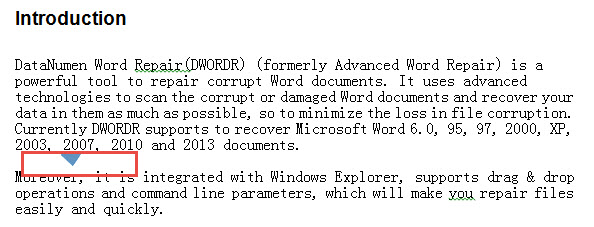
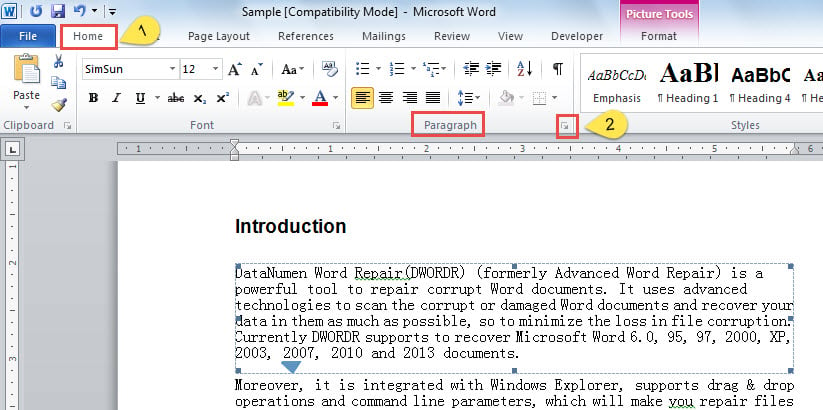
Gå igenom stegen nedan för att justera inställningen så att bilden visas korrekt.
- Klicka på bilden.
- Klicka sedan på "Hem".
- Gå sedan till gruppen "Stycke" och klicka på "Stycke" för att öppna dialogrutan.

- Välj "Enkel" i listrutan under "Linjeavstånd".
- Klicka äntligen på “OK”.
Var medveten om filkorruption
Anledningen till att vi sätter in bilder i våra Word-dokument är att polera dem så att de ser bättre ut. Men vi bör alltid komma ihåg att vi aldrig ska sträva efter skönhet framför säkerhet. Bilder kan göra filen lätt i ögat samtidigt som den utgör ett hot mot dokumentsäkerheten. Även om det inte är svårt att använda verktyg för återställa ord, det kostar tid och pengar. Därför vore det klokt att undvika filkorruption från första början.
Författarintroduktion:
Vera Chen är en dataåterställningsexpert i DataNumen, Inc., som är världsledande inom teknik för återställning av data, inklusive Excel-återhämtning och pdf reparera programvaruprodukter. För mer information besök www.datanumen.com