
När vi möter olika virus och skadlig kod bör vi öka vår säkerhetsmedvetenhet. Vi borde till exempel hålla koll på vår e-postsäkerhet. Den här artikeln kommer att berätta hur du inaktiverar hyperlänkar i Outlook-e-postmeddelanden vid e-postburet virus.
Eftersom e-post har blivit en populär virusvektor bör vi ägna mer uppmärksamhet åt e-postsäkerhet för att skydda vår dator såväl som våra värdefulla data. Dessutom är hyperlänkar inbäddade i e-postmeddelanden den vanligaste faktorn som lätt kan döljas som oskyldiga saker. Därför rekommenderas det att inaktivera dem. Här är två relevanta lösningar.
Tips 1: Inaktivera hyperlänkar med skräppostalternativ
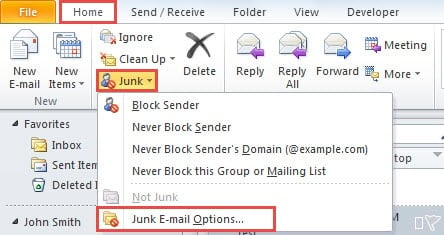
- Till att börja med, öppna Outlook och klicka på "Skräppost" i gruppen "Ta bort" under fliken "Hem".
- Välj sedan "Skräppostalternativ" i rullgardinsmenyn.
- Nästa i den nya dialogrutan, se till att "Inaktivera länkar och andra funktioner i nätfiskemeddelanden" är aktiverat.
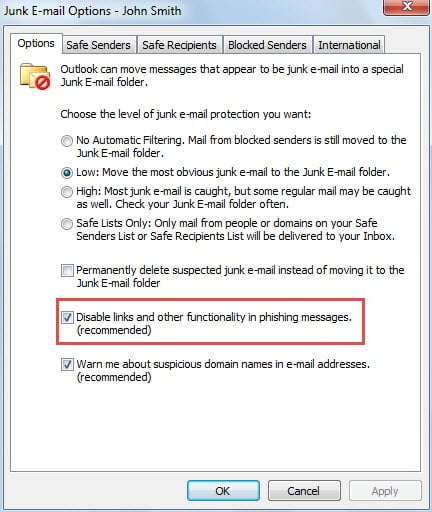
- När e-post har identifierats som skräppost av Outlook inaktiveras inbäddade hyperlänkar automatiskt. Dessutom kan du med hjälp av denna funktion flytta e-postmeddelanden manuellt till skräppostmappen för att inaktivera interna hyperlänkar.

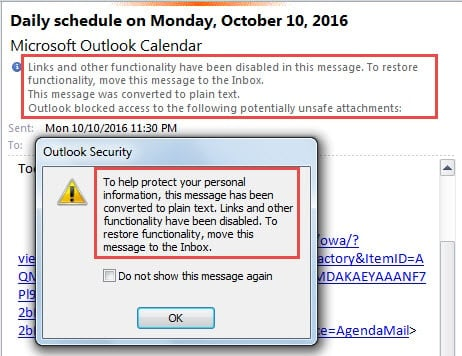
- Nu kan du prova. Dra och släpp ett e-postmeddelande med hyperlänkar till skräppostmappen. Och klicka sedan på en hyperlänk i den. Du kommer definitivt att få en Outlook-varning, som följande skärmdump.
Tips 2: Inaktivera hyperlänkar via ändra registernycklar
- Avsluta Outlook ordentligt i början.
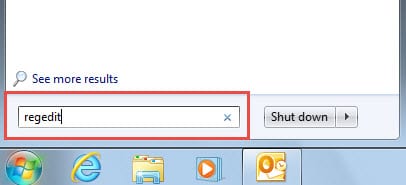
- Sök efter "regedit" i "Start-menyn" och tryck på "Enter"-tangenten.

- Efter det kan du se en liten dialogruta med "Användarkontokontroll", där du trycker på "Ja" -knappen.
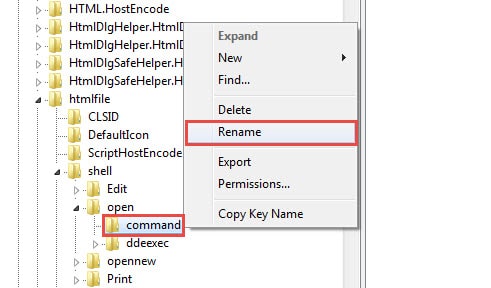
- Du kommer in i Registerredigeraren framgångsrikt. Då borde du bläddra till följande registernycklar i ordning: “HKEY_LOCAL_MACHINE”> ”PROGRAMVARA”> “Klasser”> “htmlfil”> “skal”> “öppen”> “kommando”.
- Därefter kan du välja att antingen radera eller byta namn på kommandotangenten. För att undvika oönskade misstag föreslås det att byta namn på det för försäkring. Högerklicka på tangenten och välj “Byt namn” från högerklickmenyn.

- Byt namn på det enligt dina önskemål, till exempel “command1”.
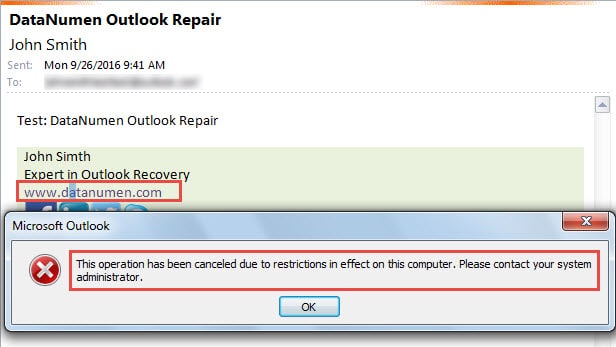
- Nu kan du starta om Outlook-programmet och försöka komma åt en hyperlänk i e-postmeddelanden. Utan tvekan kommer du att misslyckas och få en Outlook-varning, som visas på skärmdumpen nedan:

Om du vill återaktivera hyperlänkar kan du ändra nyckelns namn tillbaka till dess ursprungliga status, nämligen "kommando". Och slutligen starta om Outlook för att göra ett test.
Skydda Outlook mot virusinfektion
Att inaktivera hyperlänkar är bara en av de vanligaste försiktighetsåtgärderna för att blockera virusinfektioner. Det finns faktiskt en mängd andra liknande åtgärder, inklusive att inaktivera att Outlook laddar ner externa bilagor och bilder automatiskt. I verkligheten, även om du vidtar tillräckliga förberedelser för olika problem, kan Outlook fortfarande krascha oväntat. I så fall behöver du snarast en PST-reparation verktyg, som DataNumen Outlook Repair, som kan få tillbaka maximal data åt dig.
Författarintroduktion:
Shirley Zhang är expert på dataåterställning DataNumen, Inc., som är världsledande inom teknik för återställning av data, inklusive SQL-återhämtning och Outlook-programvara för reparationsprogramvara. För mer information besök www.datanumen.com