
Ibland kan vi flagga ett e-postmeddelande för uppföljning. När vi avslutar den kan vi markera den som avslutad med bara ett klick. Men hur kan vi få den korrekta tiden när de flaggade e-postmeddelandena är markerade som slutförda? Den här artikeln visar en enkel metod.
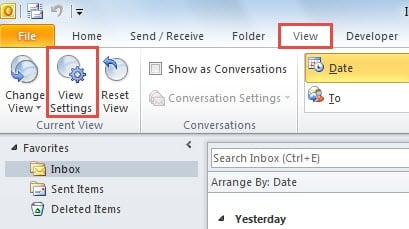
I Outlook 2003 och äldre versioner, när vi markerar ett e-postmeddelande som slutfört, får vi se både slutfört datum och tid. Men i de nyare versionerna sedan Outlook 2007 visar e-postmeddelandet det slutförda datumet bara utan den detaljerade tiden, som följande skärmdump: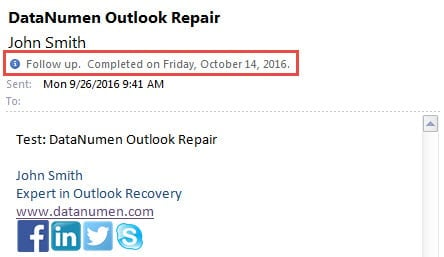
Men det finns en annan metod som kan hjälpa till att visa den specifika genomförda tiden. Här är de konkreta stegen.
Få den exakta tiden när ett e-postmeddelande markeras som slutfört
- Starta Outlook-programmet redan från början.
- I Outlook-huvudfönstret, nämligen "Mail" -fönstret, ska du flytta till "View" -fliken från "Home" -fliken.
- Under fliken "Visa" borde du hitta och klicka på knappen "Visa inställningar" i gruppen "Aktuell vy".

- Sedan dyker en ny dialogruta upp med knappen "Avancerade visningsinställningar". I den måste du trycka på "Kolumner" -knappen.
- I den därefter framväxande dialogrutan "Visa kolumner" bör du ta stegen nedan:
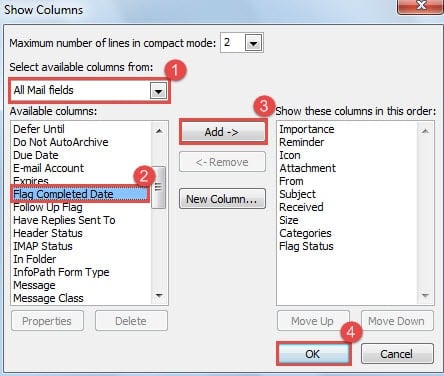
- Klicka först på nedåtpilen i fältet "Välj tillgängliga kolumner från" och välj "Alla e-postfält" i listrutan.
- Därefter, från följande lista "Tillgängliga kolumner", plats och tonhöjd i kolumnen "Flagga slutfört datum".
- Klicka sedan på knappen "Lägg till" för att lägga till den i den högra rutan i "Visa dessa kolumner i den här ordningen". Alternativt kan du använda "Flytta upp" -knappen för att ändra ordningen.
- Klicka slutligen på “OK” -knappen så återgår du till föregående dialogruta.

- I dialogrutan "Avancerade visningsinställningar" klickar du på knappen "Formatera kolumner".
- Följ sedan stegen nedan i den nya dialogrutan "Formatera kolumner":
- Välj först "Flagga fullständigt datum" i "Tillgängliga fält".
- Och sedan i avsnittet "Format", välj nedåtpilen för att aktivera rullgardinsmenyn. Och bland alla valbara format måste du välja det mest lämpliga, inklusive både flaggdatum för slutförande och detaljerad tid, till exempel "fredag 14 oktober 2016 9:58".
- Slutligen klickar du på “OK” -knappen.

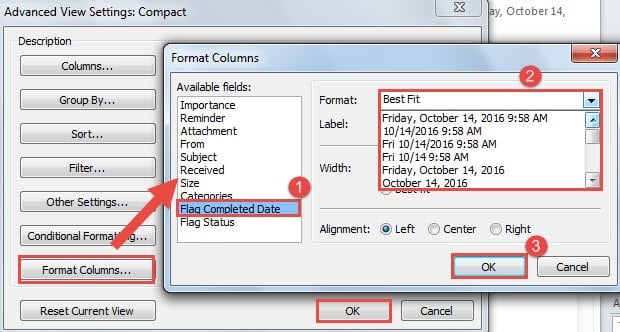
- Så småningom trycker du på “OK” -knappen i dialogrutan “Avancerade visningsinställningar” för att aktivera de nya inställningarna.
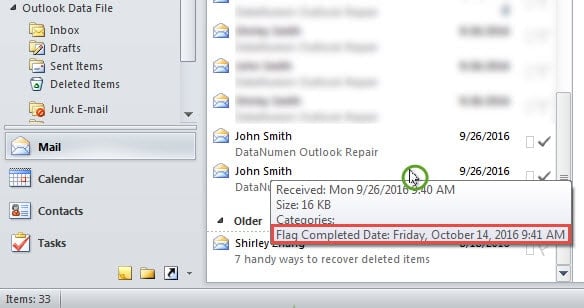
- När du återvänder till e-postlistan kan du placera musen på en flaggad e-post. Ett skärmtips kommer att dyka upp, som innehåller det detaljerade datumet och klockslaget för flaggan som du har valt i det valda formatet.

Kan inte fly från korruption
Det är ett faktum att Outlook är sårbart, även om det är funktionsrikt. Därför, oavsett som en fristående e-postklient eller schemaläggare, bör vi vara försiktiga med dess hälsa. Det vill säga vi bör göra ansträngningar för att skydda det. Naturligtvis behöver vi ett professionellt verktyg, som DataNumen Outlook Repair, som kan reparera PST arkivera effektivt.
Författarintroduktion:
Shirley Zhang är expert på dataåterställning DataNumen, Inc., som är världsledande inom teknik för återställning av data, inklusive SQL-återhämtning och Outlook-programvara för reparationsprogramvara. För mer information besök www.datanumen.com