
Outlook-avtal skapas som upptaget som standard. Men ibland är det bara preliminärt. Här är sättet att ändra denna standardinställning.
Vissa användare måste ha upptäckt att Outlook kommer att ställa in sina möten som "upptagen" som standard. Varje gång de vill visa det som gratis, preliminärt eller utan kontor, bör de klicka på "Visa som" för att ändra upptagen status, vilket tydligen är en repetitiv funktion.
Tyvärr erbjuder Outlook oss inte möjlighet att ställa in "Visa tid som" som standard. Men vi kan försöka med ett annat tillvägagångssätt för att förverkliga det. Det är att skapa och publicera ett anpassat mötesformulär som har ställt in "Visa som" gratis, preliminärt eller out of office som standard. Genom detta formulär kan vi skapa ett möte som visas som annan status istället för upptagen. Du kan göra det enligt följande steg.
Skapa ett preliminärt anpassat mötesformulär
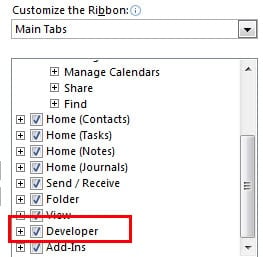
- Till att börja med måste vi kontrollera om Outlook har ett menyfliksfält för "Utvecklare". Gå till "Arkiv"-menyn och klicka på "Alternativ". I fönstret "Outlook-alternativ" ska vi välja "Anpassa menyfliksfältet". I rutan "Huvudflikar" ska vi kontrollera att "Utvecklare" är markerat.
- Gå sedan till rutan "Kalender", där vi bättre skulle skapa en ny kalender. I den nya kalendern behöver vi klicka på ikonen "Ny möte" i menyfliken "Hem" för att skapa ett nytt möte. I det nya popup-fönstret för detta möte ska vi välja "Tentativ" i "Visa som" -fältet.
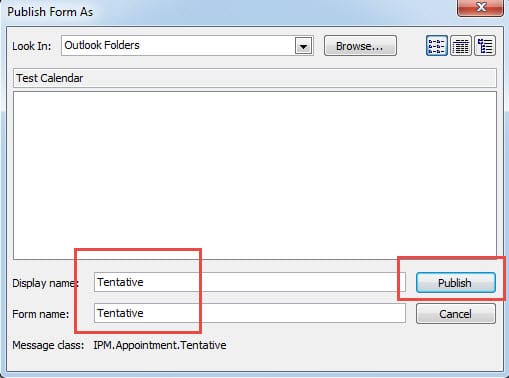
- Nästa Byt till “Developer” -bandet. Klicka på ikonen "Publicera" och välj "Publicera formulär". I den efterföljande dialogrutan måste vi namnge formuläret, till exempel "Tentativ". Efter att ha klickat på "Publicera" bör vi stänga sidan "Ny möte" genom att klicka på "X" -ikonen. Behöver inte oroa dig för varningen.

- Gå slutligen tillbaka till kalenderfönstret, högerklicka på den nya kalendern och välj "Egenskaper". I dialogrutan som visas, under fliken "Allmänt", klicka på nedåtpilen i fältet "Använd vid publicering i den här mappen" och välj "Preliminärt". Klicka på "OK" för att spara inställningen.

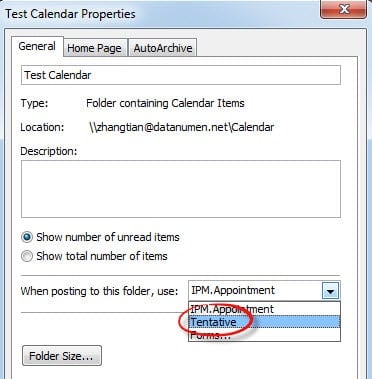
Sedan dess, så länge som i den här nya kalendern, kommer alla nya möten att visas som preliminära som standard. Du kan prova.
Återställ skadade Outlook-filer med lätthet
Även om det är känt för sina mängder av funktioner är Outlook sårbart för plötslig avstängning, virusinfektion, skadlig programanfall och så vidare. Därför är det alltid en nödvändighet att göra regelbundna säkerhetskopior. Visst om vi utan några arkiverade filer kan vi också ta hjälp av någon tredje parts programvara som DataNumen Outlook Repair, som är expert på Outlook-återställning. Det kan hjälpa oss att återställa skadade Outlook-filer i snabb takt.
Författarintroduktion:
Shirley Zhang är expert på dataåterställning DataNumen, Inc., som är världsledande inom teknik för återställning av data, inklusive SQL-återhämtning och Outlook-programvara för reparationsprogramvara. För mer information besök www.datanumen.com