
Outlook använder Word som redigerare som standard; dess stavningskontroll kan kontrollera stavfel. Men det fungerar inte i Subject. Hur kan vi stavningskontrollämne?
I allmänhet kan ingen lova att de inte gör några stavnings- eller grammatikfel när de skriver e-postmeddelanden. Kanske är vi extremt försiktiga med ord och meningar. Men ibland leder till och med att trycka på en fel tangent också till misstag. Det är så snällt av Outlook att förse användare med ett inbyggt kontrollverktyg. Det är Words stavningskontroll, som hjälper oss mycket när vi skriver. Varje gång vi gör stavfel kommer det att påminna oss genom att markera fel ord med röd understrykning. När vi ser det är vi alla vana vid att korrigera det omedelbart.
Det är dock väldigt synd att Words stavningskontroll inte fungerar i meddelandets ämnesrad. Därför är det avgörande för oss att veta hur man stavningskontrollera meddelandets ämnesrad. I själva verket är det väldigt enkelt. Även en nybörjare i Outlook kan använda det flexibelt.
Stavningskontroll innan du skickar
- Till att börja med bör vi gå till "Arkiv"-menyn och klicka på "Alternativ".
- Sedan öppnas ett nytt fönster med "Outlook-alternativ", där vi skulle behöva välja alternativet "Mail" i den vänstra delen.
- Nästa på sidan "Mail" kan vi hitta det första alternativet - "Skriv meddelanden". Under det här alternativet bör vi hitta ikonen som består av "ABC"-bokstäver och en bock. Bredvid ikonen finns ett alternativ - "Kontrollera alltid stavning innan du skickar". Markera kryssrutan bredvid.
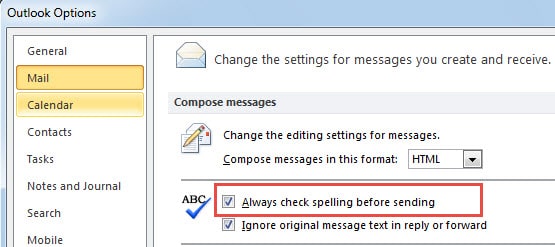
Så länge vi aktiverar alternativet kommer vi att informeras om misstag, allt från meddelande till innehåll när vi klickar på knappen "Skicka" i meddelandet. Om popup-dialogrutan för stavning utlöses av ord eller meningar i innehållet kan vi stänga den direkt med "X"-ikonen.
Stavning och grammatik i granskning
Förutom att aktivera alternativet "Kontrollera alltid stavning innan du skickar", kan vi använda verktyget "Stavning och grammatik". Byt till fliken "Granska", vi kan enkelt hitta den. Om du trycker på "F7" kan det dessutom få den att dyka upp.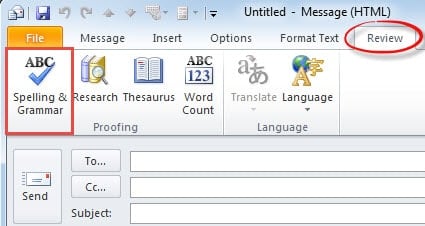
Hämta Outlook-data i fall av krascher
Med sin expertis inom e-posthantering har Outlook blivit ett allt populärare kommunikationsverktyg. Trots många styrkor är det dock sårbart för korruption på grund av olika faktorer, såsom strömavbrott, attacker med skadlig programvara och så vidare. Förutsatt att vi står inför en allvarlig krasch, Scanpst.exe, kommer det inbyggda reparationsverktyget inte att klara uppgiften Outlook-återställning. Därför måste vi tillgripa ett externt verktyg som DataNumen Outlook Repair. Den har en högre återhämtningsgrad än sina jämnåriga. Dessutom tar det några minuter, till och med sekunder, att återställa komprometterade filer.
Författarintroduktion:
Shirley Zhang är expert på dataåterställning DataNumen, Inc., som är världsledande inom teknik för återställning av data, inklusive SQL-återhämtning och Outlook-programvara för reparationsprogramvara. För mer information besök www.datanumen.com