
För många aviseringsikoner kommer att röra i Windows Aktivitetsfält. Den här artikeln lär dig hur du döljer oönskade Outlook-aviseringsikoner.
Som vi kan se verkar Outlook-ikonen stanna permanent i Windows-meddelandefältet. Dessutom, varje gång Outlook får nya meddelanden, visas också en ny kuvertikon för meddelanden. Men när vi öppnar flera applikationer under tiden kommer för många aviseringsikoner att visas i Aktivitetsfältet, vilket gör det till en röra. I ett sådant scenario vill vi dölja någon värdelös ikon för att göra aktivitetsfältet mer ordnat.
Därför är det viktigt att lära sig hur man döljer oönskade Outlook-aviseringsikoner. Faktum är att den nya e-postikonen kan inaktiveras direkt i Outlook-alternativ. Medan Outlook-ikonen inte kan tas bort men döljs. De konkreta operationerna är som följer.
Inaktivera ikoner för meddelandekuvertmeddelanden
- För att börja, gå till "Arkiv"-menyn och klicka på "Alternativ".
- Välj sedan alternativet "Mail" och leta reda på avsnittet "Message Arrival".
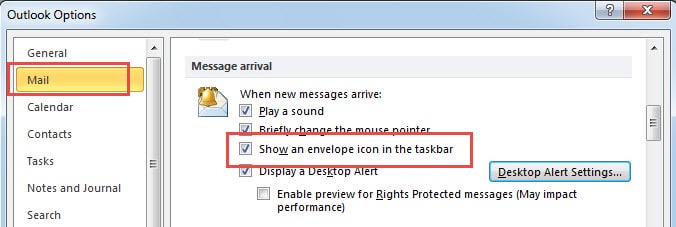
- I det här avsnittet kan vi se objektet ”Visa en kuvertikon i aktivitetsfältet”. Avmarkera kryssrutan.
- Klicka slutligen på “OK” för att spara alternativinställningarna. Sedan dess kommer vi aldrig att se en ny e-postikon i meddelandefältet.
Dölj Outlook-aviseringsikoner
Många måste ha lagt märke till alternativet "Göm när minimerat" när högerklicka på Outlook-ikonen. Vi bör också förstå att det här alternativet betyder att dölja Outlook-gränssnittet, så det är inte lika med att dölja ikonen. Följ stegen nedan för att dölja Outlook-ikonen.
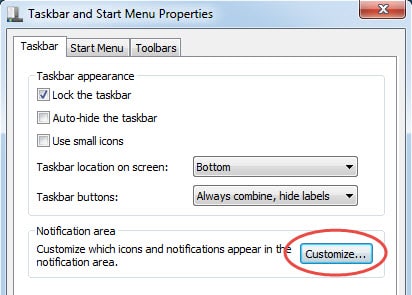
- I början bör vi högerklicka på aktivitetsfältet och välja det sista objektet - "Egenskaper".
- Därefter kommer en ny dialogruta att dyka upp. Vi bör klicka på "Anpassa" -knappen i rutan "Meddelandefält".

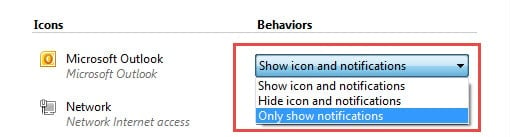
- Ett annat fönster öppnas där vi kan kontrollera vilka ikoner och meddelanden som visas i aktivitetsfältet. Hitta Outlook-ikoner och välj önskat beteende. Det finns tre alternativ för oss, nämligen ”Visa ikon och aviseringar”, som förvisso inte förväntas vara ett, “Dölj ikoner och aviseringar” och “Visa bara aviseringar”. Att välja något av de två senare alternativen är OK.

Räddningsdata från skadade Outlook-filer
I många fall kan även ett välskyddat Outlook stöta på kraschar. Vi har stängt applikationen ordentligt och blockerar externa riskfyllda källor och så vidare. Med lagrade monteringsdata kommer Outlook emellertid att bli mer och mer benägen för korruption på grund av storleksbegränsningen. Således blir en regelbunden säkerhetskopiering en nödvändighet. Dessutom, oavsett fel som orsakar korruption i Outlook, kan vi använda programvara från tredje part som DataNumen Outlook Repair för Outlook-återställning. Det kan skanna alla korrupta Outlook-filer, vilket minimerar korruption och räddar Outlook-data så mycket som möjligt.
Författarintroduktion:
Shirley Zhang är expert på dataåterställning DataNumen, Inc., som är världsledande inom teknik för återställning av data, inklusive SQL-återhämtning och Outlook-programvara för reparationsprogramvara. För mer information besök www.datanumen.com