
Du kanske har upptäckt att utkast till e-postmeddelanden sorteras slumpmässigt. Den här artikeln fokuserar på lösningen på det här problemet.
Som vi alla vet sparas dessa ofullbordade meddelanden preliminärt i Outlook-mappen "Utkast". Dessutom finns det fortfarande vissa personer som gillar att lagra ofta använda meddelandemallar i den, så att de enkelt kan komma åt dem och klistra in i nya meddelanden. Med växande mallar lagrade i Utkast, tillsammans med flera överblivna e-postmeddelanden, kommer mappen Utkast att vara rörig utan sortering.
Mappen Praktiskt taget utkast använder vyn Skickat, så den sorteras i enlighet med skickat datum. Medan utkast till e-postmeddelanden är dessa osända meddelanden. Uppenbarligen har de inget sändningsdatum. Så i allmänhet visas deras datafält i "Inget". Detta är den främsta anledningen till att utkast till e-postmeddelanden vanligtvis sorteras slumpmässigt. För att lösa problemet med den trassliga mappen Utkast kan vi ändra vyn "Skickat" till vyn "Ändrad", där utkasten kommer att vara i ordning beroende på ändringsdatum. Följ stegen som visas nedan.
Gör utkast till e-postmeddelanden sorterade efter ändringsdatum
- I början, lägg upp på mappen Utkast och växla till menyfliksområdet "Visa". Klicka på alternativet "Visa inställningar" i avsnittet "Aktuell vy".
- I den efterföljande dialogrutan bör vi klicka på den första knappen - "Kolumner", som öppnar en annan dialogruta med "Visa kolumner".
- Sedan, under "välj tillgängliga kolumner från", klicka på nedåtpilen och välj "Datum/Time Fields".
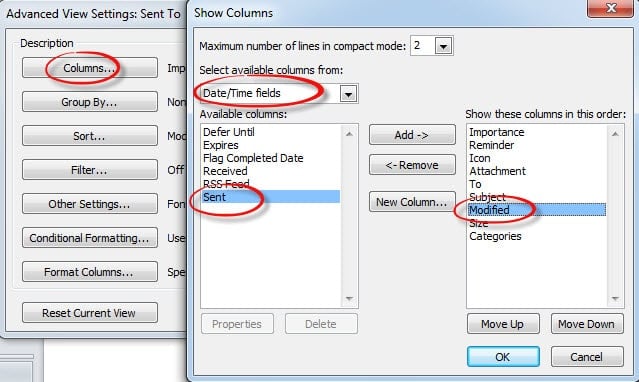
- Välj "Ändrad" objekt i den vänstra rutan och klicka på "Lägg till"-knappen i mitten, lägg till "Ändrad" i den högra rutan. Och flytta den uppåt eller nedåt för att placera den under posten "Skickad". Välj sedan "Skickat" i den högra rutan och klicka på "Ta bort" -knappen i mitten. Kom ihåg att klicka på "OK", spara kolumninställningarna och återgå till dialogrutan "Avancerade vyinställningar".
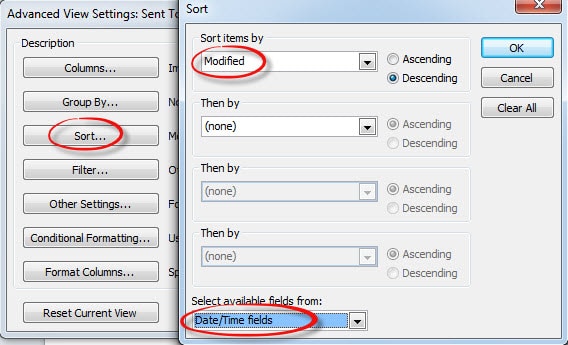
- Klicka på knappen "Sortera". En ny dialog kommer upp, där vi ska välja "Datum/Tid-fält" från rullgardinsmenyn längst ner. Ställ sedan in "Sortera objekt efter" till "Ändrad" genom att välja den från rullgardinsmenyn, oavsett stigande eller fallande.

- Klicka slutligen på "OK" för att spara vyinställningarna. Att sortera utkast till e-post kommer att visa sig vara framgångsrikt.
Förse Outlook med ett mångsidigt reparationsverktyg i förväg
Varje användare som har använt Outlook i flera år måste ha insett Outlooks sårbarhet för korruption. De är vana vid att göra säkerhetskopior regelbundet. Det som ändå är värt mycket mer uppmärksamhet är att arkiverade filer också kan skadas om de bärs av likadana CD-skivor. Därför rekommenderas det starkt att utrusta Outlook med ett mångsidigt reparationsverktyg som DataNumen Outlook Repair. Den är speciellt utformad för att reparera Outlook. Alla skadade Outlook-filer kan hämtas med minimerad förlust av data via detta verktyg.
Författarintroduktion:
Shirley Zhang är expert på dataåterställning DataNumen, Inc., som är världsledande inom teknik för återställning av data, inklusive SQL-återhämtning och Outlook-programvara för reparationsprogramvara. För mer information besök www.datanumen.com