
Vissa användare längtar efter en lösning som gör det möjligt för dem att snabbt skicka de specifika sidorna i ett Word-dokument som ett e-postmeddelande i Outlook. I den här artikeln kommer vi att introducera en sådan metod i detalj.
Om du har läst min tidigare artikel “Hur man snabbt bifogar de specifika sidorna i ett Word-dokument till en Outlook-e-post”, Du kanske brukar be om en metod som direkt kan skicka de specifika sidorna i ett Word-dokument som ett e-postmeddelande, snarare än som en e-postbilaga. Nu, i det följande, kommer vi att visa dig en bit VBA-kod, som enkelt kan förverkliga den.
Skicka de specifika sidorna i ett Word-dokument som en Outlook-e-post
- Till att börja med måste du komma åt källordsdokumentet vars specifika sidor du vill skicka.
- Sedan, i det öppnade Word-fönstret, ska du trycka på “Alt + F11” -knapparna.
- Det visar fönstret "Microsoft Visual Basic for Applications".
- I det här fönstret ska du infoga en ny modul.
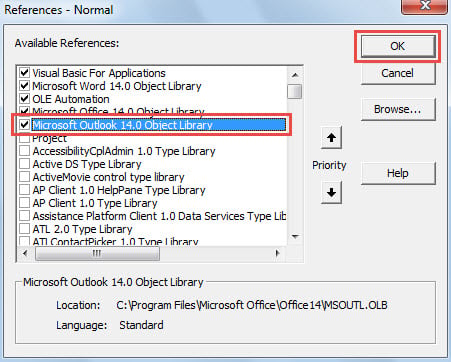
- Sedan måste du aktivera "Microsoft Outlook Object Library".
- Klicka på "Verktyg" och välj "Referens" i listrutan.
- I popup-dialogrutan bläddrar du nedåt tills du ser "Microsoft Outlook Object Library". Aktivera det och klicka på "OK".

- Därefter kan du kopiera biten av VBA-koden nedan till den här modulen.
Sub SendSpecificPagesAsOutlookEmail()
    Dim objSelectedPages As Word.Range
    Dim objOutlookApp As Outlook.Application
    Dim objMail As Outlook.MailItem
    Dim objMailDocument As Word.Document

    'Copy the contents from Page 3 to 4
    'Change the page number as per your needs
    Selection.GoTo What:=wdGoToPage, Which:=wdGoToAbsolute, Count:=3
    Set objSelectedPages = Selection.Range
    Selection.GoTo What:=wdGoToPage, Which:=wdGoToAbsolute, Count:=4
    objSelectedPages.End = Selection.Bookmarks("\Page").Range.End
    objSelectedPages.Select
    objSelectedPages.Copy

    'Get Outlook Application
    On Error Resume Next
    Set objOutlookApp = GetObject(, "Outlook.Application")
    If objOutlookApp Is Nothing Then
       Set objOutlookApp = CreateObject("Outlook.Application")
    End If

    'Create a new email
    Set objMail = objOutlookApp.CreateItem(olMailItem)
    objMail.Display

    'Paste the contents in specific pages into message body
    Set objMailDocument = objMail.GetInspector.WordEditor
    Set objTempRange = objMailDocument.Range(0, 0)
    objTempRange.PasteAndFormat (wdFormatOriginalFormatting)
End Sub
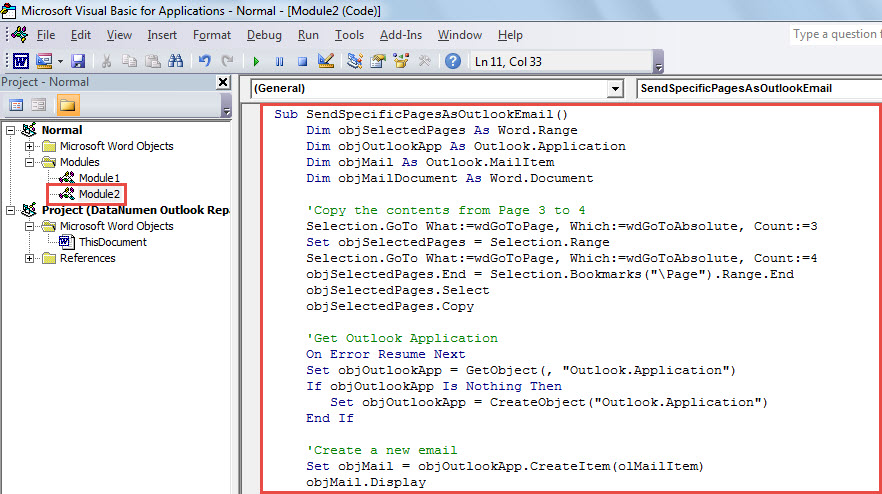
- Så småningom kan du köra detta makro på en gång. Tryck bara på “F5” -tangentknappen i den aktuella modulen.
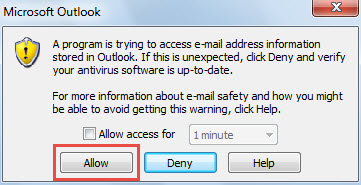
- Du kan få en Outlook-varning som följande skärmdump. Du kan klicka på "Tillåt" direkt.

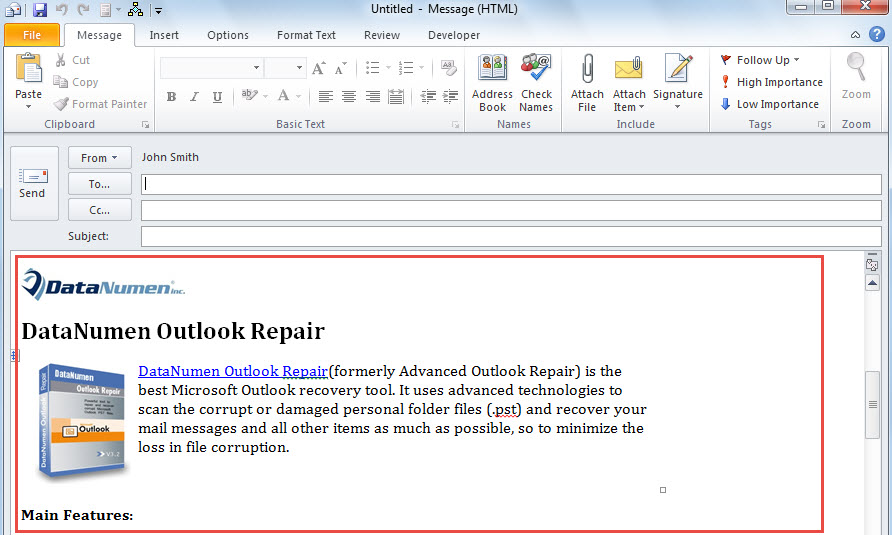
- I slutändan får du ett e-postmeddelande som innehåller de specifika sidorna i Word-dokumentet.

Var uppmärksam på Outlook Dataskydd
Du kan vara mycket nöjd med mängder funktioner i Outlook. Men det innehåller fortfarande brister. Det är till exempel känsligt för fel och korruption. I det här fallet måste du ägna stor uppmärksamhet åt Outlook-skyddet, inklusive säkerhetskopiering av dina Outlook PST-filer med jämna mellanrum. Dessutom är det klokt och föreslås att hålla en mäktig PST-reparation verktyg, som DataNumen Outlook Repair. Det är så kraftfullt att det kan extrahera maximal data från allvarligt skadad Outlook-fil.
Författarintroduktion:
Shirley Zhang är expert på dataåterställning DataNumen, Inc., som är världsledande inom teknik för återställning av data, inklusive mdf-reparation och Outlook-programvara för reparationsprogramvara. För mer information besök www.datanumen.com