
När du får ett e-postmeddelande med flera bilder och bilagor, om du svarar det med alla originalbilder och bilagor, kommer e-postmeddelandet att vara långt och i stor storlek. Det kommer att bli svårt att skicka ut det. Denna artikel kommer att erbjuda sättet att ta bort dem i satser.
För att kunna svara på ett e-postmeddelande som innehåller en mängd bilder och bilagor brukar jag ta bort dem i förväg. Tidigare visste jag bara att jag skulle ta bort dem en i taget, vilket kräver mycket tid och energi. Men nu har jag bekantat mig med en ny teknik. Här är dess detaljerade steg.
Ta bort alla bilder och bilagor i den ursprungliga e-postadressen
- I början, i postfönstret, dubbelklickar du på källadressen för att öppna den i sitt eget fönster.
- Sedan hittar du gruppen "Flytta" i meddelandefönstret. Klicka på knappen "Åtgärder" och välj "Redigera meddelande" i rullgardinsmenyn.

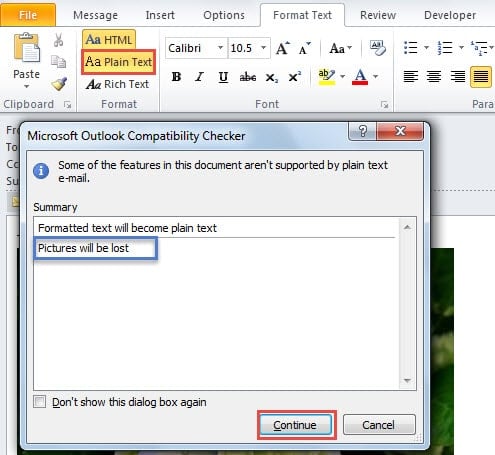
- Gå sedan till fliken "Formatera text". Klicka sedan på alternativet "Oformaterad text" i gruppen "Format". Omedelbart visas dialogrutan "Microsoft Outlook-kompatibilitetskontroll". I sammanfattningsrutan ser du meddelandet "Bilder kommer att gå förlorade". Klicka bara på knappen "Fortsätt".

- Efter det kommer du tillbaka till meddelandegränssnittet och kan upptäcka att originalbilderna har gått helt bort. Fortsätt nu för att ta bort bilagorna.
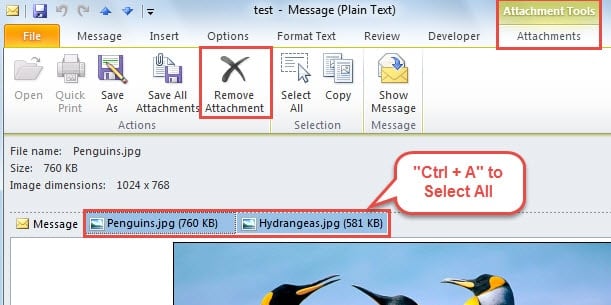
- Klicka på en bilaga och tryck sedan på “Ctrl + A” för att markera dem alla. Och sedan under det nya bandet "Bilagor" trycker du på knappen "Ta bort bilagor" för att radera dem i partier.

- Nu har alla bilder och bilagor försvunnit helt. Du måste trycka på “Ctrl + S” kortkommandon för att spara ändringarna i e-postmeddelandet. Klicka på meddelandet genom att klicka på ikonen "X" längst upp till höger.
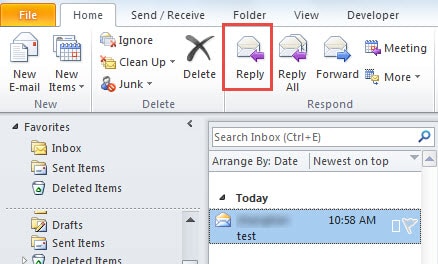
- När du har backat till e-postfönstret markerar du e-postmeddelandet i e-postlistan och trycker på “Svara” -knappen i gruppen “Svara”.

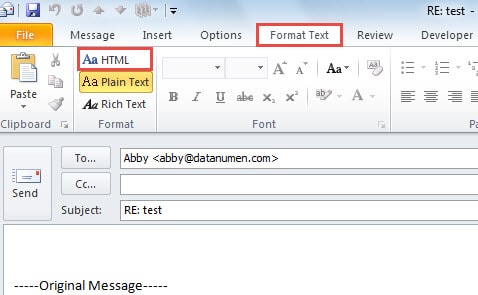
- I svarsmeddelandefönstret flyttar du till fliken “Formatera text” och ändra det förinställda “Plain Text” -formatet till “HTML” -format. Du bör veta att vanlig text inte stöder bilder, format och så vidare.

- Så småningom kan du skriva e-postmeddelandet som vanligt och klicka på “Skicka” -knappen.
Återställ data från komprometterad Outlook-fil
Det är känt att Outlook-filen är utsatt för korruption. Maskinvarufel, programstörningar, virus och attacker mot skadlig programvara kan driva Outlook i fara som en vind. I händelse av korruption i Outlook behövs ett anmärkningsvärt och erfaret reparationsverktyg. DataNumen Outlook Repair rekommenderas på grund av dess sofistikerade algoritmer, effektivitet och höga PST-återhämtning Betygsätta.
Författarintroduktion:
Shirley Zhang är expert på dataåterställning DataNumen, Inc., som är världsledande inom teknik för återställning av data, inklusive SQL-återhämtning och Outlook-programvara för reparationsprogramvara. För mer information besök www.datanumen.com