
När du skapar eller ändrar en bokning i Outlook-kalendern kontrollerar Outlook automatiskt om det finns några konflikter. Om du vill kontrollera konflikterna kan du använda metoden som presenteras i det här inlägget.
Kanske har du någonsin sett texten "Konflikter med ett annat möte" när du skapar eller ändrar ett Outlook-möte. Det beror på att Outlook automatiskt kan kontrollera konflikterna. Outlook kan dock inte hjälpa dig att hitta konflikterna snabbt med standardfunktionerna. Således berättar vi här en metod för att generera funktionen för att söka i alla motstridiga möten.
Ta reda på alla andra möten som strider mot en specifik möte
- Starta ditt Outlook-program redan från början.
- Tryck sedan på “Alt + F11” -knapparna i huvudfönstret i Outlook.
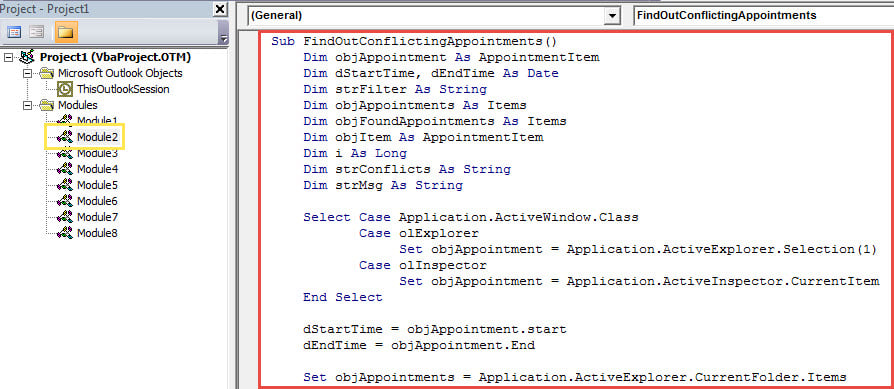
- Omedelbart kommer du åt Outlook VBA-redigeraren, där du måste öppna en oanvänd modul.
- Kopiera sedan följande VBA-kod till den här modulen.
Sub FindOutConflictingAppointments()
    Dim objAppointment As AppointmentItem
    Dim dStartTime, dEndTime As Date
    Dim strFilter As String
    Dim objAppointments As Items
    Dim objFoundAppointments As Items
    Dim objItem As AppointmentItem
    Dim i As Long
    Dim strConflicts As String
    Dim strMsg As String

    Select Case Application.ActiveWindow.Class
           Case olExplorer
                Set objAppointment = Application.ActiveExplorer.Selection(1)
           Case olInspector
                Set objAppointment = Application.ActiveInspector.CurrentItem
    End Select

    dStartTime = objAppointment.start
    dEndTime = objAppointment.End

    Set objAppointments = Application.ActiveExplorer.CurrentFolder.Items

    i = 1

    '1: Find all appts whose end time within the start and end time of source appt
    strFilter = "[End] >= " & Chr(34) & Format(dStartTime, "mm/dd/yyyy hh:mm AMPM") & Chr(34) & " AND [End] <= " & Chr(34) & Format(dEndTime, "mm/dd/yyyy hh:mm AMPM") & Chr(34)

    Set objFoundAppointments = objAppointments.Restrict(strFilter)

    For Each objItem In objFoundAppointments
        If objItem.Subject <> objAppointment.Subject Then
           strConflicts = strConflicts & i & ". " & objItem.Subject & vbCrLf
           i = i + 1
        End If
    Next

    '2: Find all appts occurring within the start and end time of source appt
    strFilter = "[Start] >= " & Chr(34) & Format(dStartTime, "mm/dd/yyyy hh:mm AMPM") & Chr(34) & " AND [End] <= " & Chr(34) & Format(dEndTime, "mm/dd/yyyy hh:mm AMPM") & Chr(34)

    Set objFoundAppointments = objAppointments.Restrict(strFilter)

    For Each objItem In objFoundAppointments
        If objItem.Subject <> objAppointment.Subject Then
           strConflicts = strConflicts & i & ". " & objItem.Subject & vbCrLf
           i = i + 1
        End If
    Next

    '3: Find all appts whose start time within the start and end time of source appt
    strFilter = "[Start] >= " & Chr(34) & Format(dStartTime, "mm/dd/yyyy hh:mm AMPM") & Chr(34) & " AND [Start] <= " & Chr(34) & Format(dEndTime, "mm/dd/yyyy hh:mm AMPM") & Chr(34)

    Set objFoundAppointments = objAppointments.Restrict(strFilter)

    For Each objItem In objFoundAppointments
        If objItem.Subject <> objAppointment.Subject Then
           strConflicts = strConflicts & i & ". " & objItem.Subject & vbCrLf
           i = i + 1
        End If
    Next

    '4: Find all appts cover the entire source appt
    strFilter = "[Start] <= " & Chr(34) & Format(dStartTime, "mm/dd/yyyy hh:mm AMPM") & Chr(34) & " AND [End] >= " & Chr(34) & Format(dEndTime, "mm/dd/yyyy hh:mm AMPM") & Chr(34)

    Set objFoundAppointments = objAppointments.Restrict(strFilter)

    For Each objItem In objFoundAppointments
        If objItem.Subject <> objAppointment.Subject Then
           strConflicts = strConflicts & i & ". " & objItem.Subject & vbCrLf
           i = i + 1
        End If
    Next

    strMsg = i - 1 & " Conflicting Appointments:" & vbCrLf & vbCrLf & strConflicts
    MsgBox strMsg, vbInformation + vbOKOnly, "Check Conflicts"
End Sub
- Efter det kan du lämna det aktuella fönstret.
- Lägg sedan till detta makro i snabbåtkomstverktygsfältet som vanligt.
- Senare bör du också försäkra dig om att makron är aktiverade i din Outlook. Gå bara till ”Makroinställning” för att kontrollera det.
- Äntligen kan du prova.
- Först väljer eller öppnar du ett möte där det finns en "Konflikter med ett annat möte" -prompt.
- Klicka sedan på makroknappen i snabbåtkomstverktygsfältet.
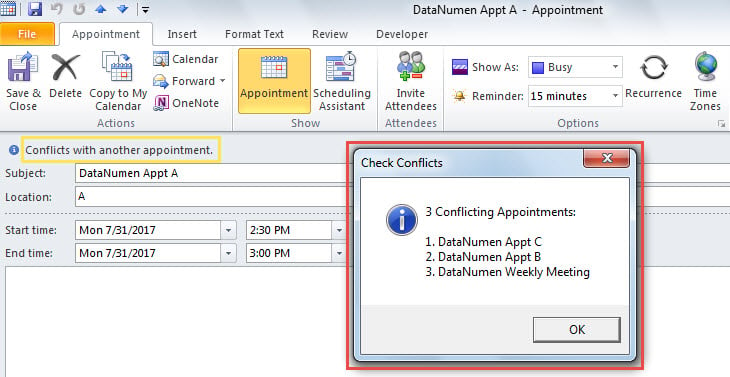
- Omedelbart får du ett meddelande som listar alla motstridiga möten, som visas som följande skärmdump:

Viktiga försiktighetsåtgärder före korruption i Outlook
Det är känt att Outlook är benäget att krascha och drabbas av fel. Därför är det nödvändigt att vara väl förberedd på fel i Outlook. En av de viktigaste försiktighetsåtgärderna är regelbunden säkerhetskopiering. Dessutom rekommenderas det att förbereda en kraftfull specialiserad Outlook-reparation verktyg, som DataNumen Outlook Repair.
Författarintroduktion:
Shirley Zhang är expert på dataåterställning DataNumen, Inc., som är världsledande inom teknik för återställning av data, inklusive mdf-återställning och Outlook-programvara för reparationsprogramvara. För mer information besök www.datanumen.com