
I den här artikeln vill vi visa dig 5 enkla sätt att ta bort kulor och listnummer från ditt Word-dokument.
Ett dokument kan innehålla punktlistor och numrerade listor. Ibland kan du behöva omformatera listorna. Du kan till exempel behöva ställa in listinnehåll i fetstil, kursiv eller vanlig text, för att bara nämna några. Då måste du ta bort alla kulor och lista nummer först.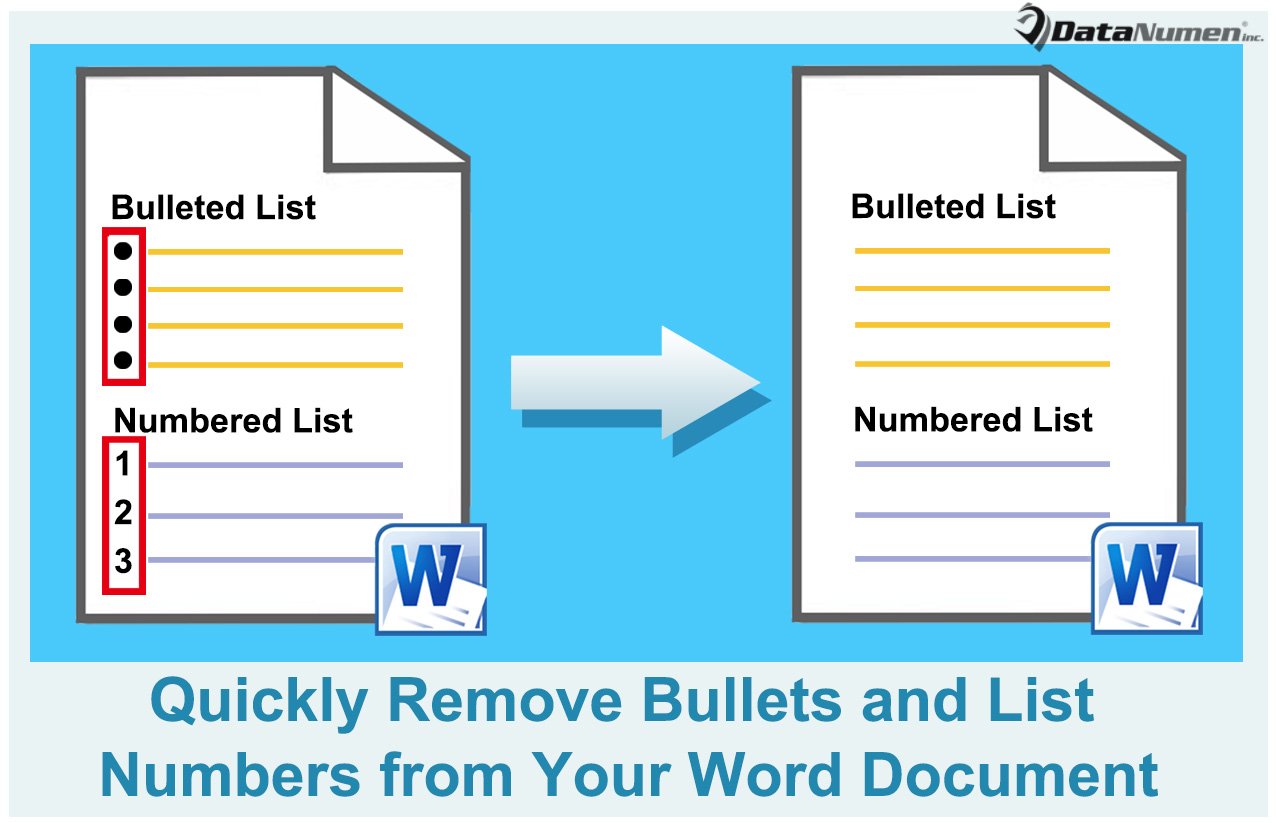
Här är 5 lösningar på olika fall.
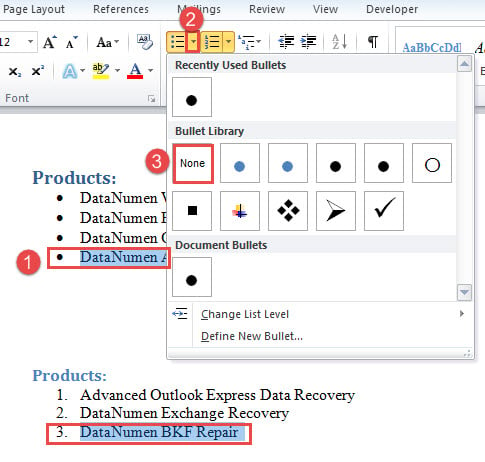
Metod 1: Ställ in "Inga" kulor eller numrering
- Välj först och främst oönskade punkter och numrerade punkter.
- Klicka sedan på rullgardinsmenyn på "Kulor" eller "Nummerering".
- Klicka på ”Ingen”.

Kontrollera resultatet: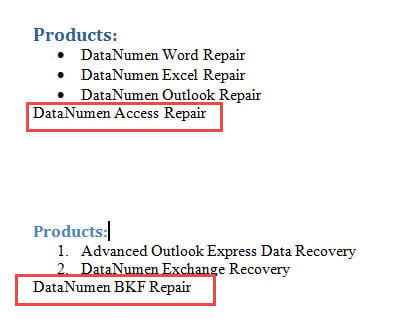
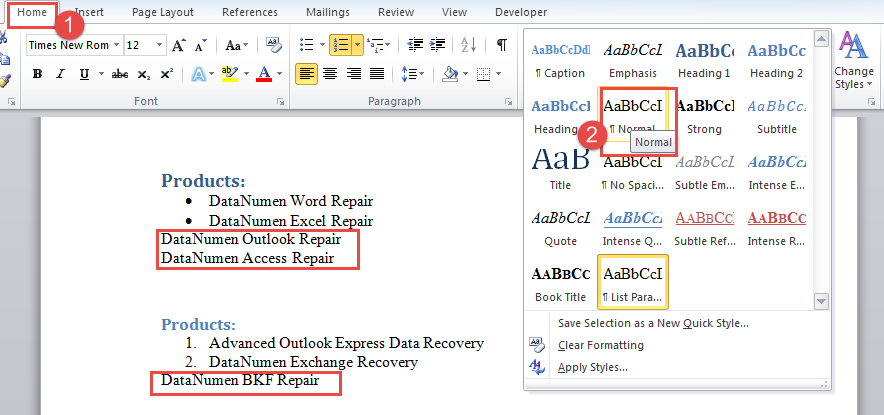
Metod 2: Ställ in "Normal" stil för punkt- eller numrerade poster
- Till att börja med väljer du onödiga poster.
- Klicka sedan på fliken "Hem" i menyfliksområdet.
- Klicka sedan på "Mer" -knappen i gruppen "Stilar".
- Välj sedan “Normal”.

- Eller så kan du istället trycka på "Ctrl + Skift + N" i steg 2.
Metod 3: Ta bort alla kulor i ett dokument
- Först och främst, tryck på "Alt + F11" för att öppna VBA-editorn i Word.
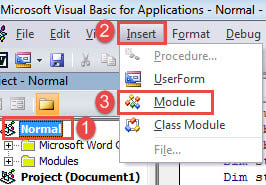
- Klicka på “Normal” -projektet i redigeraren.
- Klicka sedan på fliken "Infoga" och välj "Modul".

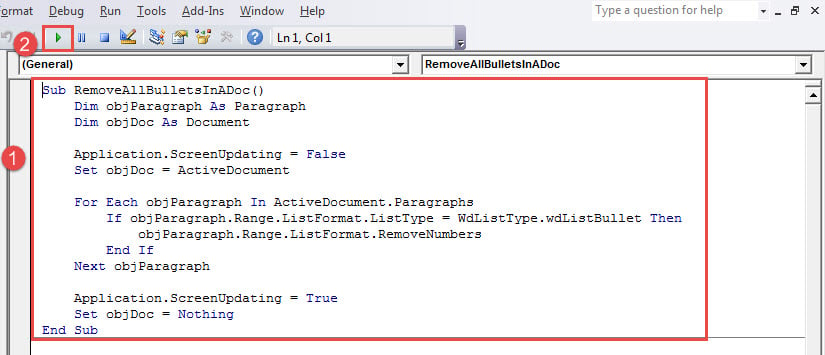
- Dubbelklicka på den nya modulen för att ta fram redigeringsområdet och klistra in följande makro där:
Sub RemoveAllBulletsInADoc()
  Dim objParagraph As Paragraph
  Dim objDoc As Document

  Application.ScreenUpdating = False
  Set objDoc = ActiveDocument

  For Each objParagraph In ActiveDocument.Paragraphs
    If objParagraph.Range.ListFormat.ListType = WdListType.wdListBullet Then
      objParagraph.Range.ListFormat.RemoveNumbers
    End If
  Next objParagraph

  Application.ScreenUpdating = True
  Set objDoc = Nothing
End Sub
- Slutligen, klicka på "Kör" eller tryck på "F5".

Här är resultatet: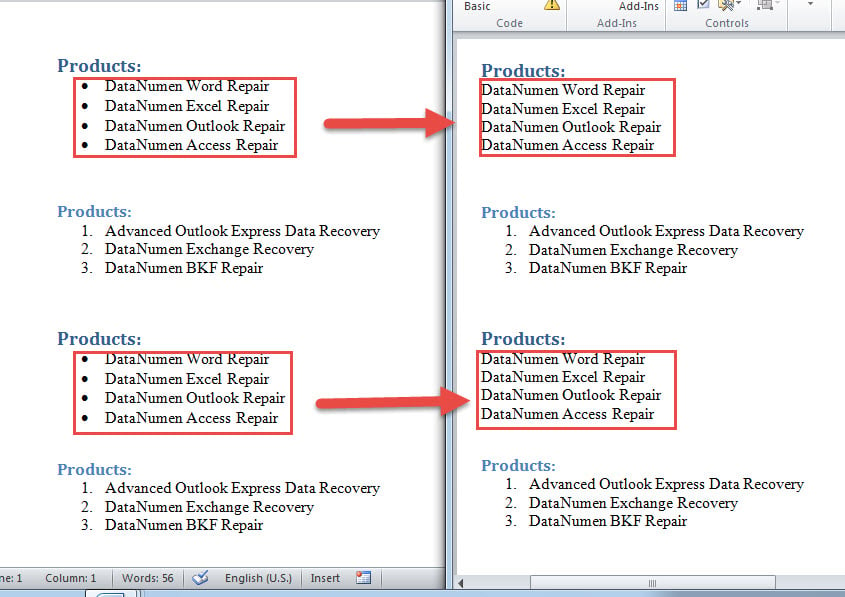
Metod 4: Ta bort alla listnummer i ett dokument
- Upprepa först stegen i metod 3 för att installera och köra ett makro.
- Bara du behöver det här makrot istället:
Sub RemoveAllListNumbersInADoc()
  Dim objParagraph As Paragraph
  Dim objDoc As Document

  Application.ScreenUpdating = False
  Set objDoc = ActiveDocument

  For Each objParagraph In objDoc.Paragraphs
    If objParagraph.Range.ListFormat.ListType = wdListSimpleNumbering Then
      objParagraph.Range.ListFormat.RemoveNumbers
    End If
  Next objParagraph

  Application.ScreenUpdating = True
  Set objDoc = Nothing
End Sub
Metod 5: Ta bort alla kulor och listnummer i ett dokument
Nu om du behöver ta bort både kulor och listnummer kan du använda följande makro:
Sub RemoveBulletsAndListBumbers()
  Dim objParagraph As Paragraph
  Dim objDoc As Document

  Application.ScreenUpdating = False
  Set objDoc = ActiveDocument

  For Each objParagraph In objDoc.Paragraphs
    If objParagraph.Range.ListFormat.ListType = WdListType.wdListBullet Or wdListSimpleNumbering Then
      objParagraph.Range.ListFormat.RemoveNumbers
    End If
  Next objParagraph

  Application.ScreenUpdating = True
  Set objDoc = Nothing
End Sub
Välj ett pålitligt reparationsverktyg
Med tanke på att Word är mottagligt för fel finns det många reparationsverktyg som är utformade för fixa Word. Du måste dock ägna tillräcklig uppmärksamhet när du väljer ett sådant verktyg, särskilt i en nödsituation. Kom ihåg att opålitligt verktyg kan orsaka ytterligare skador på dina data.
Författarintroduktion:
Vera Chen är en dataåterställningsexpert i DataNumen, Inc., som är världsledande inom teknik för återställning av data, inklusive fixa xls och pdf reparera programvaruprodukter. För mer information besök www.datanumen.com