
I den här artikeln vill vi erbjuda dig två snabba sätt att räkna antalet markerade ord i ditt Word-dokument.
Ibland markerar vi texter i olika ämnen med olika färger. Om du vill räkna det totala antalet markerade ord måste du förstå att det inte finns något direkt sätt i Word att göra denna uppgift. Men som lösningar kan du välja att välja någon av följande metoder i olika fall.
Metod 1: Räkna alla markerade ord i olika färger
- Tryck först på “Alt + F11” för att öppna VBA-redigeraren i Word.
- Klicka sedan på “Normal” i den vänstra kolumnen.
- Klicka sedan på "Infoga" i menyraden.
- Välj "Modul" på rullgardinsmenyn.
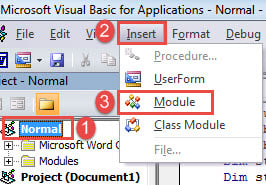
- Och dubbelklicka på den nya modulen för att öppna den.
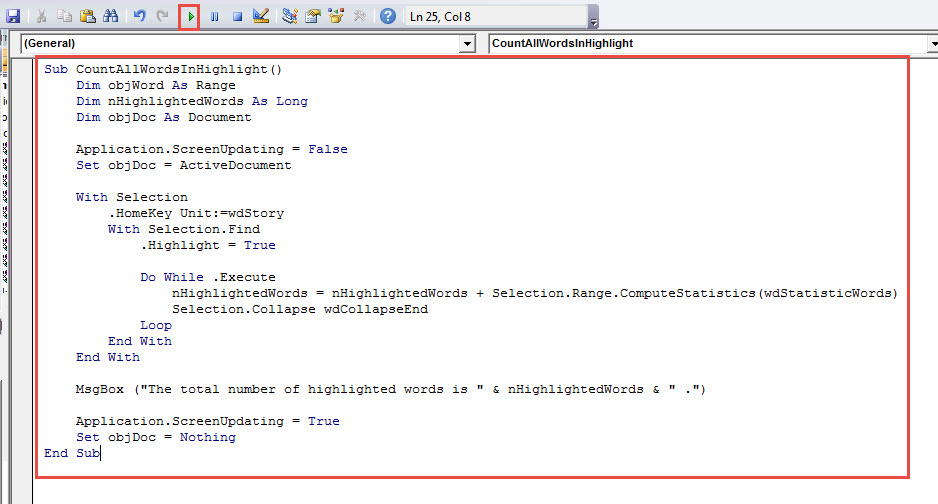
- Klistra in följande makro där:
Sub CountAllWordsInHighlight()
    Dim objWord As Range
    Dim nHighlightedWords As Long
    Dim objDoc As Document

    Application.ScreenUpdating = False
    Set objDoc = ActiveDocument

    With Selection
         .HomeKey Unit:=wdStory
         With Selection.Find
              .Highlight = True

              Do While .Execute
                       nHighlightedWords = nHighlightedWords + Selection.Range.ComputeStatistics(wdStatisticWords)
                       Selection.Collapse wdCollapseEnd
              Loop
         End With
    End With

    MsgBox ("The total number of highlighted words is " & nHighlightedWords & " .")

    Application.ScreenUpdating = True
    Set objDoc = Nothing
End Sub
- Sist men inte minst, klicka på "Kör" -knappen eller tryck på "F5" för att köra koder.

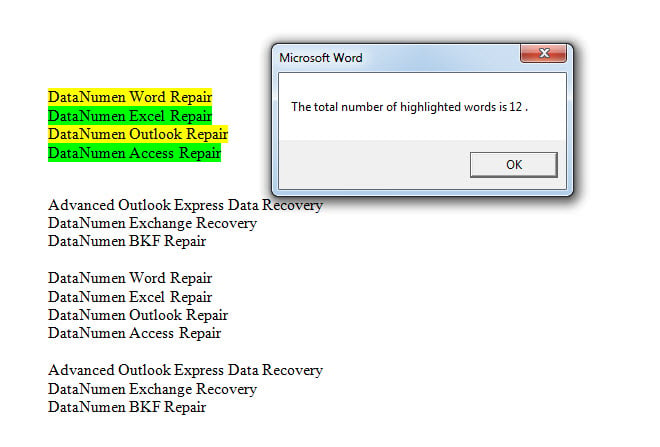
Det kommer att visas en meddelanderuta, som nedan:
Metod 2: Räkna alla markerade ord i en specifik färg
Som vi nämnde ovan kan det finnas flera markeringsfärger som tillämpas på ditt Word-dokument. Därför är det lite svårt att få ordräkningen av markerade ord i en viss färg. Lyckligtvis kunde vi alltid lita på makro för att göra en anpassad uppgift.
- Först och främst upprepar du steg i metod 1 för att installera och köra ett makro.
- Ersätt sedan med detta makro:
Sub CountWordsInASpecificHighlightColor()
    Dim objDoc As Document
    Dim objWord As Object
    Dim nHighlightedWords As Long
    Dim strHighlightColor As String

    Application.ScreenUpdating = False
    Set objDoc = ActiveDocument
    nHighlightedWords = 0
    strHighlightColor = InputBox("Choose a Highlight colour (enter the value):" & vbNewLine & _
      vbTab & "Auto" & vbTab & vbTab & "0" & vbNewLine & _
      vbTab & "Black" & vbTab & vbTab & "1" & vbNewLine & _
      vbTab & "Blue" & vbTab & vbTab & "2" & vbNewLine & _
      vbTab & "BrightGreen" & vbTab & "4" & vbNewLine & _
      vbTab & "DarkBlue" & vbTab & vbTab & "9" & vbNewLine & _
      vbTab & "DarkRed" & vbTab & vbTab & "13" & vbNewLine & _
      vbTab & "DarkYellow" & vbTab & "14" & vbNewLine & _
      vbTab & "Gray25" & vbTab & vbTab & "16" & vbNewLine & _
      vbTab & "Gray50" & vbTab & vbTab & "15" & vbNewLine & _
      vbTab & "Green" & vbTab & vbTab & "11" & vbNewLine & _
      vbTab & "Pink" & vbTab & vbTab & "5" & vbNewLine & _
      vbTab & "Red" & vbTab & vbTab & "6" & vbNewLine & _
      vbTab & "Teal" & vbTab & vbTab & "10" & vbNewLine & _
      vbTab & "Turquoise" & vbTab & "3" & vbNewLine & _
      vbTab & "Violet" & vbTab & vbTab & "12" & vbNewLine & _
      vbTab & "White" & vbTab & vbTab & "8" & vbNewLine & _
      vbTab & "Yellow" & vbTab & vbTab & "7", "Pick Highlight Color")

    For Each objWord In objDoc.Words
        If objWord.HighlightColorIndex = strHighlightColor Then
           nHighlightedWords = nHighlightedWords + 1
        End If
    Next objWord

    MsgBox ("The number of highlighted words is " & nHighlightedWords & " .")

    Application.ScreenUpdating = True
    Set objDoc = Nothing
End Sub
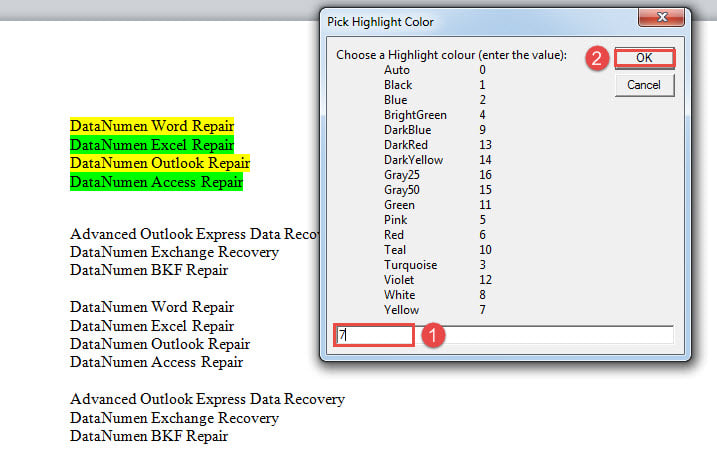
- Nästa i rutan "Välj markeringsfärg" anger du ett färgvärde och klickar på "OK". Här skriver vi till exempel “7”, som representerar den gula färgen.

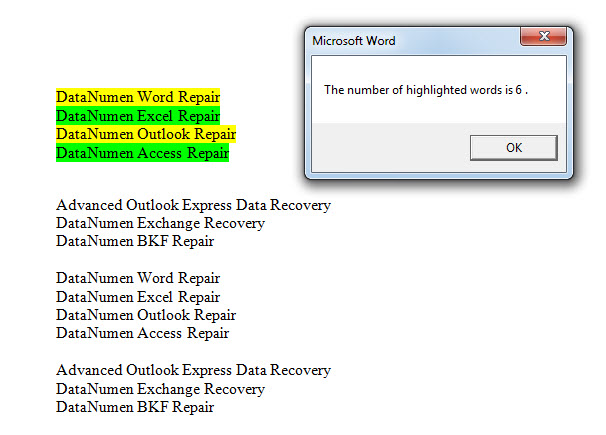
- Nu är resultatet:

Lös problemet med dokumentkorruption
Då och då kan du möta Ordskador. Det värsta är att det kan leda till trasiga dokument. Medan du kan använda den inbyggda funktionen i Word för att återställa ditt dokument, kan du också tillgripa ett annat smart val som är att få ett reparationsverktyg för att hämta dina data på kortast möjliga tid.
Författarintroduktion:
Vera Chen är en dataåterställningsexpert i DataNumen, Inc., som är världsledande inom teknik för återställning av data, inklusive skadade xls och pdf reparera programvaruprodukter. För mer information besök www.datanumen.com