
Som standard är statusen för hela dagen händelse "Gratis". Men i själva verket hoppas vi vanligtvis att sätta statusen till "Upptagen". Därför kommer den här artikeln att visa dig två metoder för att förverkliga det.
Många användare är irriterade över att Outlook visar hela dagen som "gratis" som standard. De måste alltså ändra status manuellt varje gång de skapar en heldagshändelse. Utan tvekan är det ganska besvärligt. Därför kommer vi här att presentera två tips för att automatiskt ställa in statusen för hela dagen till "Upptagen".
Metod 1: Designa ett anpassat formulär för ”upptagen händelse hela dagen”
- Till att börja med, starta din Outlook.
- Gå sedan till navigationsfönstret "Kalender".
- Därefter kan du skapa ett nytt möte genom att klicka på knappen "Ny möte" i menyfliksområdet.
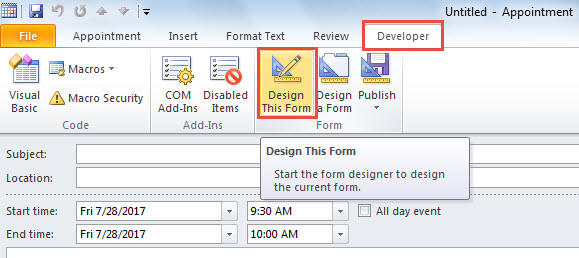
- I fönstret Möte växlar du till fliken “Utvecklare” och trycker på knappen ”Design this Form”.

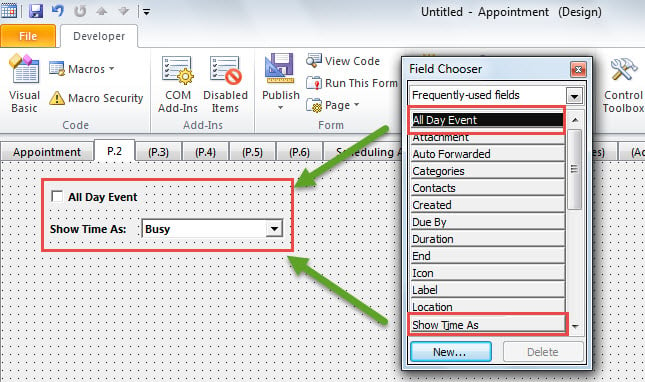
- Därefter måste du växla till “P.2” -sidan.
- Senare från popup-fönstret "Fältväljare", dra och släpp "Hela dagen" och "Visa tid som" -fältet till sidan "P.2".

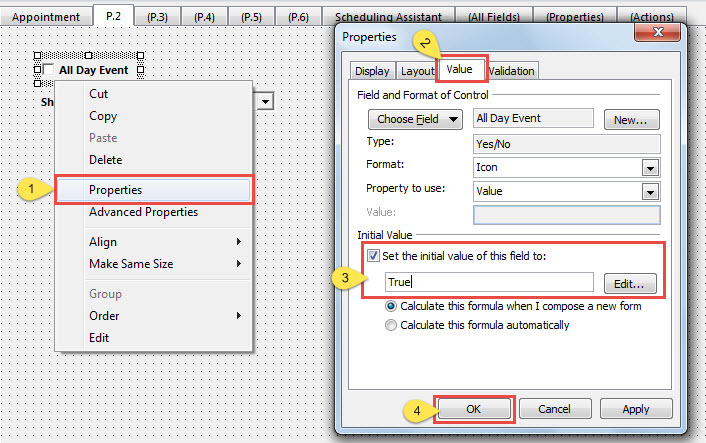
- Högerklicka sedan på fältet "Hela dagen" och välj "Egenskaper" i snabbmenyn.
- I popup-dialogrutan växlar du till fliken "Värde", aktiverar "Ställ in startvärdet för detta fält till" och skriv sedan "Sann" i rutan nedan.

- Klicka sedan på “OK” för att spara ändringarna.
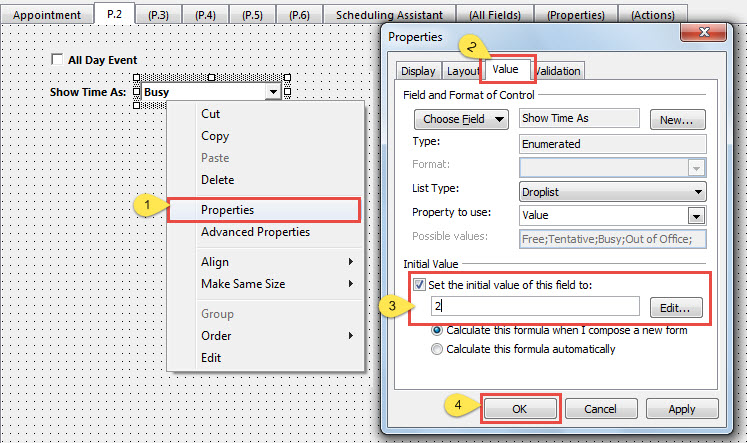
- Därefter högerklickar du på kombinationsrutan bredvid fältet "Visa tid som" och väljer "Egenskaper".
- I den efterföljande dialogrutan vänder du dig till fliken "Värde", markerar "Ställ in startvärdet för detta fält till" och skriv sedan "2" i rutan nedan.

- Klicka sedan på “OK” för att gå tillbaka till formuläret.
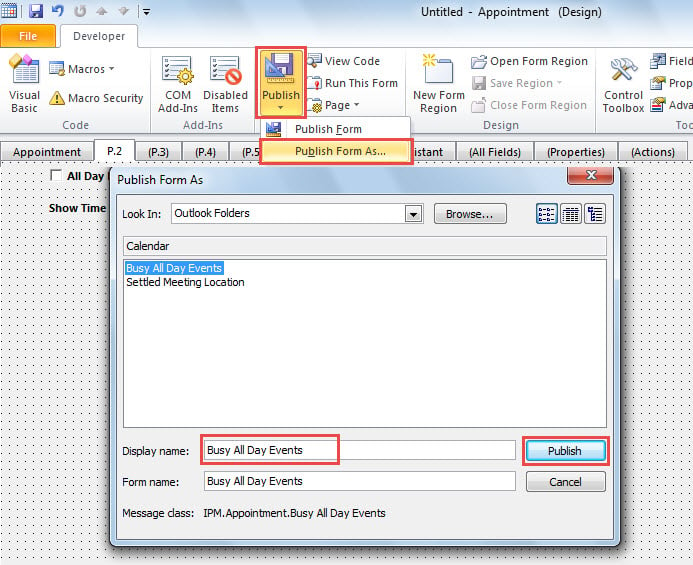
- Slutligen kan du klicka på knappen "Publicera" i menyfliksområdet och välja "Publicera formulär som". I den nya dialogrutan anger du ett namn i fältet "Visningsnamn" och trycker till slut på knappen "Publicera".

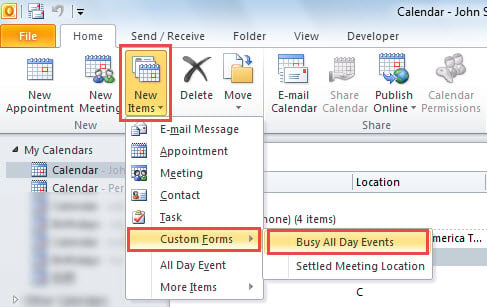
- Från och med nu, varje gång du kan klicka för att skapa en hektisk händelse hela dagen, kan du klicka på "Ny artikel"> "Välj formulär"> "Upptagen heldagshändelser".

Om du känner att det inte är så praktiskt som vad du önskar kan du välja följande sätt, som använder VBA.
Metod 2: Ställ in hela dagen händelse till “upptagen” via VBA
- Till att börja med, tryck på tangenterna "Alt + F11" i huvudfönstret i Outlook.
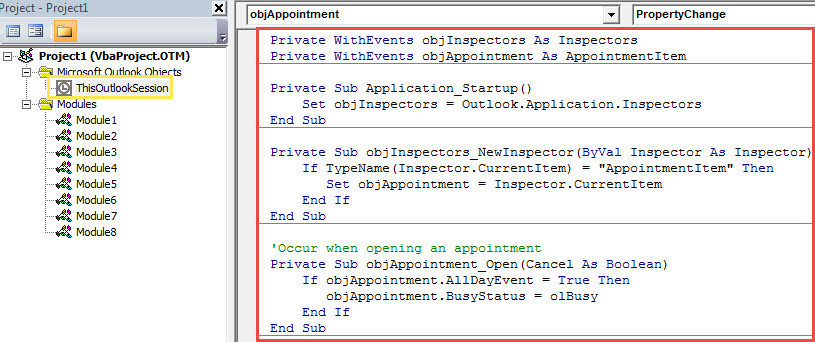
- När du har fått tillgång till Outlook VBA-redigeraren öppnar du projektfönstret “ThisOutlookSession”.
- Kopiera sedan följande VBA-kod till detta projekt.
Private WithEvents objInspectors As Inspectors
Private WithEvents objAppointment As AppointmentItem

Private Sub Application_Startup()
    Set objInspectors = Outlook.Application.Inspectors
End Sub

Private Sub objInspectors_NewInspector(ByVal Inspector As Inspector)
    If TypeName(Inspector.CurrentItem) = "AppointmentItem" Then
       Set objAppointment = Inspector.CurrentItem
    End If
End Sub

'Occur when opening an appointment
Private Sub objAppointment_Open(Cancel As Boolean)
    If objAppointment.AllDayEvent = True Then
       objAppointment.BusyStatus = olBusy
    End If
End Sub

'Occur when changing an appointment
Private Sub objAppointment_PropertyChange(ByVal Name As String)
    If Name = "AllDayEvent" Then
       'If you set the appointment to all day event
       If objAppointment.AllDayEvent = True Then
          objAppointment.BusyStatus = olBusy
       End If
    End If
End Sub
- Därefter signerar du den här koden och ändrar dina makroinställningar i Outlook.
- Starta slutligen om Outlook-programmet för att aktivera det här nya projektet.
- Sedan dess, varje gång du skapar en händelse hela dagen, kommer dess status att sättas till "Upptagen" automatiskt.
Säkra dina Outlook-data
Utan tvekan finns det många potentiella säkerhetshot runt Outlook. Så det är ganska besvärligt och svårt att säkra våra Outlook-data. Vi bör vara vaksamma hela tiden. Dessutom, för att vidta lättnadsåtgärder i tid, borde vi få tag på a PST-fix verktyg, som DataNumen Outlook Repair.
Författarintroduktion:
Shirley Zhang är expert på dataåterställning DataNumen, Inc., som är världsledande inom teknik för återställning av data, inklusive reparera mdf och Outlook-programvara för reparationsprogramvara. För mer information besök www.datanumen.com