
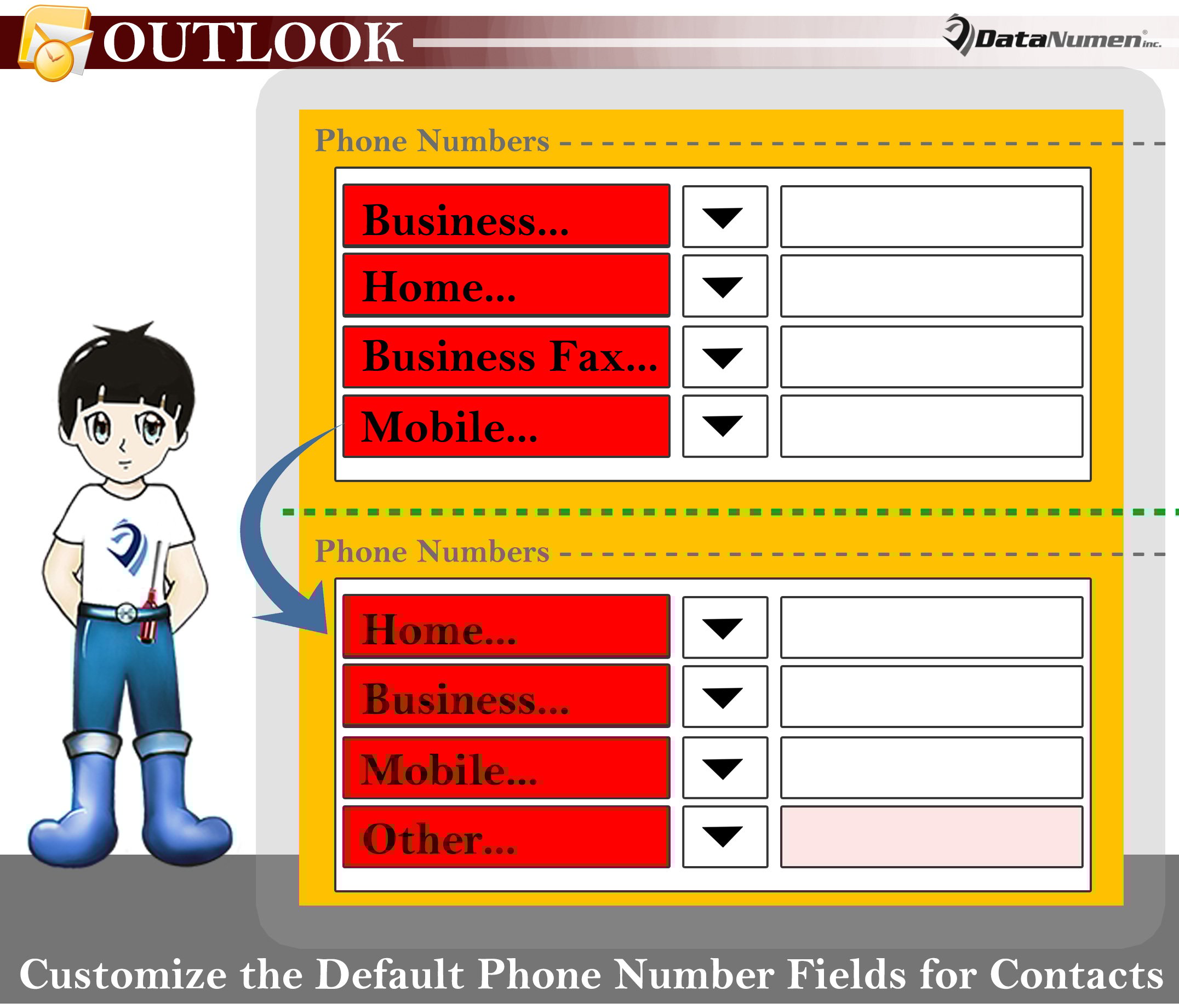
I Outlook är standardtelefonnummerfälten för kontakter "Business", "Home", "Business Fax" och "Mobile". Om du vill anpassa dem kan du använda metoden som introduceras i den här artikeln.
Många användare ogillar standardtelefonnummerfälten för kontakter - "Business", "Home", "Business Fax" och "Mobile". Till exempel fyller de sällan i fältet “Business Fax”. Därför hoppas de kunna anpassa telefonnummerfälten för kontakter. Därför kommer vi här att introducera dig hur du får det i snabb tid.
Anpassa standardtelefonnummerfälten för kontakter
- För det första, öppna kontaktfönstret genom att trycka på "Ctrl + 3" -tangentknappen i Outlook-fönstret.
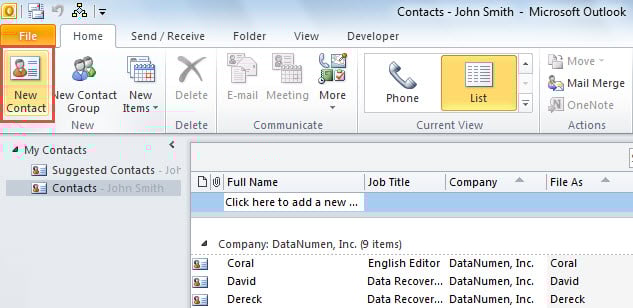
- Sedan kan du klicka på knappen "Ny kontakt" i menyn "Hem".

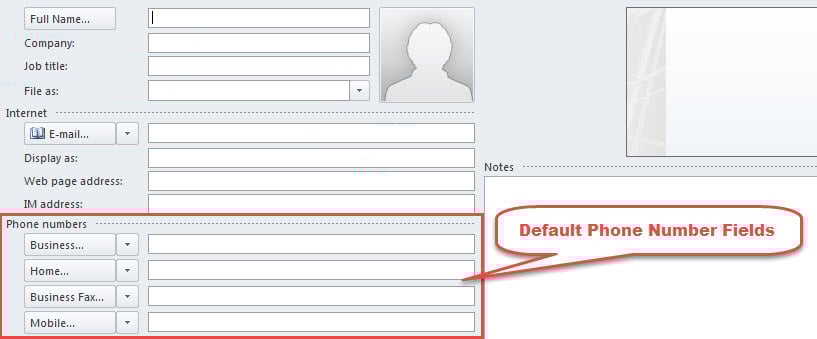
- Därefter kan du i det nya kontaktfönstret hitta etiketten "Telefonnummer", under vilken det finns fyra standardtelefonnummerfält. De är "Business", "Home", "Business Fax" respektive "Other".

- Nu kan du ändra telefonnummerfälten enligt dina behov.
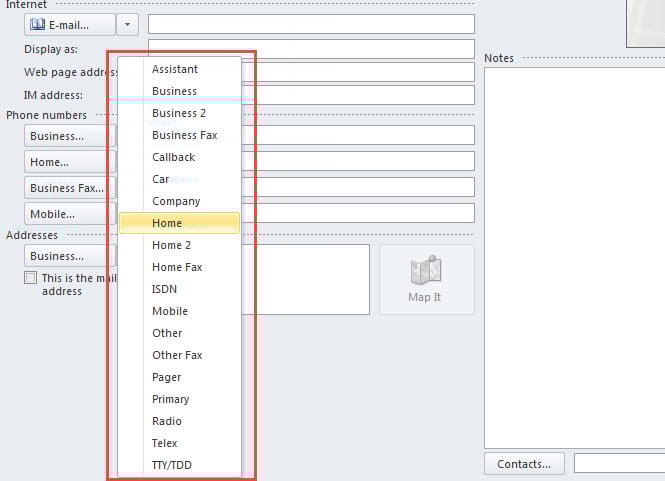
- Klicka på nedåtpilen bredvid ett telefonnummerfält.
- Sedan kommer en rullgardinslista med alla telefonnummerfält att visas.
- Välj nu önskat telefonnummerfält.

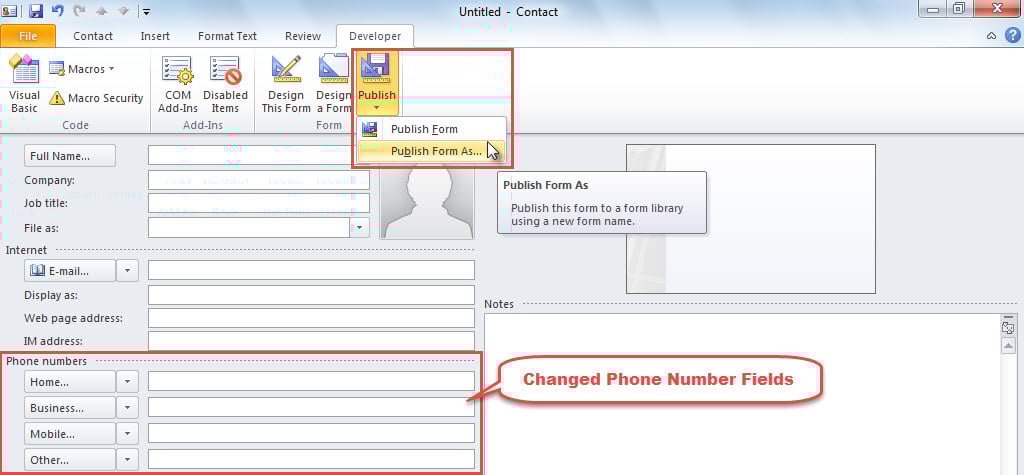
- När du har ändrat nummerfältet bör du växla till fliken "Utvecklare".
- Senare klickar du på knappen "Publicera" i gruppen "Form".
- Välj sedan ”Publicera formulär som” i rullgardinsmenyn.

- Därefter visas en ny dialogruta med ”Publicera formulär som”. I den måste du ange ett namn i fältet "Visningsnamn" och klicka på "OK" för att spara det här formuläret.
- Därefter kan du stänga den här kontakten utan att spara ändringarna.
- I slutändan tillämpar du det nya formuläret på alla kontakter-mappen genom att följa stegen.
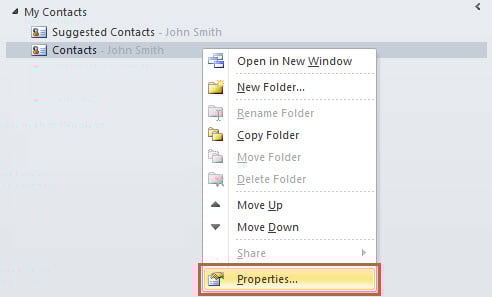
- Först slår du upp och högerklickar på en kontaktmapp.
- Välj sedan "Egenskaper" i listrutan.

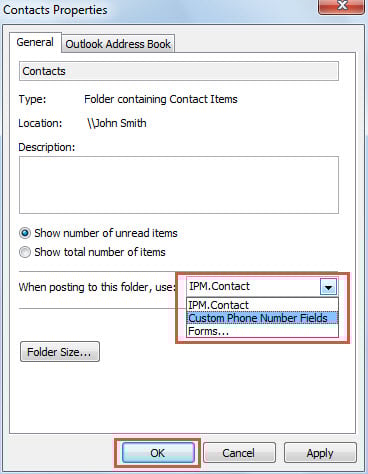
- I den nya dialogrutan klickar du på nedåtpilen i fältet "Använd: när du publicerar i den här mappen".
- Välj det nya anpassade formuläret i listrutan.

- Klicka slutligen på “OK” -knappen.
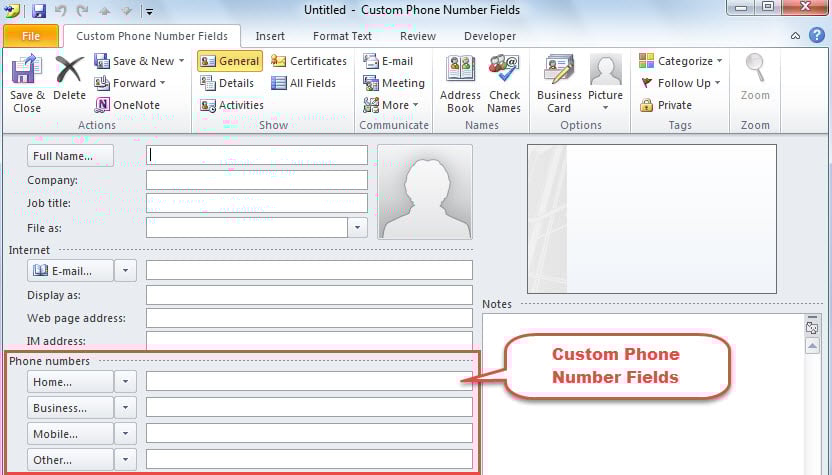
- Från och med nu kommer telefonnummerfälten för de nya kontakterna som skapas i den här kontaktermappen att vara desamma som vad du designade tidigare.

Kassera frekventa Outlook-problem
Inga applikationer är idiotsäkra. Detsamma gäller för Outlook. Därför kommer du att stöta på olika problem i Outlook. För att förhindra skadade Outlook data i händelse av allvarliga Outlook-kraschar måste du säkerhetskopiera din Outlook-fil regelbundet. Det är också tillrådligt att hålla ett formidabelt och väl beprövat Outlook-reparationsverktyg i närheten, till exempel DataNumen Outlook Repair.
Författarintroduktion:
Shirley Zhang är expert på dataåterställning DataNumen, Inc., som är världsledande inom teknik för återställning av data, inklusive SQL-återhämtning och Outlook-programvara för reparationsprogramvara. För mer information besök www.datanumen.com