
När du klickar på en hyperlänk i ett Outlook-e-postmeddelande öppnas länken i din standardwebbläsare. Men faktiskt kan du också använda metoden som introducerades i den här artikeln för att öppna hyperlänk direkt i Outlook.
Du måste ha vetat att när du klickar på en hyperlänk i ett e-postmeddelande i Outlook kommer länkens webbsida att öppnas av din standardwebbläsare. Det finns dock många användare som vill öppna hyperlänken direkt i Outlook. I de tidigare versionerna av Outlook fanns det ett synligt och uppenbart webbverktyg. Men nu är den här funktionen dold. Ändå kan Outlook faktiskt fortfarande fungera som en webbläsare. Du kan använda följande metod som använder Outlook VBA för att uppnå det på kort tid.

Öppna hyperlänk i Outlook direkt istället för nytt webbläsarfönster
- För det första, starta din Outlook-applikation.
- Tryck sedan på “Alt + F11” -knapparna.
- Därefter kommer du framgångsrikt i Outlook VBA-redigeringsfönstret.
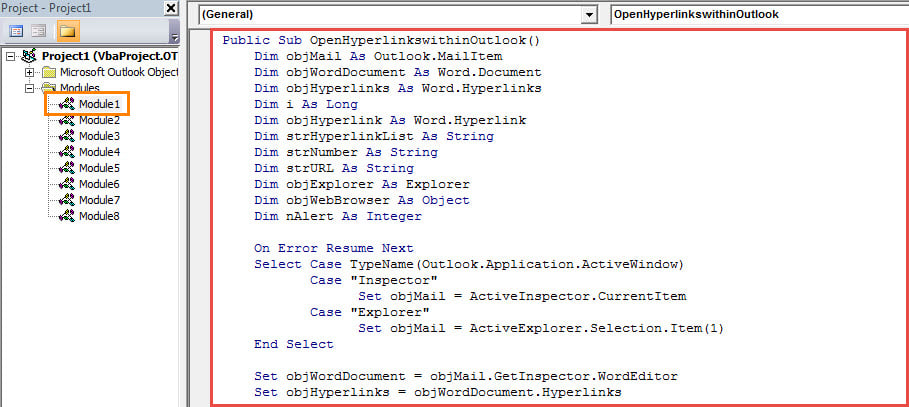
- Nästa kopiera och klistra in följande VBA-koder i en modul som inte används.
Public Sub OpenHyperlinkswithinOutlook()
    Dim objMail As Outlook.MailItem
    Dim objWordDocument As Word.Document
    Dim objHyperlinks As Word.Hyperlinks
    Dim i As Long
    Dim objHyperlink As Word.Hyperlink
    Dim strHyperlinkList As String
    Dim strNumber As String
    Dim strURL As String
    Dim objExplorer As Explorer
    Dim objWebBrowser As Object
    Dim nAlert As Integer

    On Error Resume Next
    Select Case TypeName(Outlook.Application.ActiveWindow)
           Case "Inspector"
                Set objMail = ActiveInspector.CurrentItem
           Case "Explorer"
                Set objMail = ActiveExplorer.Selection.Item(1)
    End Select

    Set objWordDocument = objMail.GetInspector.WordEditor
    Set objHyperlinks = objWordDocument.Hyperlinks

    If objHyperlinks.Count < 1 Then
       nAlert = MsgBox("There is no hyperlink in this email!", vbExclamation)

       'Get the URL of the only hyperlink
    ElseIf objHyperlinks.Count = 1 Then
       Set objHyperlink = objWordDocument.Hyperlinks.Item(1)
       strURL = objHyperlink.Address

       'Select which hyperlink to open
    ElseIf objHyperlinks.Count > 1 Then
       For i = 1 To objHyperlinks.Count
           strHyperlinkList = strHyperlinkList & i & ": " & objHyperlinks.Item(i).Address & vbCrLf
       Next i

       For i = 1 To objHyperlinks.Count
           strNumber = InputBox("You have " & objHyperlinks.Count & " hyperlinks in this email as follows. " & vbCrLf & vbCrLf & "Please enter the number to select which one to be opened within your Outlook (format: 1)." & vbCrLf & vbCrLf & strHyperlinkList, "Select Hyperlink")
           Set objHyperlink = objWordDocument.Hyperlinks.Item(strNumber)
           strURL = objHyperlink.Address
           Exit For
       Next i
    End If

    'Open the selected hyperlink
    Set objExplorer = Application.ActiveExplorer
    Set objWebBrowser = objExplorer.CommandBars.FindControl(, 1740)

    objWebBrowser.Text = strURL
    objWebBrowser.Execute
End Sub
- Därefter lägger du till det nya makrot i snabbåtkomstverktygsfältet eller menyfliksområdet som vanligt.
- Senare ändra din Outlook-makrosäkerhetsnivå till låg.
- Äntligen kan du prova. Välj eller öppna ett e-postmeddelande och tryck sedan på makroknappen. Här är tre fall beroende på det totala antalet hyperlänkar i e-postmeddelandet.
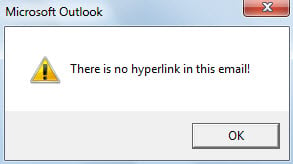
- Om det inte finns någon hyperlänk i e-postmeddelandet får du en varning som visas som följande skärmdump:

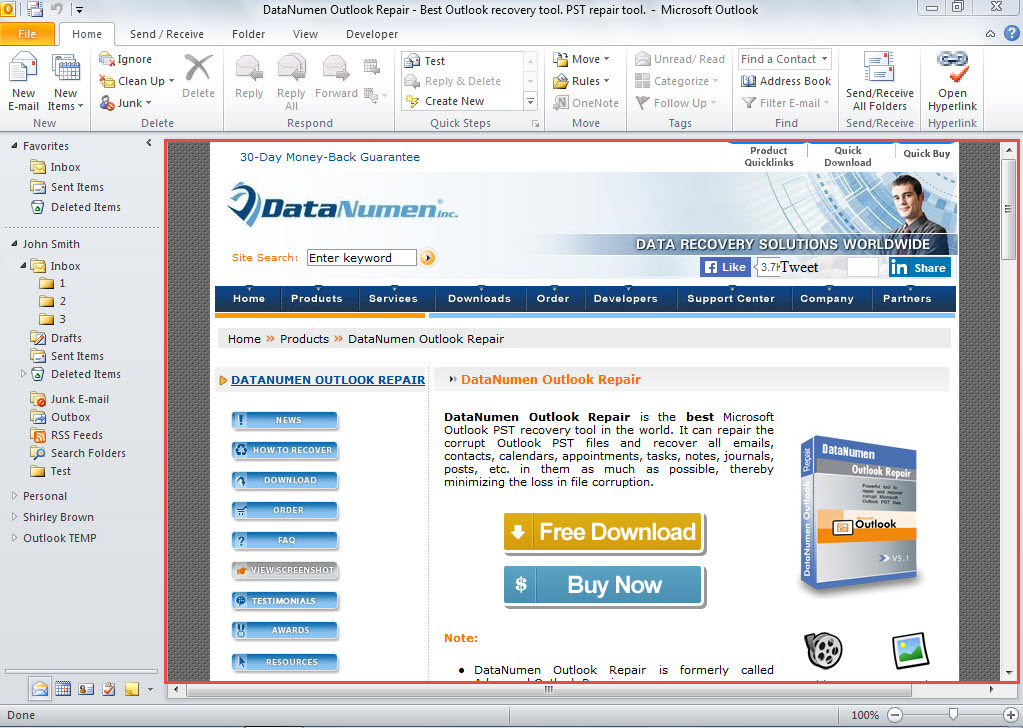
- Om det bara finns en hyperlänk i e-postmeddelandet öppnas länken på en gång, som bilden nedan:

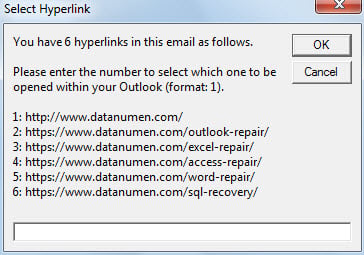
- Om det finns flera hyperlänkar i e-postmeddelandet måste du välja en hyperlänk, som bilden nedan. När du har angett numret för den valda hyperlänken öppnas motsvarande webbsida på en gång.

Frukta aldrig PST-problem
Många användare kommer att få panik så snart de stöter på oväntat PST-korruption. Det beror på att de inte har vidtagit tillräckliga försiktighetsåtgärder, till exempel de senaste PST-säkerhetskopieringarna och ett erfaret reparationsverktyg som DataNumen Outlook Repair. Faktum är att så länge du håller dig väl förberedd behöver du inte frukta några PST-problem.
Författarintroduktion:
Shirley Zhang är expert på dataåterställning DataNumen, Inc., som är världsledande inom teknik för återställning av data, inklusive mdf korruption och Outlook-programvara för reparationsprogramvara. För mer information besök www.datanumen.com