
Om du har angett en standardsignatur i Outlook läggs signaturen till automatiskt när du skapar ett nytt meddelande från en mall. Om du ogillar det kan du använda den snabbmetod som introducerades i den här artikeln för att inaktivera den.
När du skriver meddelandemallar i Outlook kan du vänja dig vid att inkludera signaturen direkt i mallen. Men när du skapar ett nytt e-postmeddelande från mallen infogar Outlook också automatiskt standardsignaturen. I det här fallet kommer det att finnas två signaturer. Det är besvärligt att ta bort en signatur varje gång. Här är ett snabbt sätt att förhindra att Outlook lägger till standardsignaturen i nya meddelanden som skapats från mallar.
Lägg INTE standardsignaturen till nya meddelanden som skapats från mallen
- Till att börja med bör du se till att Outlook är helt stängt.
- Klicka sedan på Windows "Start"-knappen och skriv sedan "regedit" i sökfältet.

- En ny dialogruta i dialogrutan “Användarkontokontroll” dyker upp. Det syftar till att fråga dig om registerredigeraren ska kunna göra ändringar på din dator. Klicka bara på "Ja" -knappen.
- Därefter kommer du in i Registerredigeringsfönstret. Nu bör du bläddra till dessa registernycklar i ordning. "HKEY_CURRENT_USER"> "Programvara"> "Microsoft"> "Office"> " ">" Outlook ">" Alternativ ".
Obs: Handla om " ”-Tangenten, bör du välja i enlighet med din Outlook-version. Om du till exempel använder Outlook 2010 bör nyckeln hänvisa till ”14.0”. Om du använder Outlook 2013 skulle nyckeln vara “15.0”.
- Högerklicka sedan på registernyckeln "Alternativ" och välj "Ny"> "DWORD-värde" från högerklickmenyn.

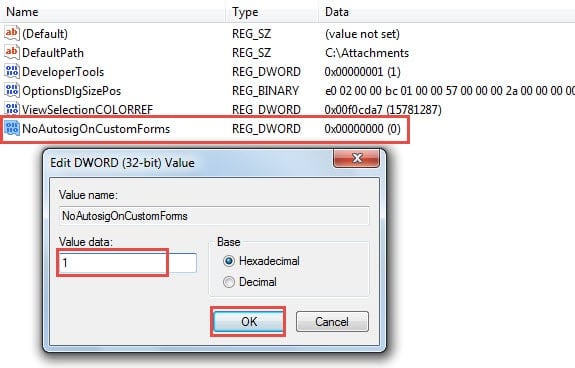
- I det högra panelen, namnge det nya värdet som “NoAutosigOnCustomForms”.
- Dubbelklicka senare på det nyligen genererade värdet. En liten dialogruta med “Edit DWORD Value” dyker upp. I den bör du ändra värdedata från standard "0" till "1".

- Slutligen efter att ha slutfört stegen ovan kan du klicka på "OK" för att spara värdedata och sedan avsluta Registerredigeraren genom att klicka på "X" -ikonen i det övre högra hörnet.
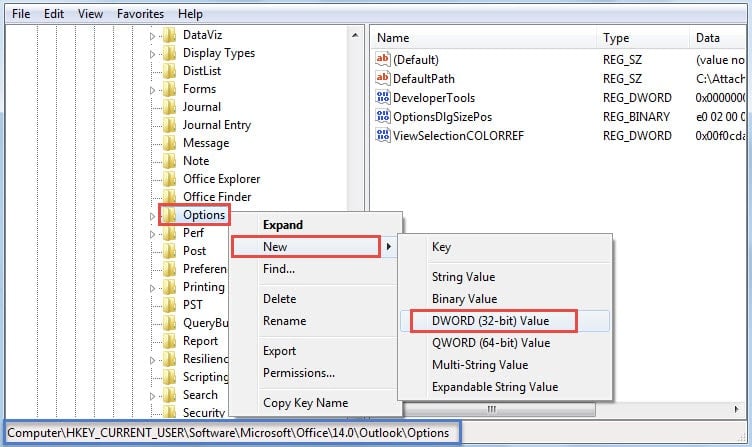
Nu kan du starta om Outlook och öppna en meddelandemall. Du kommer definitivt att upptäcka att standardsignaturen inte finns i det öppna meddelandet. Om du en dag vill återställa signaturintrånget i meddelandemallarna kan du bara ändra värdet för "NoAutosigOnCustomForms" till "0".
Återställ Outlook-data vid kraschar
Som vi alla vet är Outlook sårbart för olika faktorer, inklusive interna fel, virus, skadlig kod, strömavbrott och så vidare. Därför är det viktigt för vanliga användare att lära sig att återställa Outlook-data vid kraschar. För det första, om du har en aktuell säkerhetskopia kan du enkelt återgå till säkerhetskopiering. Om inga säkerhetskopior kan du återgå till det inbyggda reparationsverktyget Scanpst för att reparera den korrupta PST-filen. När det misslyckas är din sista utväg att använda ett robust verktyg från tredje part, som DataNumen Outlook Repair. Det kan reparera PST-filproblem inom några minuter.
Författarintroduktion:
Shirley Zhang är expert på dataåterställning DataNumen, Inc., som är världsledande inom teknik för återställning av data, inklusive reparera SQL och Outlook-programvara för reparationsprogramvara. För mer information besök www.datanumen.com